如何打开/关闭系统还原
1>使用组合键Windows+X→点击系统→系统保护
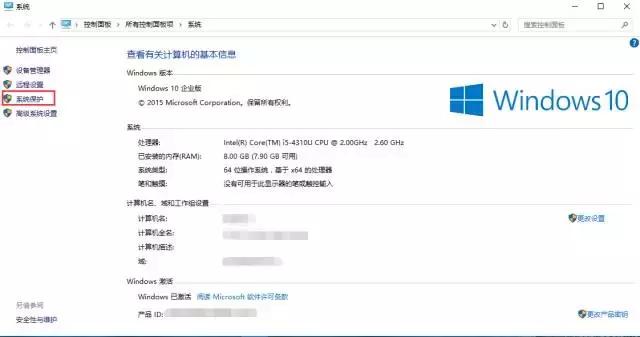
2>一般情况下Win10系统盘默认已经启用了系统还原。如果没有启用,需要选中Windows10系统盘,点击“配置”按钮,选择启用/禁用系统保护
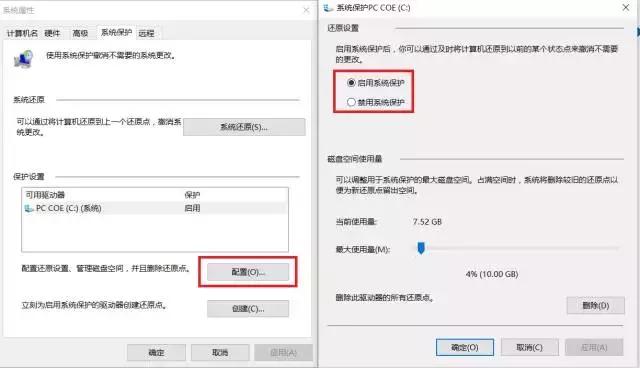
注1:如果预装系统所在的硬盘是128G的SSD,由于硬盘容量较小,出厂时系统还原可能是禁用状态,如要使用还原点功能,需手动启用系统保护
注2:“磁盘空间使用量”按默认的即可,如果硬盘较大,想多保留一些系统还原点,则可以把“最大使用量”设置的大一些;
如何手动创建还原点
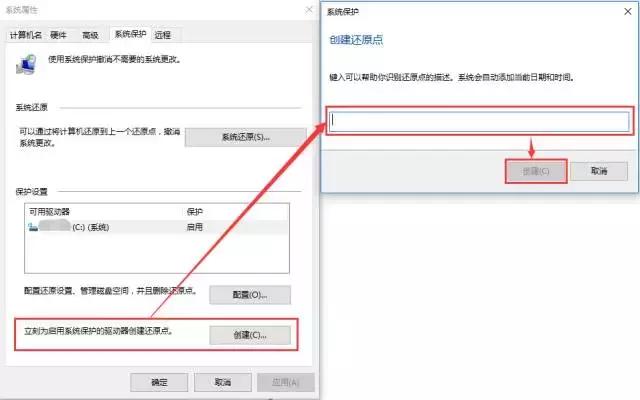
虽然系统会自动创建还原点,但并不是每次安装程序或修改系统时都会创建还原点。所以当我们准备对系统进行一些比较大的、或者有风险的修改时,可以先手动创建一个还原点,以便系统出现问题时好还原系统
如下图,输入对该还原点的描述,点击创建,会显示正在创建还原点,直到显示已成功创建还原点表示还原点已经创建成功
如何使用系统还原点
1
可以进入系统中的情况下
1>如下图,点击系统还原→选择另一还原点(C)→下一步
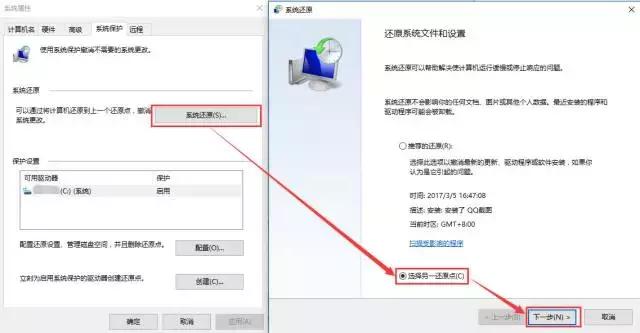
2>选择一个还原点,点击“下一步”开始还原操作,过程中需确认还原点,提醒“启动后,系统还原不能中断。你希望继续吗”时,点击“是”
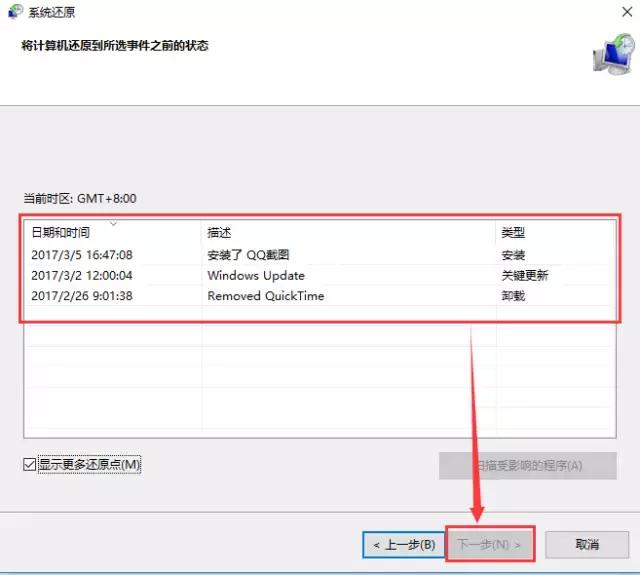
按照导航提示操作即可
2
无法进入系统的情况下
如果系统的问题比较严重,不能正常进入系统,建议可以按下面的方法来恢复
1>重启机器在屏幕出现亮度的时候快速不停点击F11进入WinRE界面,选择“疑难解答”-“恢复电脑”-“系统还原”
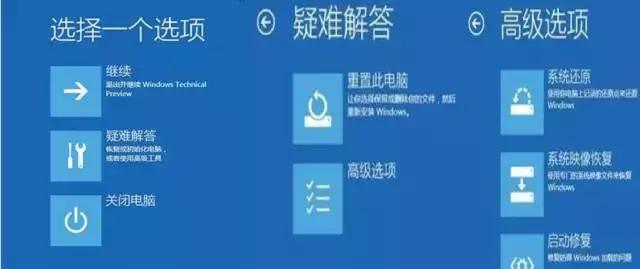
2>显示“正在准备系统还原”后会出现选择帐户界面。点击帐户名称,输入该帐户的登录密码,之后就会显示“系统还原”向导窗口(之后操作与视频中一致)