有时景观太大,不能全拍下来怎么办?
这时,我们就可以把拍下的多个照片来创建一个全景!
那么如何拼接全景呢?我们可以用ps来一招搞定!
全景图像往往给人一种开阔大气的视觉感受。
在Photoshop中可以用“Photomerge“命令或“自动对齐图层”命令等来拼合全景照片。不同的是,Photomerge命令能在不打开指定照片的情况下拼合照片,且能使拼合后的照片在色调上自然过渡。
注:要拼接的每张照片之间需要有20%的相似区域,以便识别拼接。
1、在Photoshop中执行”文件>自动>Photomerge“命令,打开Photomerge对话框。

2、单击对话框中“浏览”按钮,选择你需要拼接的图片。

3、浏览添加需要拼接的图片后,在对话框左边,选择自己的需要的版面,版面有自动、透视、圆柱、球面、拼贴、调整位置这几种,看情况选择,我在这里选择的是“自动”。

4、确定后,完成了图像的拼接,可以看到有一些多余的区域,可以用裁剪工具剪掉。至此,拼接全景图像就完成啦。


全景素材1

全景素材2
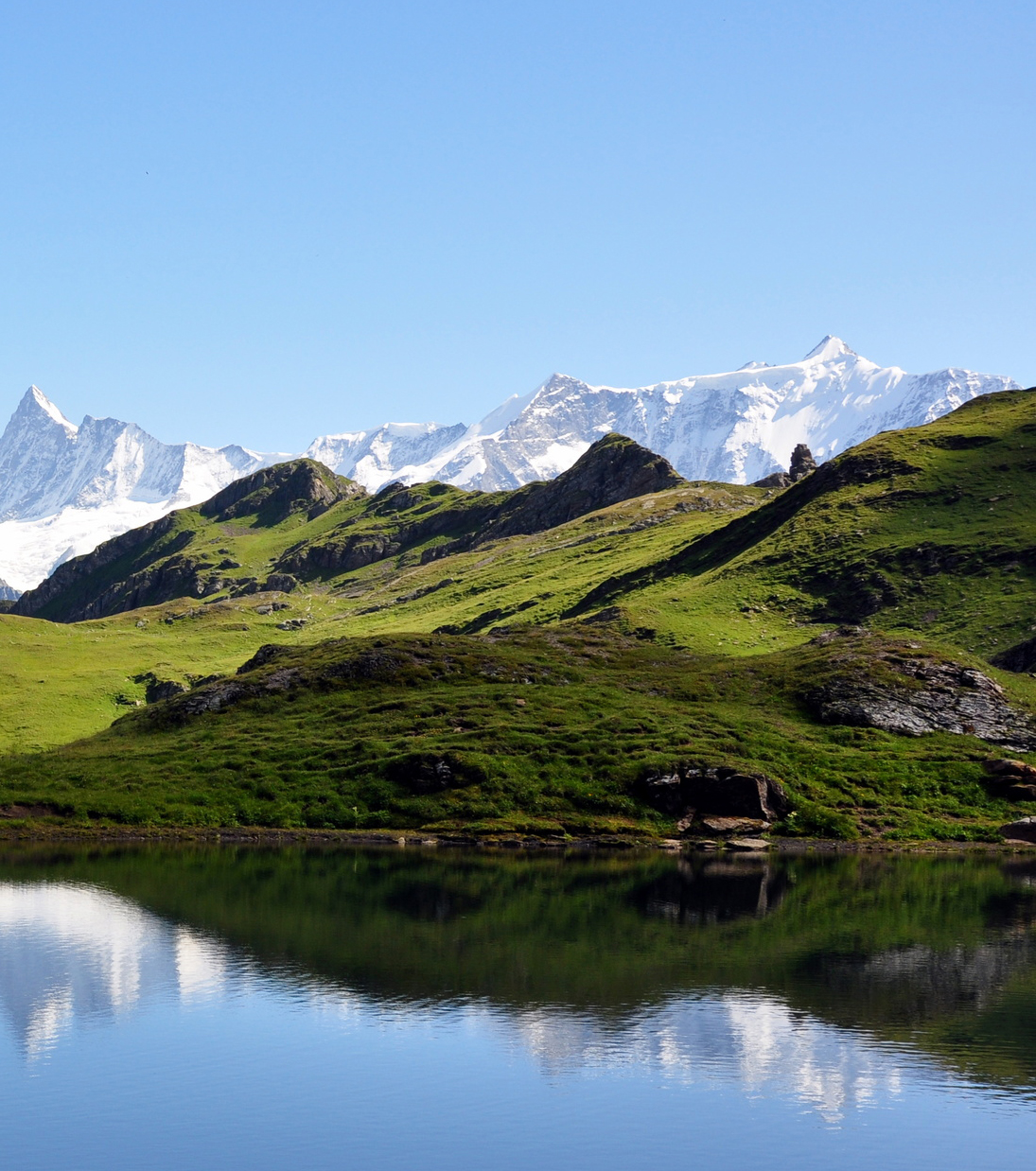
全景素材3

全景图
声明:图片来源于网络,版权归原作者所有。如果侵犯到您的权益,请果断联系我删除。