手机 怎么 投屏到 电脑 Win10?投屏这个功能已经成为我们日常的办公需求了,手机功能非常强大且方便携带,受众非常多,但是尺寸小永远是它的痛点。用手机 看小说电视剧很容易过度用眼疲劳。 今天 小编 分享三种方法,可以让你的手机轻松流畅地投屏到Win10电脑上,我们一起来看看吧。

“系统版本:Windows 10专业版
手机系统:Harmonyos2.00
软件版本:金舟投屏V. 2.2.2
软件直达: 金舟投屏是一款支持将安卓(Android)和苹果(IOS)手机投屏到Windows系统电脑上的投屏软件。安卓手机支持快捷投屏、扫码投屏、投屏码投屏、有线(USB)投屏四种投屏模式,快速将手机屏幕同步演示到电脑端。除此之外,还支持屏幕录制、全屏投屏、投屏截屏、白板编辑等功能,畅享大屏视觉体验!
以下小编以安卓手机为例,讲解手机怎么投屏到电脑win10的操作过程:
↓↓ 详细图文步骤↓↓
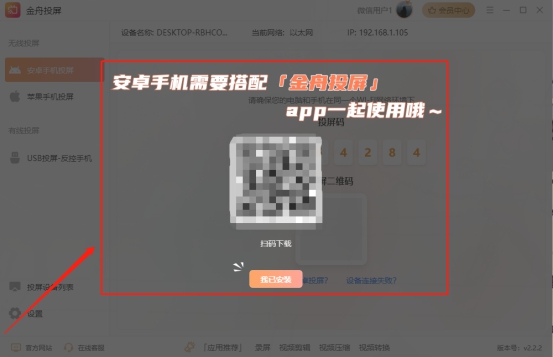
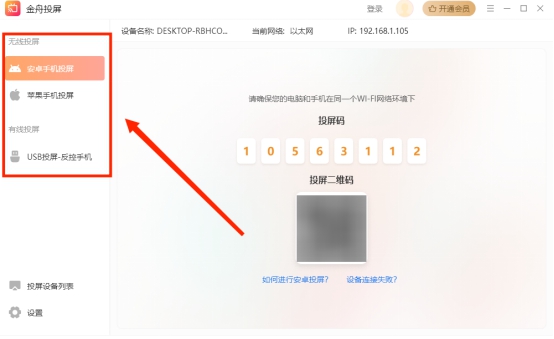
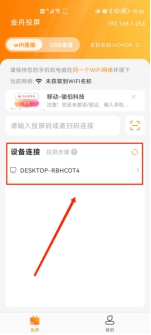
1、电脑和手机安装金舟投屏,然后电脑上 打开软件, 页面 提供了以下几种投屏方式,根据自己的手机型号进行投屏即可 , 小编是直接扫码投屏的 ;
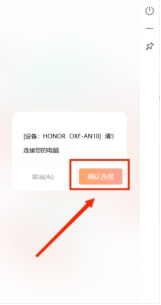
2、 支持 安 卓(Android)和苹果(IOS)手机投屏到电脑上,不限方法,不限手机型号, 手机和电脑成功匹配上了之后,电脑页面会出现10秒钟的确认时间,及时点击【确认连接】就可以成功投屏了;
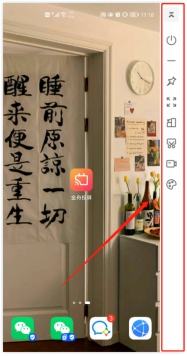
3、 手机成功投屏之后就会在电脑页面显示,可以通过移动工具栏来进行位置改变(如果工具栏的图标是显示灰色状态,说明还有需要确认的步骤没操作完成,可以再点回金舟投屏软件的主页面去检查一下);
4、 在“投屏设备列表”中可以看到所有投屏设备,点击右侧“断开”可退出该手机投屏;
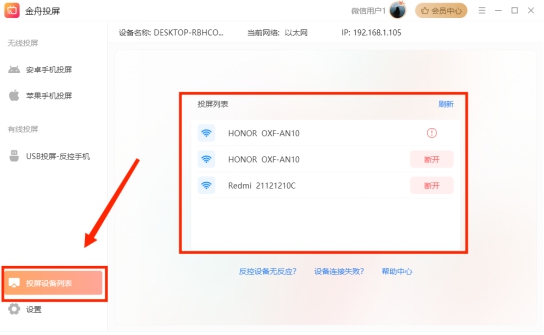
5、 金舟投屏支持将5部(上限)手机同时投屏到Windows电脑上,每部手机逐个投屏到电脑上即可,投屏方式与单独投屏方法一致, 已经连接过的手机或者电脑,可以下次直接点击名称进行快捷连接。
方法二: 手机自带的【无线投屏】
很多人不知道手机自带了投屏功能,点击手机的【设置】>【更多连接】>【手机投屏】,然后打开【无线投屏】的按钮就可以搜索可投屏设备了。
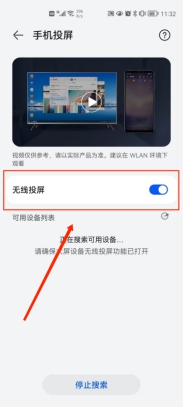
PS:手机需要同时打开蓝牙和WiFi,并且和电脑链接同一WiFi。
方法三:通过有线投屏
有线投屏也是可以让手机端投屏到电脑上去的,只需要一根双接口USB数据线 (安卓ios可通用) , 和传输音视频数据HDMI接口的同屏线,某宝就有。两端分别连接手机和电脑,通过有线连接的方式进行投屏,也可以把手机声音和画面同时传声到电脑 。
以上,就是小编带来的手机投屏到电脑win10上的全部内容,按照操作步骤轻松就可以搞定投屏问题啦!