华为P40系列如期而至,让我们来一起了解一下这些有趣实用的截屏姿势吧!
隔空截屏
抓取截屏 炫酷手势
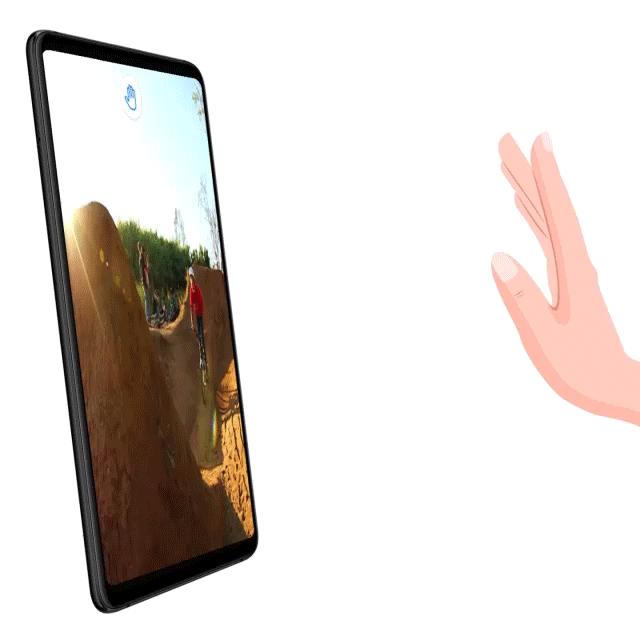
在屏幕正前方20-40厘米,伸开手掌,待屏幕出现手型图标后,握拳即可截屏。
*打开设置,点击辅助功能>快捷启动及手势>隔空手势,打开隔空截屏开关
指关节截屏
单指截屏,又快又稳
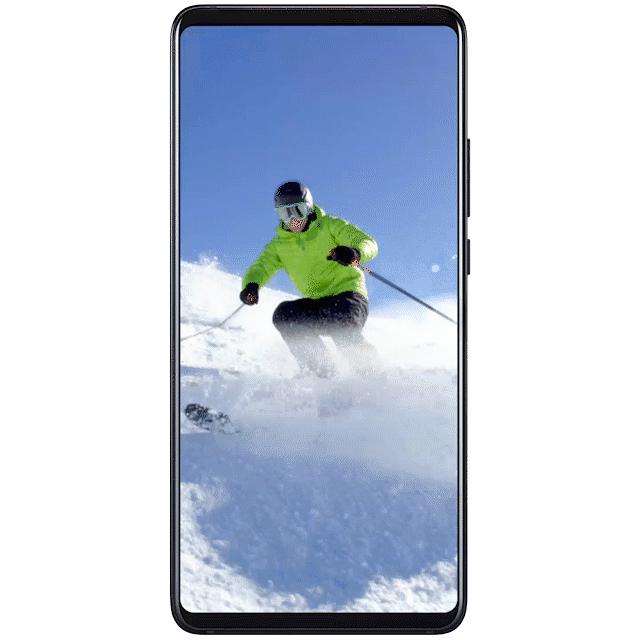
单指指关节在屏幕同一位置连续敲击两下,精彩内容即刻保存。
局部截屏,花式玩法

单指指关节在屏幕敲击并绘制一个闭合图形,截图形状你说了算!
截长图,让屏幕滚动起来
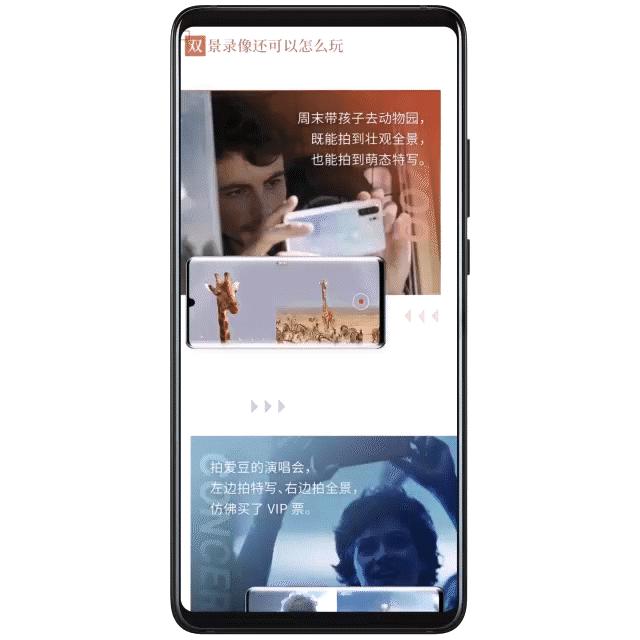
单指指关节在屏幕敲击并画“S”形,屏幕开始滚动截取长图,可轻点屏幕随时停止截屏。
*打开设置,点击辅助功能>快捷启动及手势>截屏,确保指关节截屏开关已开启。
快捷开关截屏
轻点截屏,锁定精彩
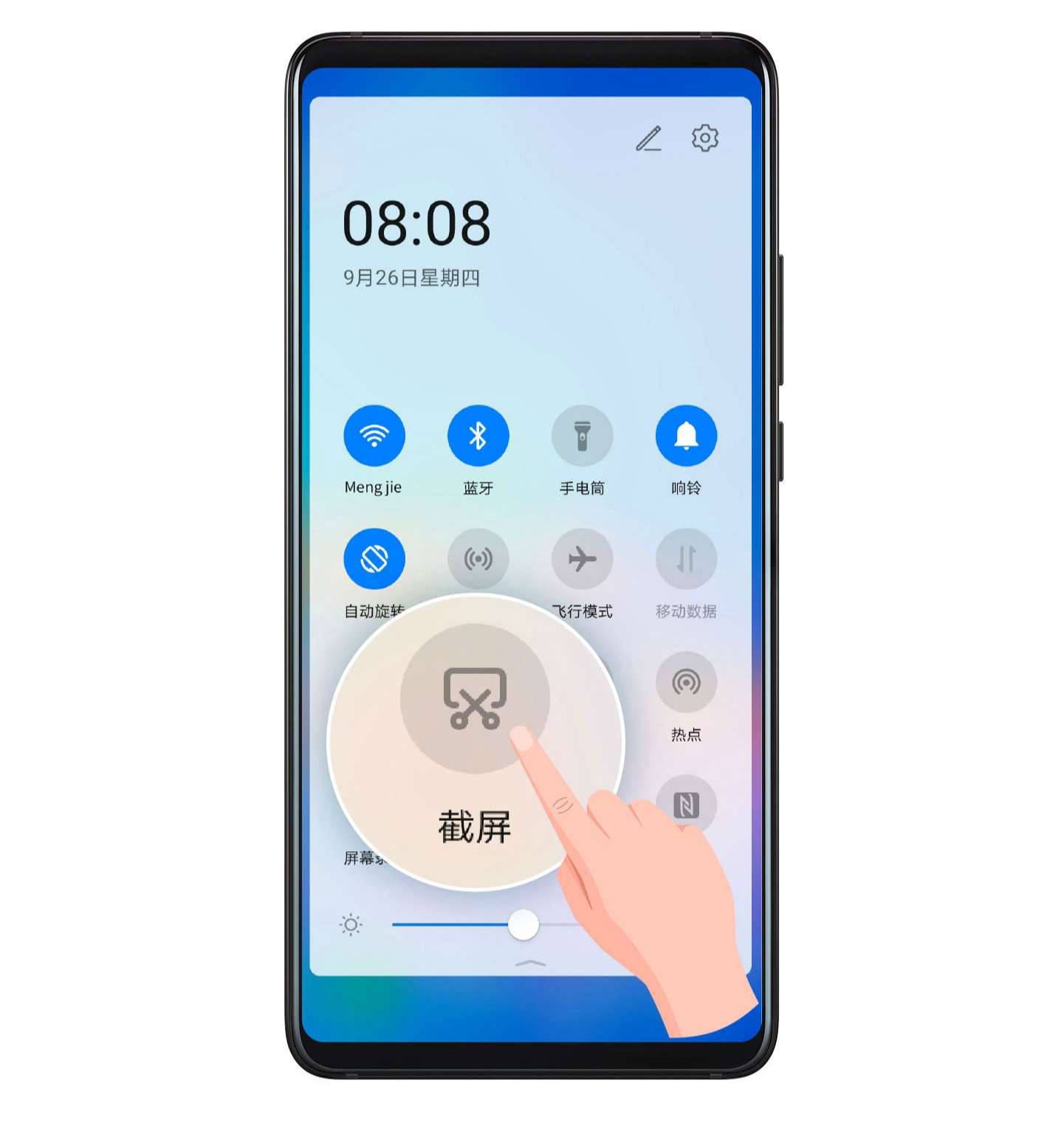
下拉状态栏,滑出整个通知面板,点击【截屏】,截取当前屏幕。
快捷键截屏
组合键截屏,一按定格
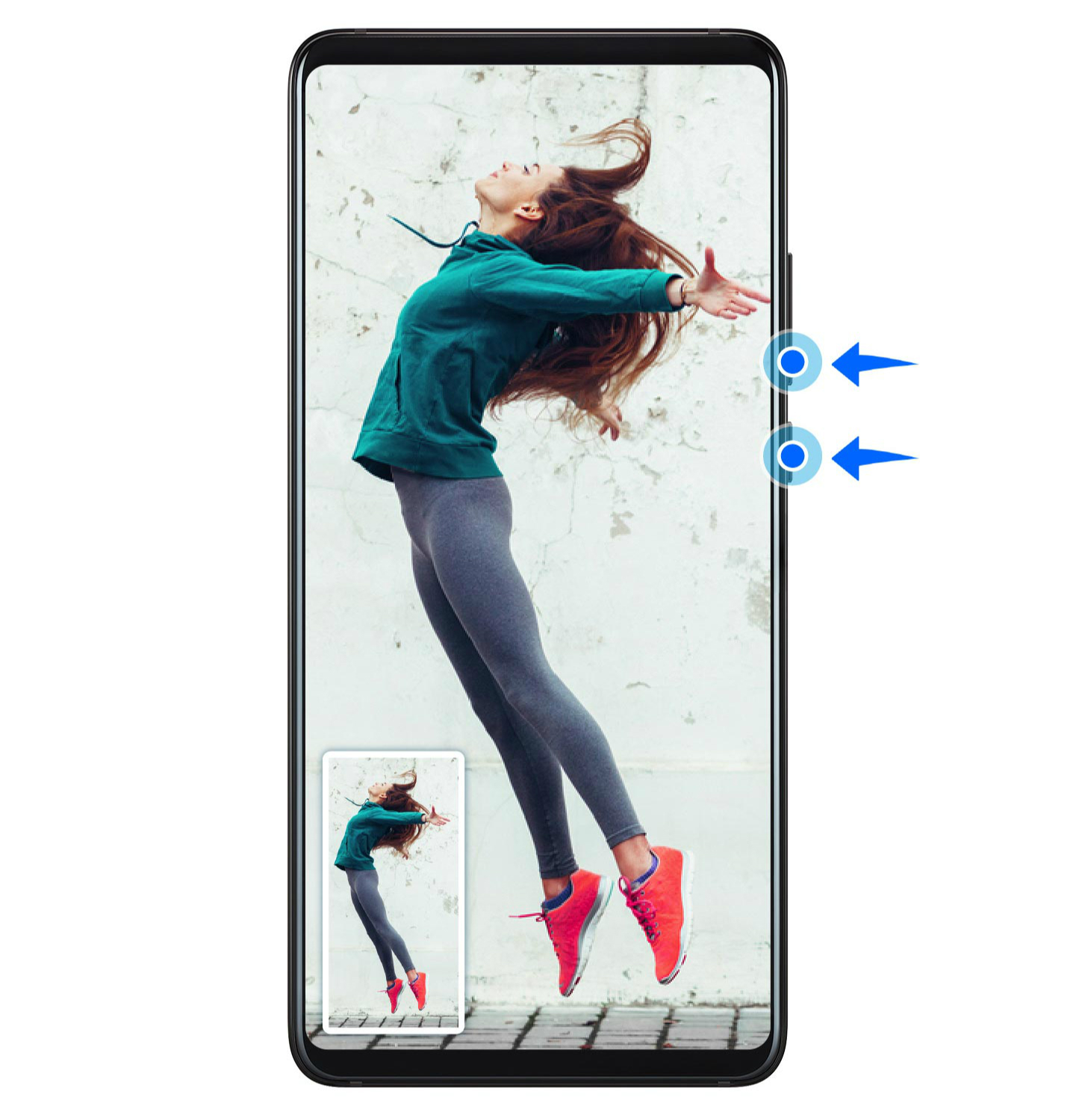
同时按下电源键+音量键下键,快速截屏。
更多小窍门
截屏与滑动手势相结合,体验更快操作。
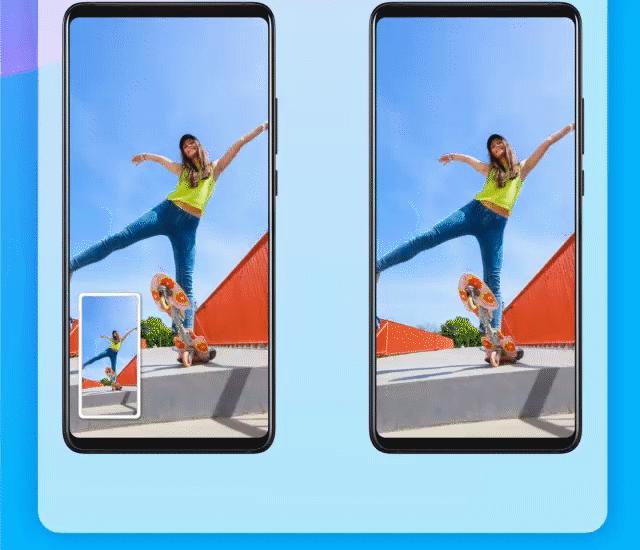
1.截屏后上滑,可直接分享截图。
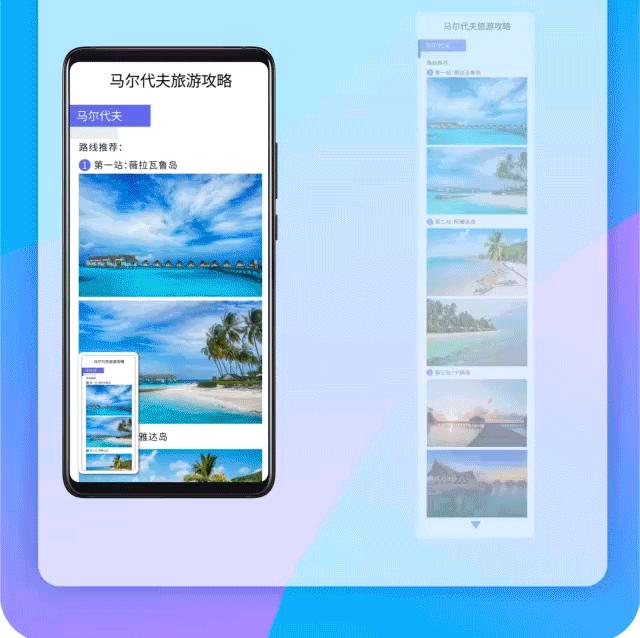
2.截屏后下滑,快速获得滚动长截图。
*不同机型、版本对上述功能的支持情况各有差异,请以实际为准。