为了防止他人查看或更改工作表中输入的文本、公式或格式,需要对工作表进行保护,以禁止其他用户更改任何工作表元素,也可以对个别用户赋予更改特定区域的权限。
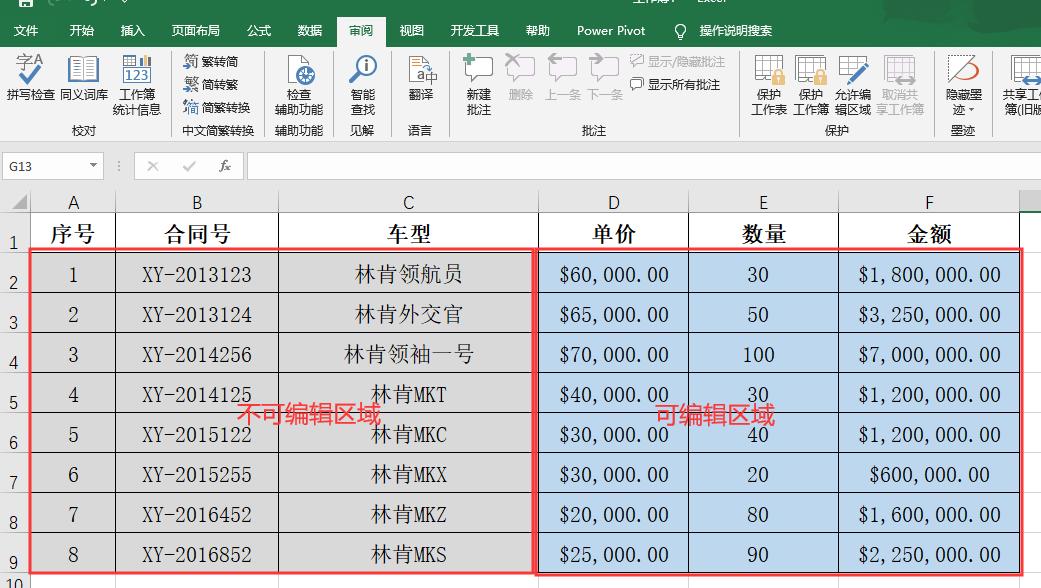
如下图:
想要设置权限,使左侧为不可编辑区域,只有右侧为可编辑区域
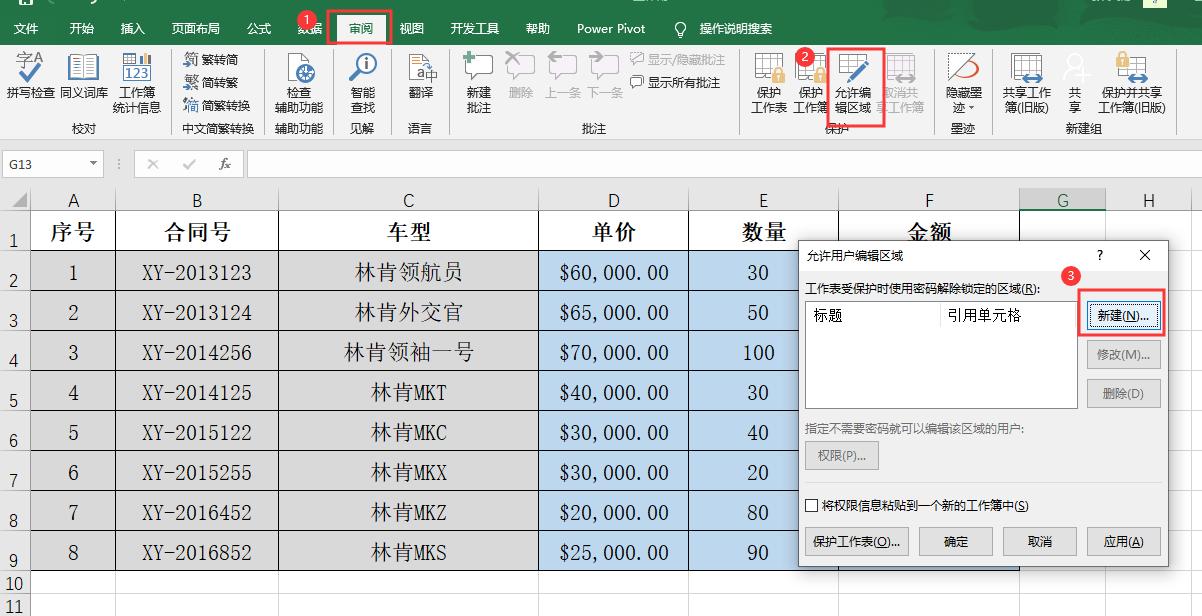
单击"审阅"菜单---"允许编辑区域"---弹出"允许编辑区域"对话框"---"新建"按钮
弹出"新区域"对话框
"引用单元格"一栏输入"=D2:F9",
区域密码"123"(可自己随便设置)
单击确定按钮

弹出"确认密码"对话框,重新输入密码"123",单击确定

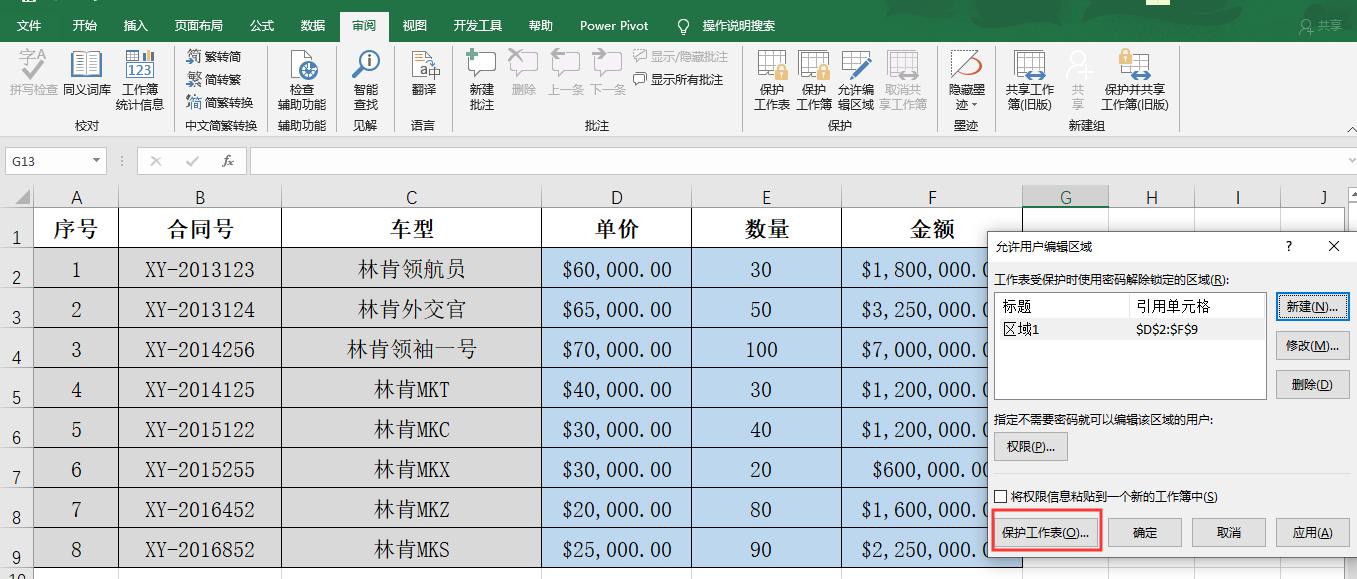
在"允许用户编辑区域"对话框中,单击"保护工作表"按钮
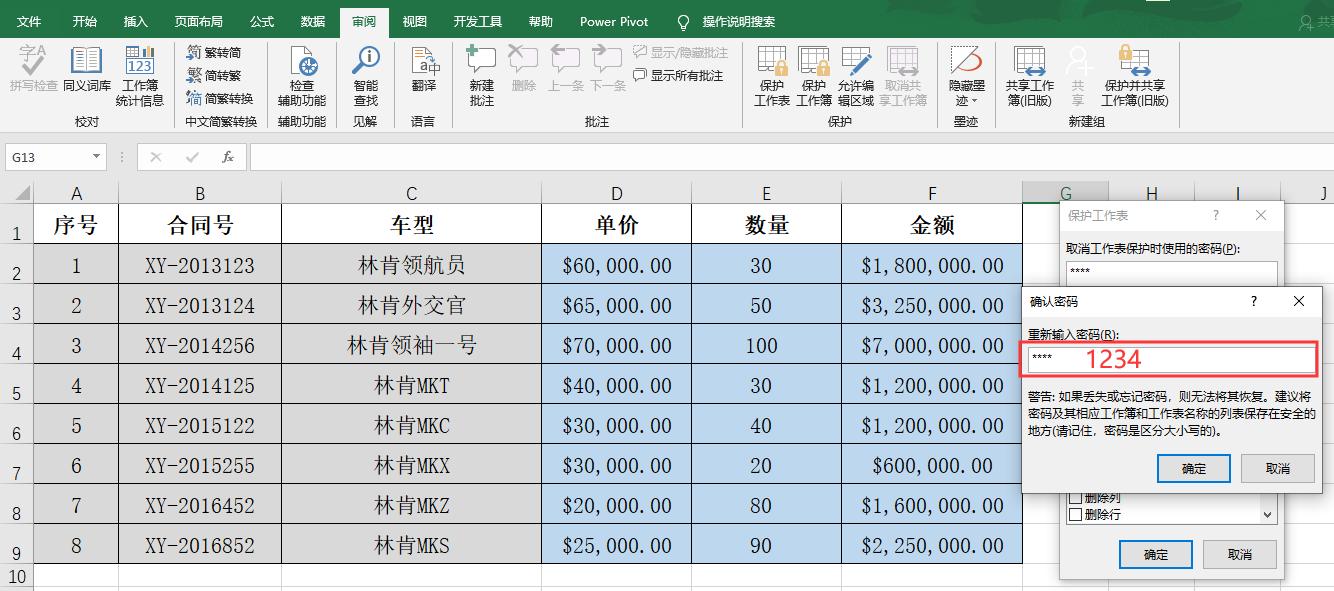
在"保护工作表"对话框中选择"保护工作表及锁定的单元格内容",输入"取消工作表保护时使用的密码"(我在这里设置为1234,可自己随便设置)单击确定

"确认密码"对话框,重新输入密码1234,单击确定
这样,按不同设置编辑区域的工作表保护就设置好了
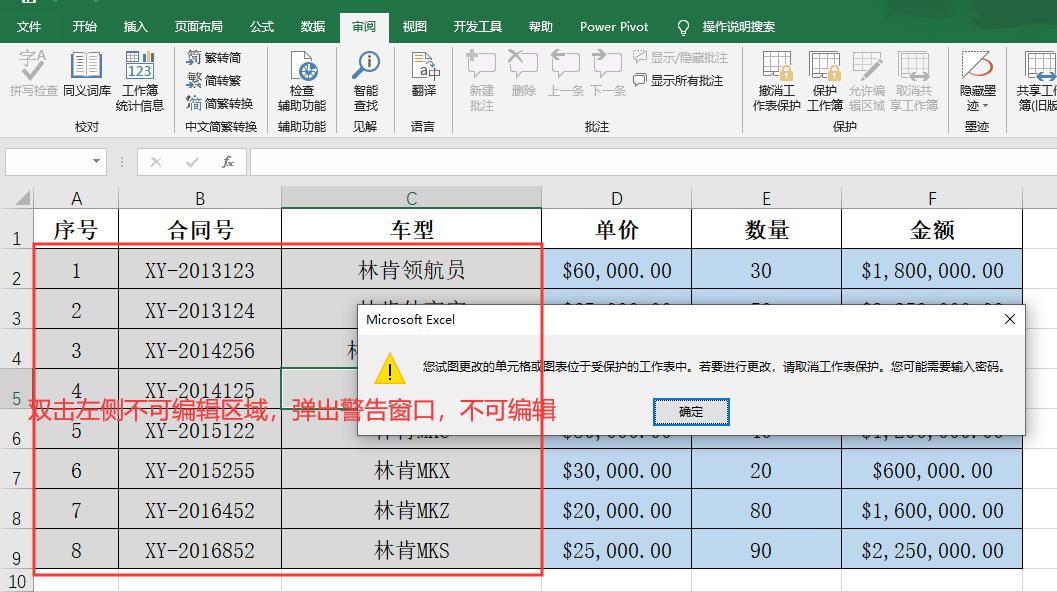
双击左侧不可编辑区域时,弹出警告窗口,同时,不可编辑
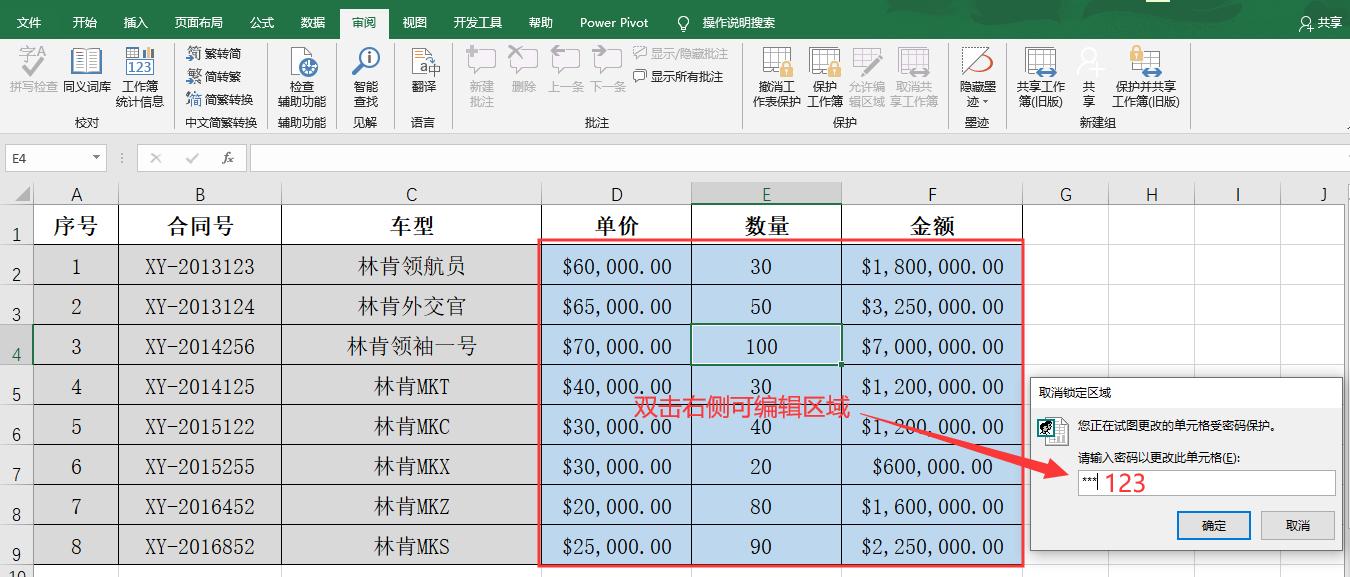
双击右侧可编辑区域时,弹出"取消锁定区域"对话框,输入密码123,单击确定
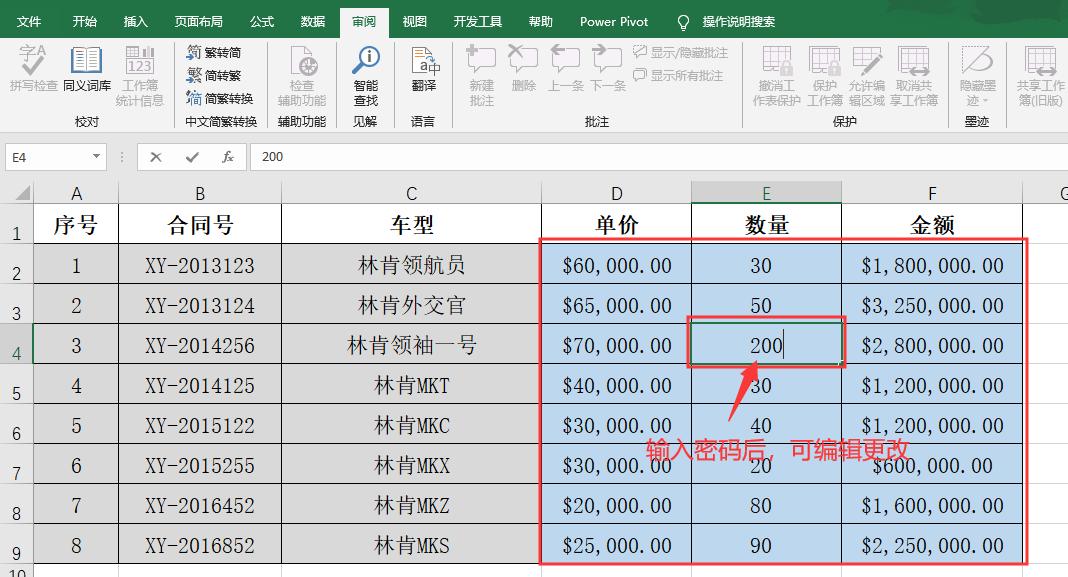
这时就可以对可编辑区域的数据进行任意修改了
如果想撤销工作表保护,单击"审阅"菜单---"撤销工作表保护"---弹出"撤销工作表保护"对话框,输入密码1234

单击确定,这样工作表保护就撤销了,表格内的所有数据都可进行随意编辑了
