
各位小伙伴们,不知道你在使用solidworks2022的过程中,有没有发现solidworks的背景是亮,很刺眼,其实,这是SOLIDWORKS默认的,长时间对这一种亮背景,感到很无聊,那你有没有想换一个背景的冲动?那么让我来告诉你,怎么快速更改SOLIDWORKS 用户界面的背景!文末有惊喜!一定要看到最后哟!
注意啦! 其实可以通过选择背景亮度级别来调整背景哟!
首先打开SolidWorks图标(用鼠标左键双击或右键打开)
记得双击哟
我们会看到这样的一个画面,这是没有调整背景前。
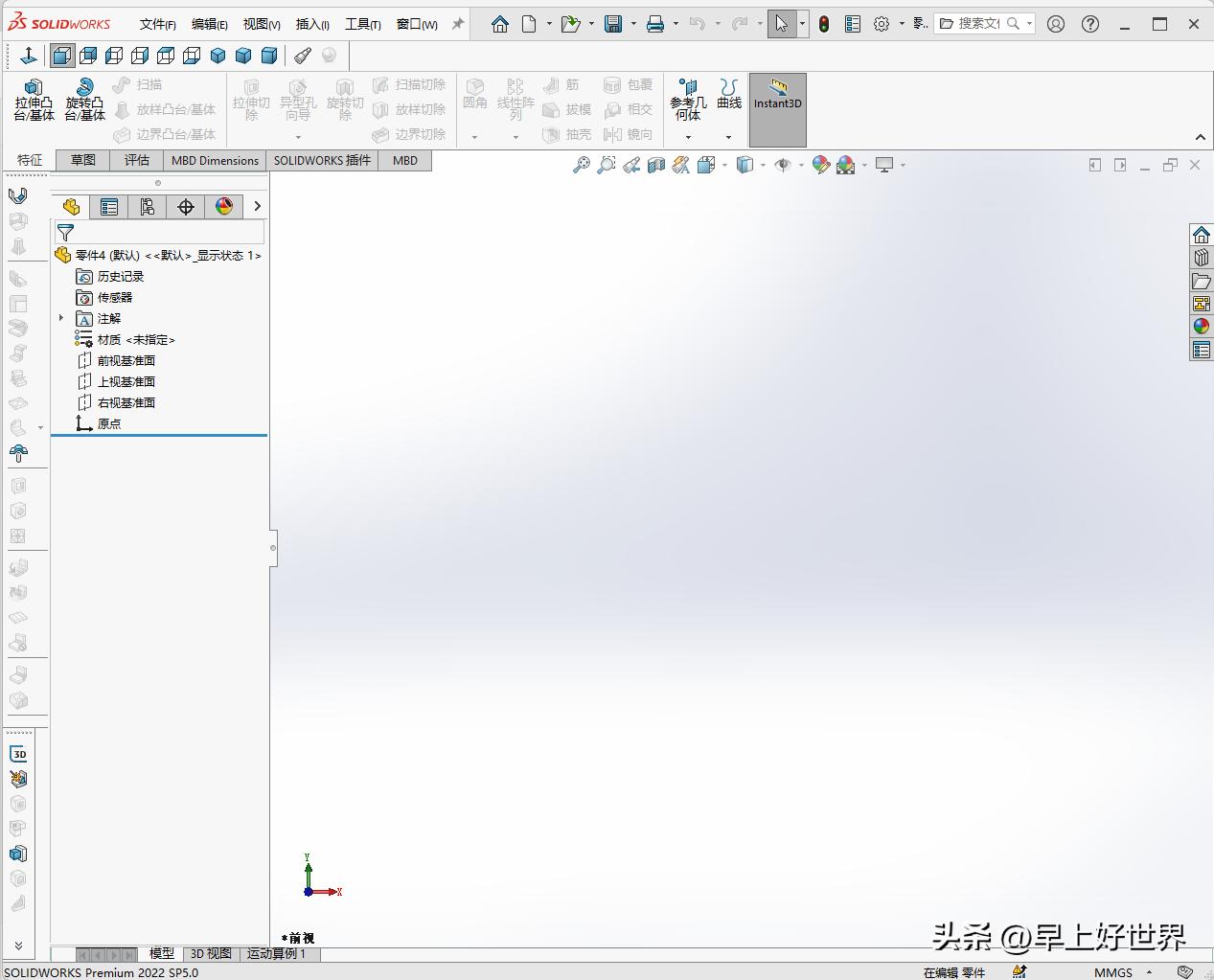
打开后的界面!
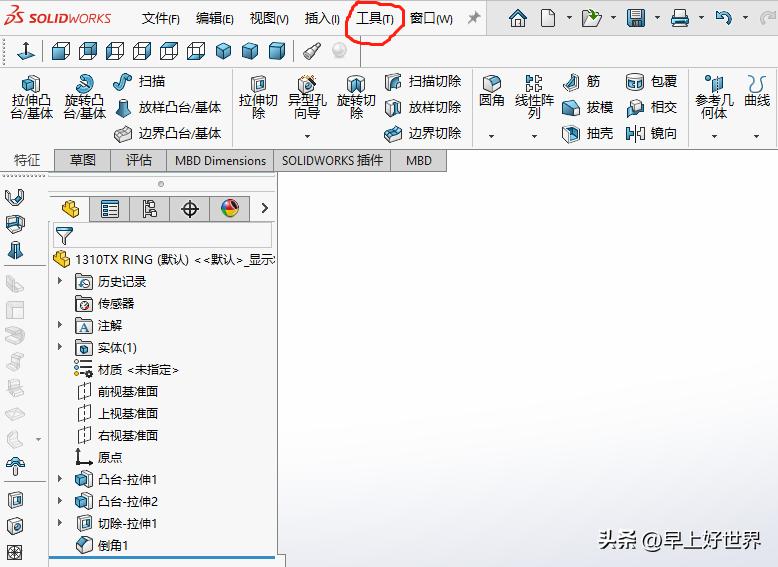
其次点击“工具”,红色标记的,如图所示。
其次点击“工具”下拉菜单的“选项”,选择“颜色”,红色标记,如图所示
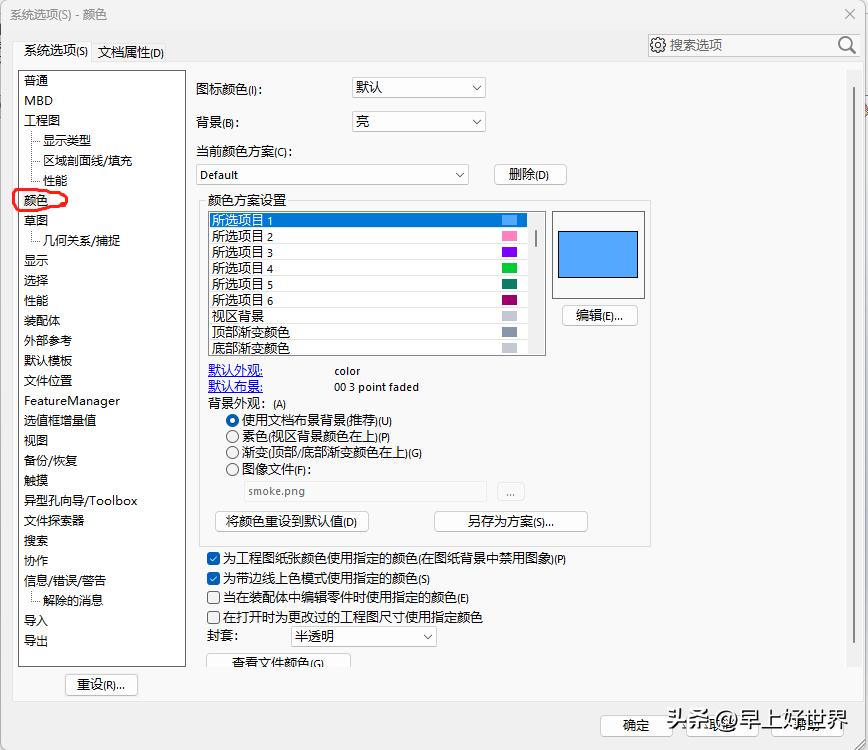
其次选择“背景”,选择背景亮度级别: 亮(默认值)、中等亮度、中等或暗。如图所示。
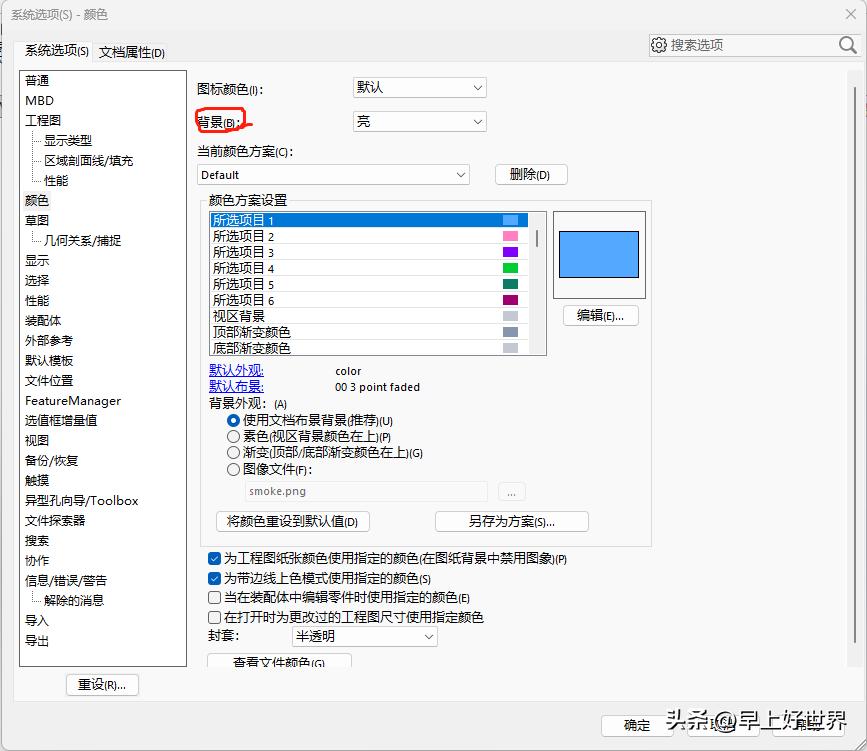
调整背景后,可以是这样的,还可以是这样的
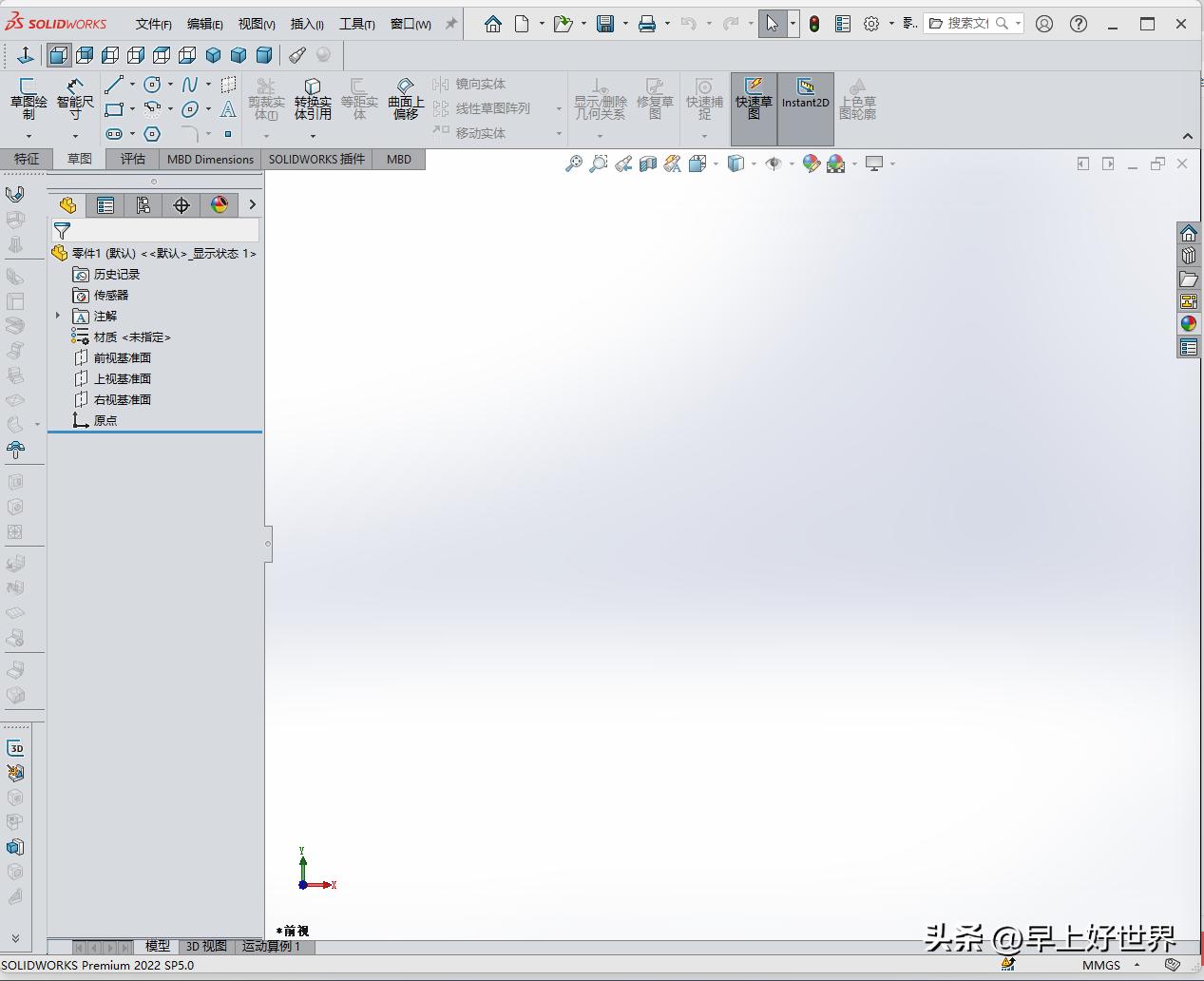
中等亮度
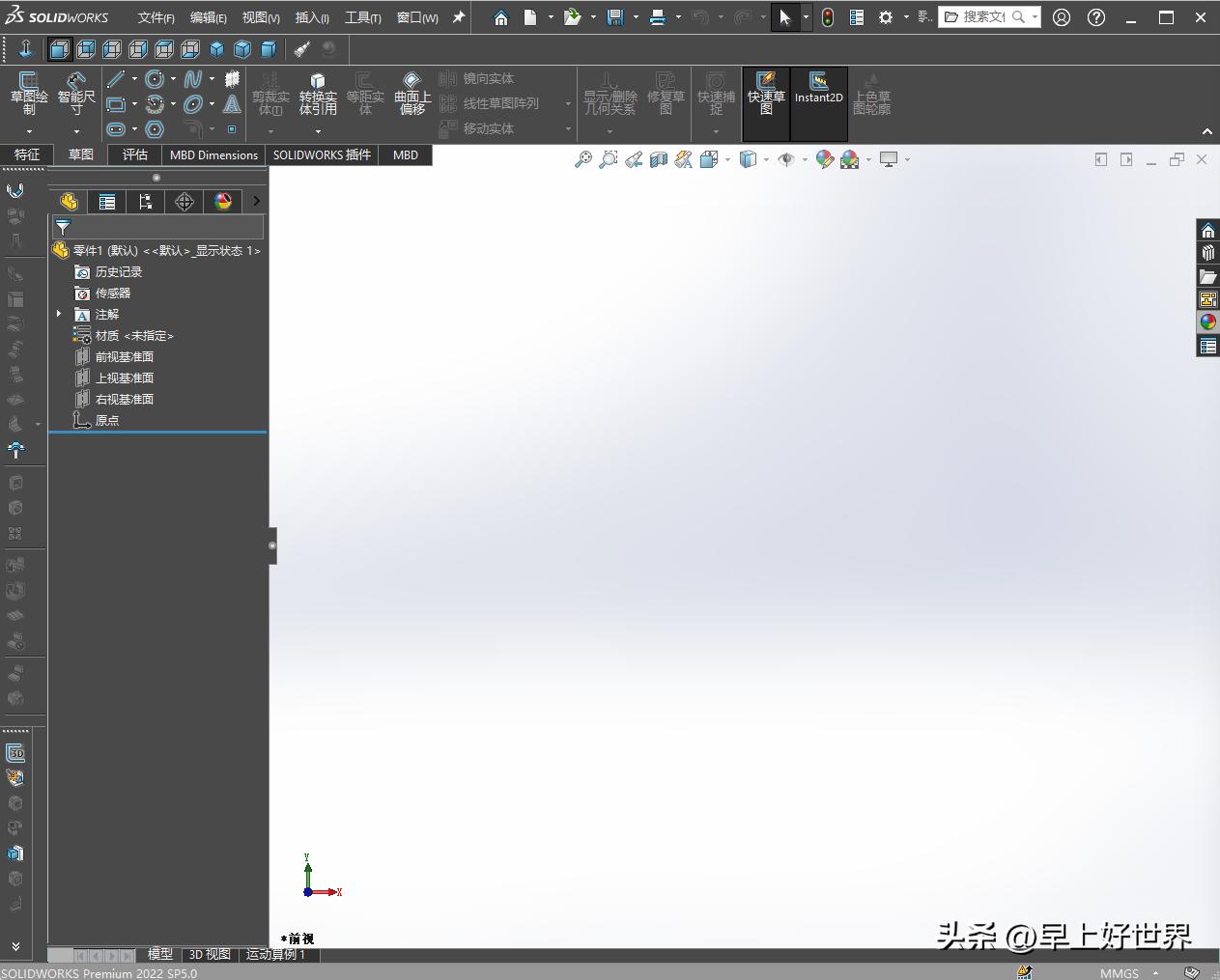
黑暗,这个是最养眼的,我觉得!
有没有发现,背景更换后,一下子舒服了很多呀!
唯一美中不足的是背景设置仅仅会影响图形区域周围的用户界面,但不会改变图形区域。
聪明的你,学会了么?赶快试试吧!
想学solidworks的小伙伴,可以留言,获取最新版的SolidWorks2022 sp5.0软件,并帮助免费激活!
