如果您打算暂时不使用计算机,则可以关闭或者休眠计算机。关闭后将关闭所有应用程序,注销所有用户,然后完全关闭计算机。休眠关机会关闭计算机,并为快速启动做准备。对于传统的关闭计算机的方法我们一般都会直接按电源强制关机或者直接选择在开始菜单中选择对应的关机菜单执行关机,今天我们来通过给 Windows 右键使用添加快速关机菜单执行快速关机。
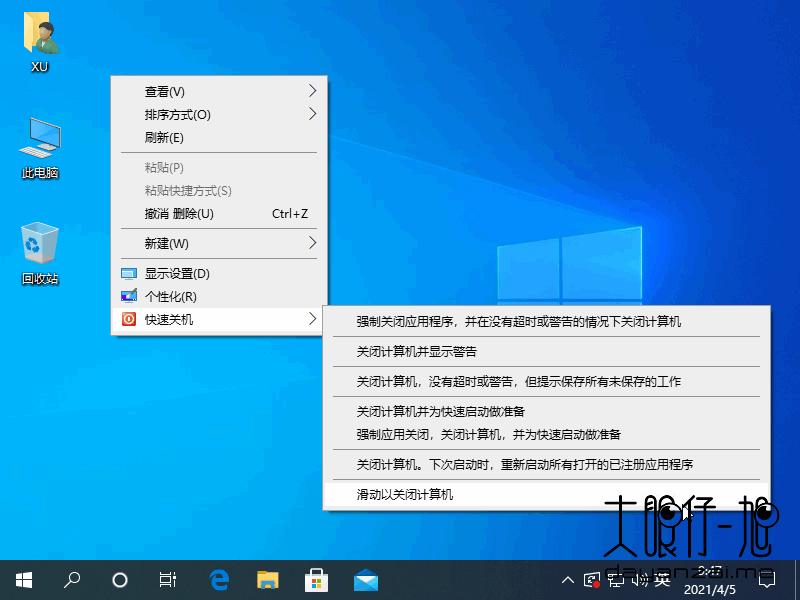
Windows 10 上下文菜单中添加快速关机快捷菜单
旧行为:
– 当您关闭电脑时,所有应用都将关闭– 重新启动/重新启动后,您必须重新打开要使用的任何应用程序
新行为:
– 关闭您的计算机时,所有打开的应用程序都被“标记为书签”(因为缺少更好的用词)– 重新启动/重新启动后,这些应用将自动重新打开
解决方法:
– 在关闭或重新启动计算机之前,请关闭所有应用程序。或者– 从 Alt + F4 的“关闭 Windows”对话框中关闭。
从 Windows 10 内部版本 17040 开始:
如果愿意,您可以添加一个自定义上下文菜单,其中包括关闭计算机的不同方法,以此作为解决此新关闭行为的另一种解决方法。
本教程将向您展示如何为所有用户添加一个关机上下文菜单,以方便地选择他们想要在 Windows 10 中关闭计算机的方式。
|
上下文关机菜单项目 |
执行命令 |
|
强制关闭应用程序,并在没有超时或警告的情况下关闭计算机。 |
shutdown /s /f /t 0 |
|
关闭计算机并显示警告。 |
shutdown /s |
|
关闭计算机,没有超时或警告,但提示保存所有未保存的工作。 |
shutdown /p |
|
关闭计算机并为快速启动做准备。 |
shutdown /s /hybrid /t 0 |
|
强制应用关闭,关闭计算机,并为快速启动做准备。 |
shutdown /s /hybrid /f /t 0 |
|
关闭计算机。下次启动时,重新启动所有打开的已注册应用程序。 |
shutdown /sg /t 0 |
|
滑动以关闭计算机。 |
SlideToShutDown*ex.e** |
将“快速关机”添加到上下文菜单
新建空白文本,复制以下代码保存。修改 .txt 后缀为 .reg,然后双击导入注册表志即可。
|
123456789101112131415161718192021222324252627282930313233343536373839404142434445464748495051525354 |
Windows Registry Editor Version 5.00 [HKEY_CLASSES_ROOT\DesktopBackground\Shell\Shutdown] "Icon" = "shell32.dll,-28" "MUIVerb" = "快速关机" "Position" = "Bottom" "SubCommands" = "" [ HKEY_CLASSES_ROOT\DesktopBackground\Shell\Shutdown\shell\001flyout ] "MUIVerb" = "强制关闭应用程序,并在没有超时或警告的情况下关闭计算机" [ HKEY_CLASSES_ROOT\DesktopBackground\Shell\Shutdown\shell\001flyout\command ] @= "shutdown /s /f /t 0" [ HKEY_CLASSES_ROOT\DesktopBackground\Shell\Shutdown\shell\002flyout ] "MUIVerb" = "关闭计算机并显示警告" "CommandFlags" = dword : 00000020 [ HKEY_CLASSES_ROOT\DesktopBackground\Shell\Shutdown\shell\002flyout\command ] @= "shutdown /s" [ HKEY_CLASSES_ROOT\DesktopBackground\Shell\Shutdown\shell\003flyout ] "MUIVerb" = "关闭计算机,没有超时或警告,但提示保存所有未保存的工作" "CommandFlags" = dword : 00000020 [ HKEY_CLASSES_ROOT\DesktopBackground\Shell\Shutdown\shell\003flyout\command ] @= "shutdown /p" [ HKEY_CLASSES_ROOT\DesktopBackground\Shell\Shutdown\shell\004flyout ] "MUIVerb" = "关闭计算机并为快速启动做准备" "CommandFlags" = dword : 00000020 [ HKEY_CLASSES_ROOT\DesktopBackground\Shell\Shutdown\shell\004flyout\command ] @= "shutdown /s /hybrid /t 0" [ HKEY_CLASSES_ROOT\DesktopBackground\Shell\Shutdown\shell\005flyout ] "MUIVerb" = "强制应用关闭,关闭计算机,并为快速启动做准备" [ HKEY_CLASSES_ROOT\DesktopBackground\Shell\Shutdown\shell\005flyout\command ] @= "shutdown /s /hybrid /f /t 0" [ HKEY_CLASSES_ROOT\DesktopBackground\Shell\Shutdown\shell\006flyout ] "MUIVerb" = "关闭计算机。下次启动时,重新启动所有打开的已注册应用程序" "CommandFlags" = dword : 00000020 [ HKEY_CLASSES_ROOT\DesktopBackground\Shell\Shutdown\shell\006flyout\command ] @= "shutdown /sg /t 0" [ HKEY_CLASSES_ROOT\DesktopBackground\Shell\Shutdown\shell\007flyout ] "MUIVerb" = "滑动以关闭计算机" "CommandFlags" = dword : 00000020 [ HKEY_CLASSES_ROOT\DesktopBackground\Shell\Shutdown\shell\007flyout\command ] @= "SlideToShutDown*ex.e**" |
将“快速关机”从上下文菜单移除
新建空白文本,复制以下代码保存。修改 .txt 后缀为 .reg,然后双击导入注册表志即可。
|
123 |
Windows Registry Editor Version 5.00 [-HKEY_CLASSES_ROOT\DesktopBackground\Shell\Shutdown] |