1、在*毛老**桃官网“https://www.laomaotao.net/”,*载下**“完整版”的*毛老**桃WinPE制作工具

2、选择*载下**好的WinPE制作工具,右键选择解压到……

3、进入解压之后的文件夹,双击“LaoMaoTao*ex.e**”可执行程序,进入该制作软件的界面

4、进入制作软件之后,软件会自动识别插入电脑的U盘(U盘最好是大于8GB),提前备份好U盘中的数据,制作过程中会格式化U盘,因此提前备份好U盘中的数据,然后点击“个性设置”,这一步是为了利用制作好的WinPE系统盘来安装系统的时候,不被安装其它的第三方软件

5、进入“个性设置”之后,点击“支持我们”,进入取消第三方软件安装的设置界面
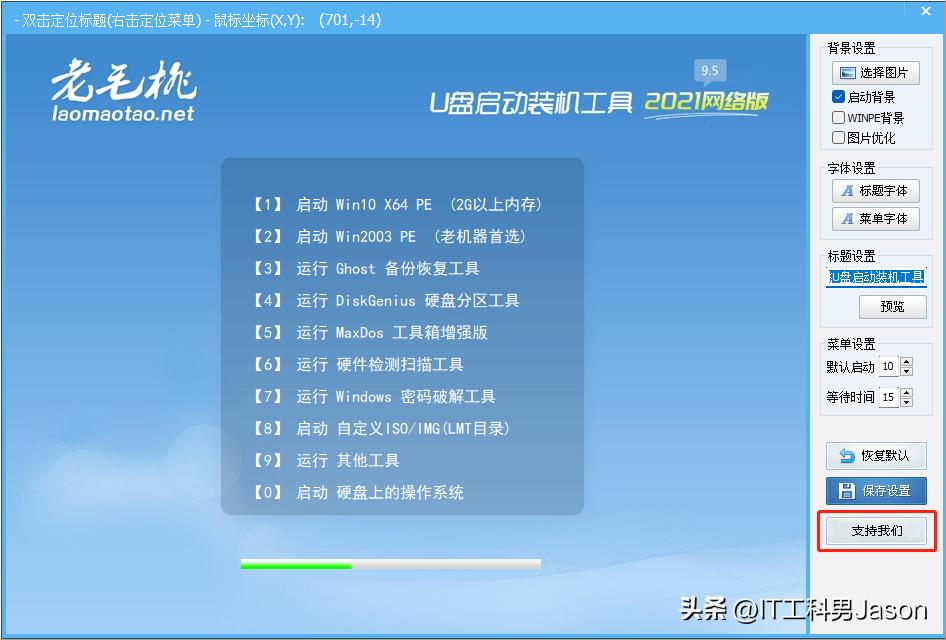
6、取消几个软件前面复选框里面的“打勾”,然后点击“我要狠心取消”

7、接下来在弹出来的界面中有一个“二维码”,用手机“微信扫一扫”,扫描该二维码,然后手机会自动的跳转至“LMT装机”的公众号

8、“LMT装机”的公众号界面

9、在该公众号界面的聊天输入框中,输入第7步图片中的“机器码”,并发送出去

10、上一步的操作完成之后,公众号会回复一个“解锁码”

11、将上一步得到的解锁码输入进“第7步”的输入框中,并点击“确定”,如果弹出确认命令的话,直接点击确认就行,没有弹出就算了
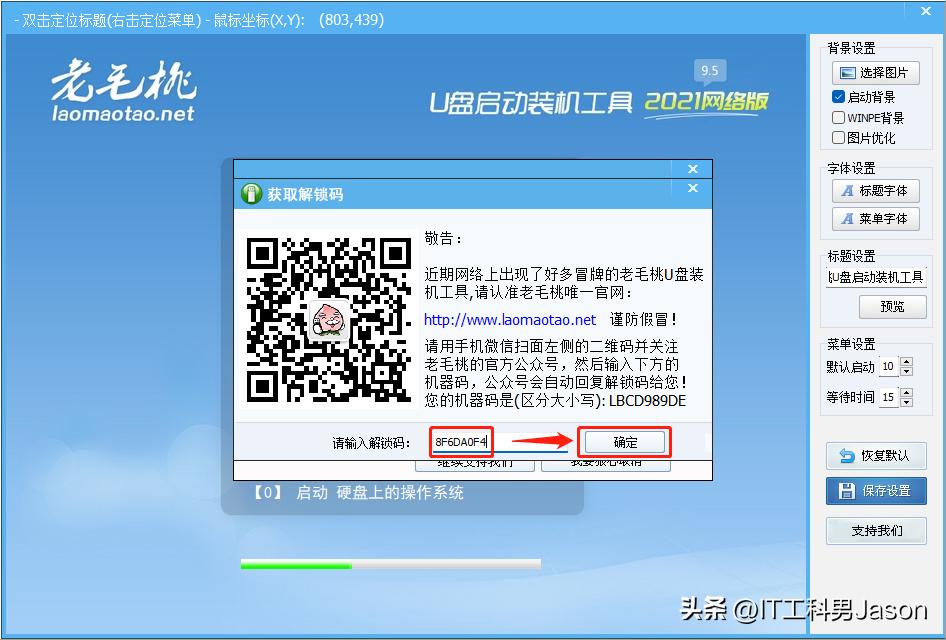
12、点击“保存设置”,前面几步做的操作才会保存下来,以后通过该PE系统盘安装原版系统的时候,就不会自动的安装第三方软件

13、直接点击“确定”

14、直接点击“是”

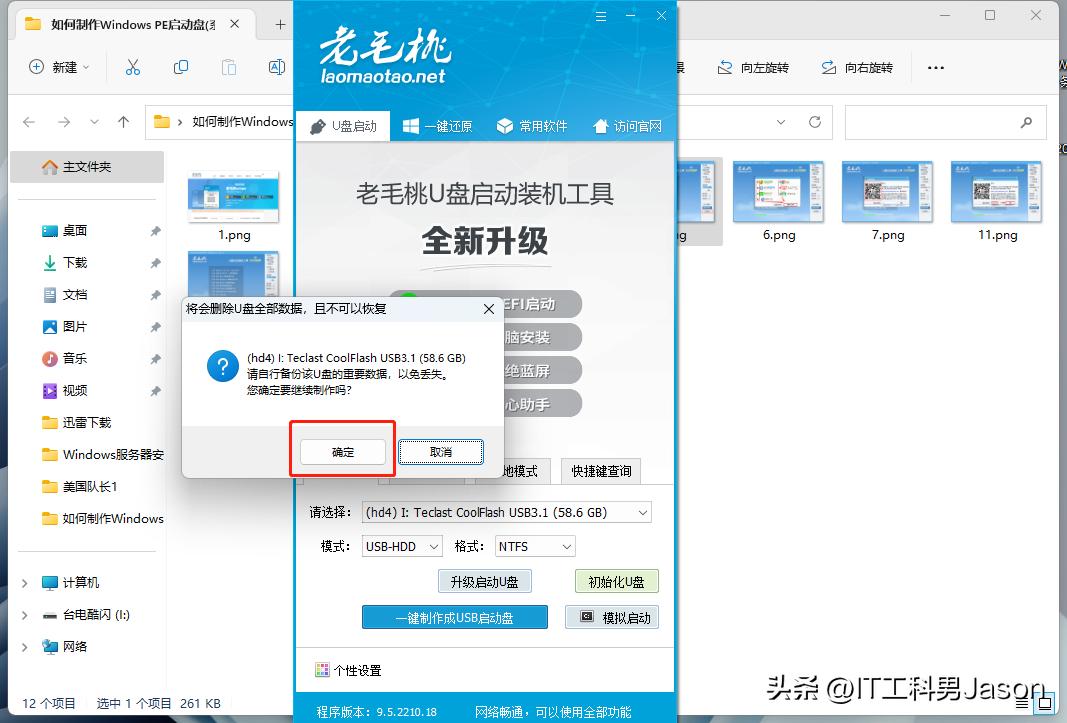
15、这里直接点击“一键制作成USB启动盘”,然后正式开始PE系统盘的制作

16、这一步是提示你备份好U盘中原有的数据,因为制作过程中会格式化U盘,直接点击“确定”
17、PE系统盘正在制作中,耐心等待制作完成就行
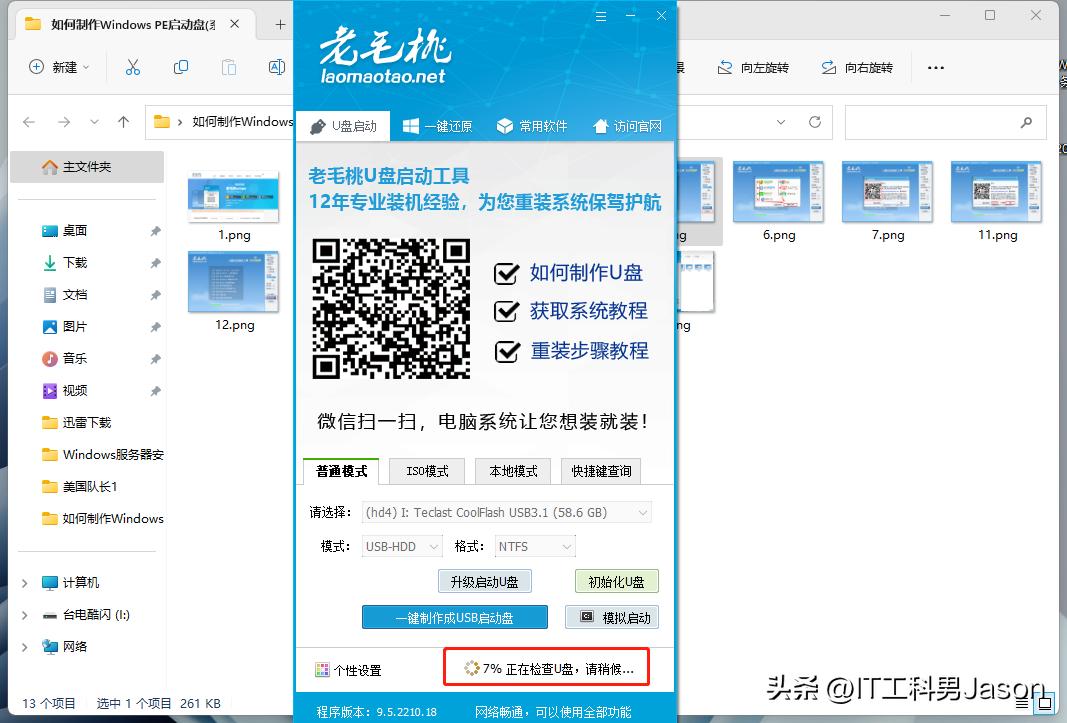
18、以上就是*毛老**桃WinPE系统盘的制作过程,其它品牌的PE系统盘制作过程基本类似,没有什么太大的区别
WinPE系统盘制作好之后,就可用该系统盘安装原版的Windows系统了!
6、Windows PE启动盘(系统盘)制作