01
先来回答小魔君伙伴的问题:知道入职日期年月日跟离职日期年月日,求工龄年月日。
小雅模拟了数据源如下:
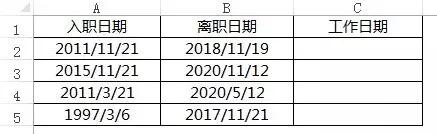
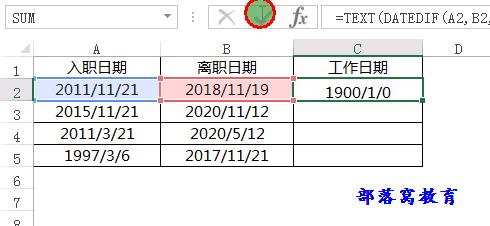
C2单元格公式为:
=TEXT(DATEDIF(A2,B2,"y"),"#年;;;")&TEXT(DATEDIF(A2,B2,"ym"),"#月;;;")&TEXT(DATEDIF(A2,B2,"md"),"#天;;;")
02
快速填充分离产品颜色和型号
快速填充提取产品颜色操作演示,是用的Excel2013版本。
注意:Ctrl+E只支持excel2013、Excel2016版本,其他excel版本和WPS不支持。
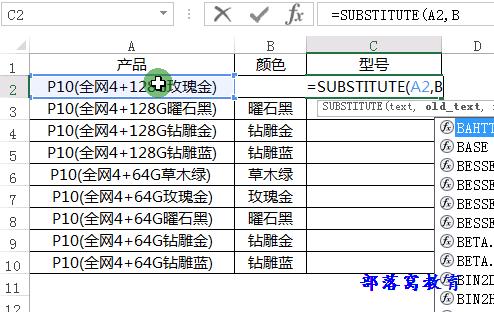
提取型号使用到了公式:=SUBSTITUTE(A2,B2,"")
SUBSTITUTE函数的用法:SUBSTITUTE(要替换的文本,旧文本,新文本,[替换第几个])
上面公式的含义就是将B2单元格的内容在A2单元格中替换为空,就巧妙的提取到了颜色之外的内容。
03
分列PK函数
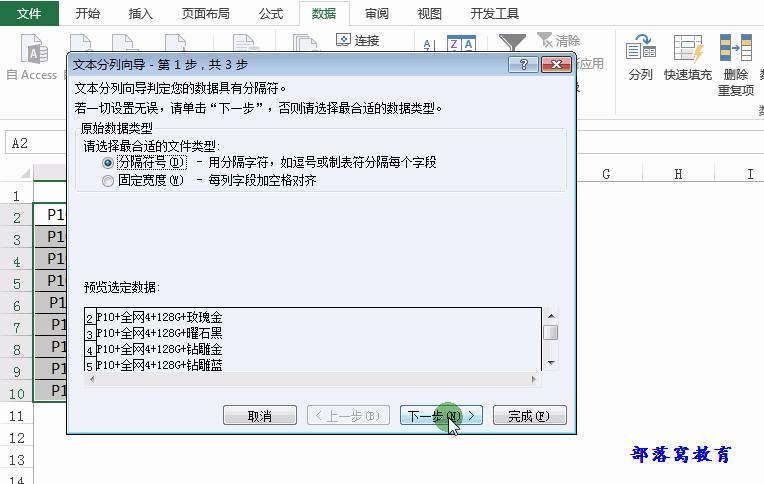
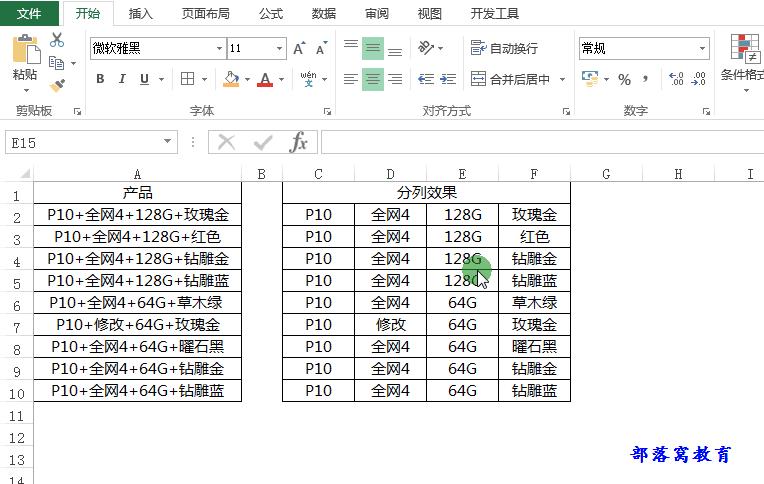
将产品规格型号颜色分列显示,可以使用操作技巧,也可以使用公式。
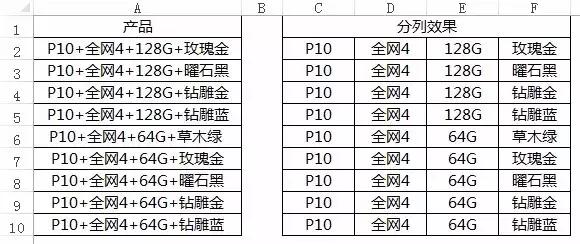
先来看看分列操作,动画演示如下:
下面是使用函数来完成分列提取数据:
C2单元格公式为:=TRIM(MID(SUBSTITUTE($A2,"+",REPT("",50)),COLUMN(A1)*50-49,50))
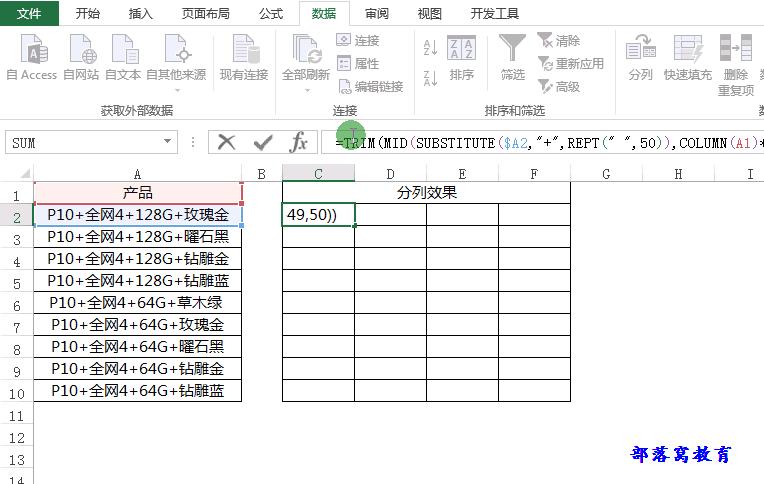
有小伙伴或许会说分列操作简单。但函数也有其优势,比如您仔细观看上面的动画,如果修改了源数据,提取的数据也会自动更新,而分列技巧就做不到。
04
文件最终状态
如果我们的EXCEL工作簿已经编辑完成,不想让别人随意更改,可将工作簿设置为最终状态,从而将报表转化为只读状态。标记为最终状态的工作簿是不能输入、删除或进行任何修改的。

05
EXCEL文件加密
保护Excel文档最直接的方法就是让别人打不开我们的表格,执行:【文件】-【信息】-【保护工作簿】-【用密码进行加密】
06
Excel全屏显示
依次按下ALT+V+U,三键可以进入全屏显示,再按下ESC键可退出全屏。

07
返回排序前的数据清单
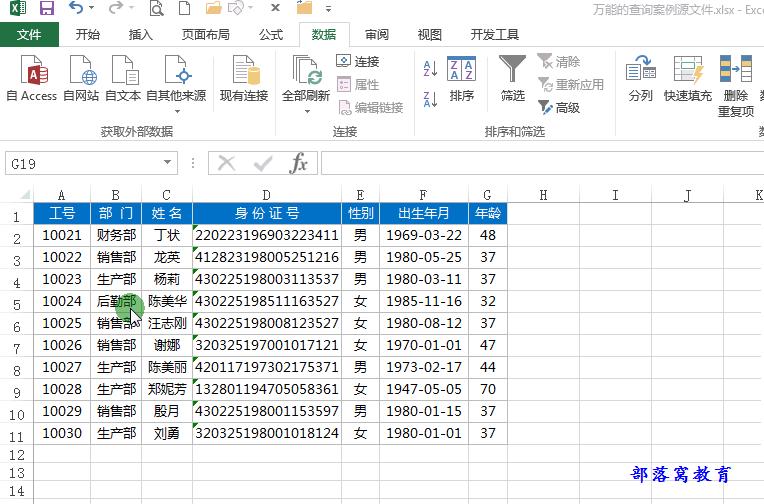
通常在排序之后就不方便返回排序之前的显示效果,不过,我们可以借助辅助列来返回。
第一步:添加辅助列,输入序号;
第二步:根据自己的需要对数据进行排序,比如按部门进行排序;
第三步:想要恢复之前的数据,可以对辅助列进行升序排序即可返回源数据。
具体操作如下:
08
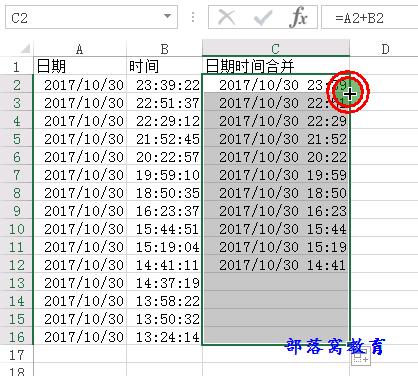
时间日期的分分合合
合并日期和时间,做加法;
分离日期和时间,做减法。
先看看合并时间日期:
再来看看分离日期和时间:
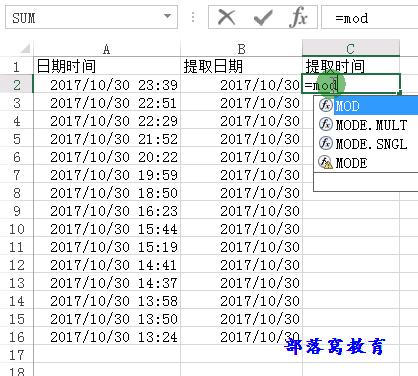
B2单元格公式:=int(A2)
C2单元格公式:=A2-B2,或者=MOD(A2,1)
希望辛苦编写和录制的动画教程,能助大家学到更多Excel技能。如果觉得教程有用,请帮助分享到朋友圈,让更多需要学习的人受益。
End.
运行人员:中国统计网小编(微信号:itongjilove)
微博ID:中国统计网
中国统计网,是国内最早的大数据学习网站,公众号:中国统计网
//www.itongji.cn