经常有客户问: “打印机怎么共享?”
今天就把方法分享给大家
该教程有个前提
那就是计算机,必须在同一局域网
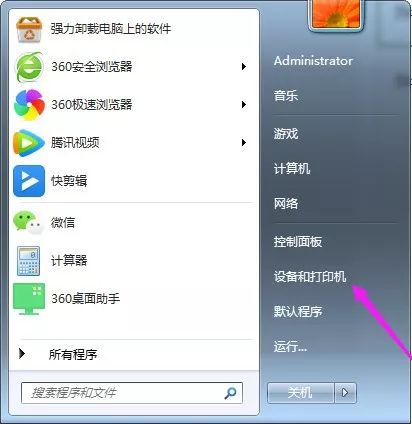
第一步:先双击电脑屏幕左下角 “开始菜单栏” ,选择 “设备和打印机”
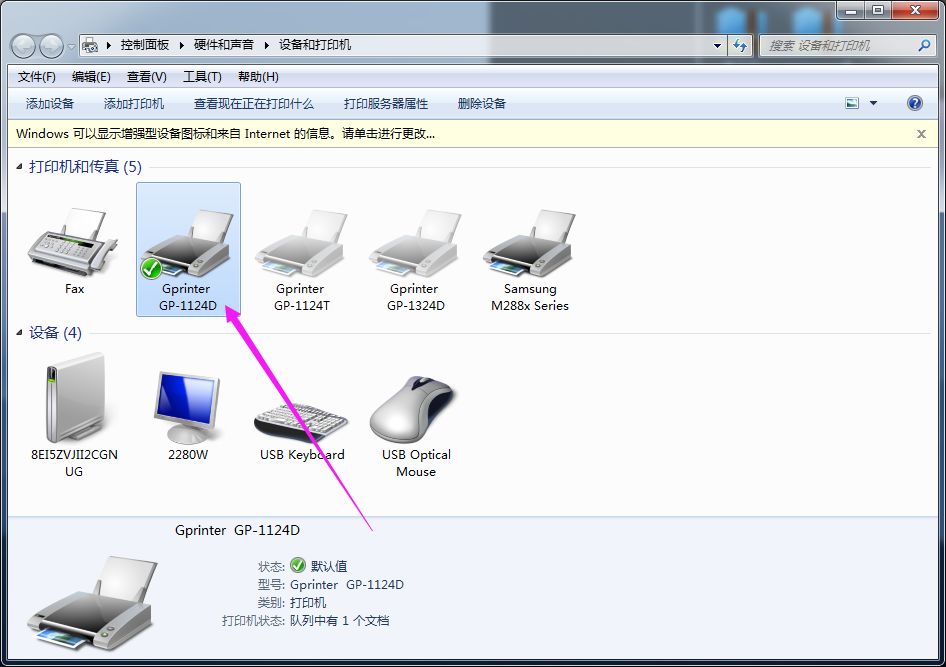
第二步:如图所示, 单击鼠标右键 ——选择 “打印机属性” ——选择 “共享”
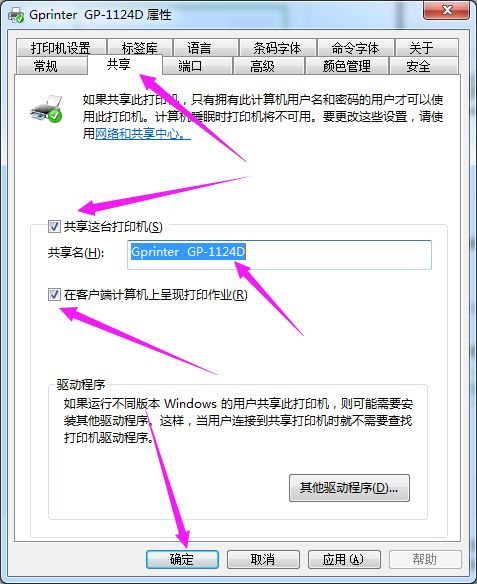
第三步:按照上图所示设置好,那前期的打印机共享设置就已经完成,现在我们换到其他电脑上操作!
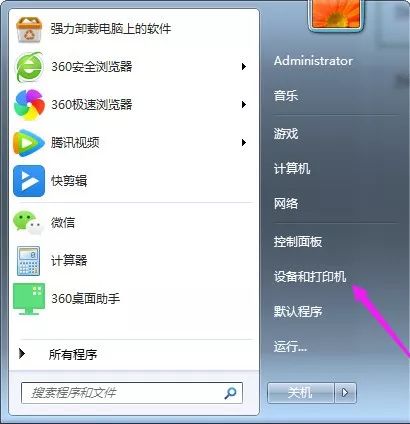
第四步:用同样的步骤,先双击电脑屏幕左下角 “开始菜单栏’ 点击 “设备和打印机” 出现下面这个画面
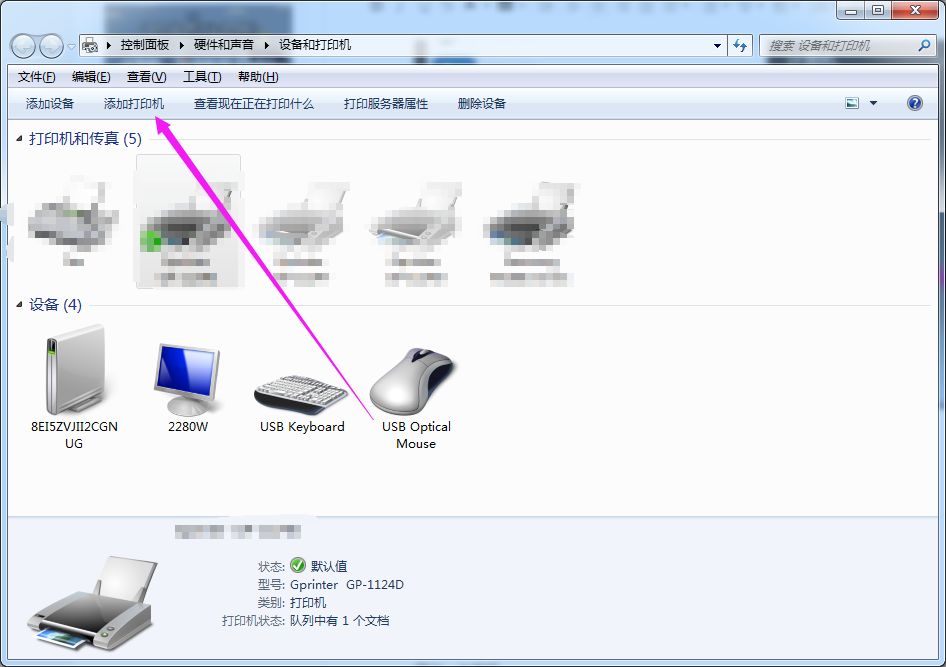
第五步:如图所示,根据箭头方向点击 “添加打印机” 。根据不同情况可选择合适的打印机型号!
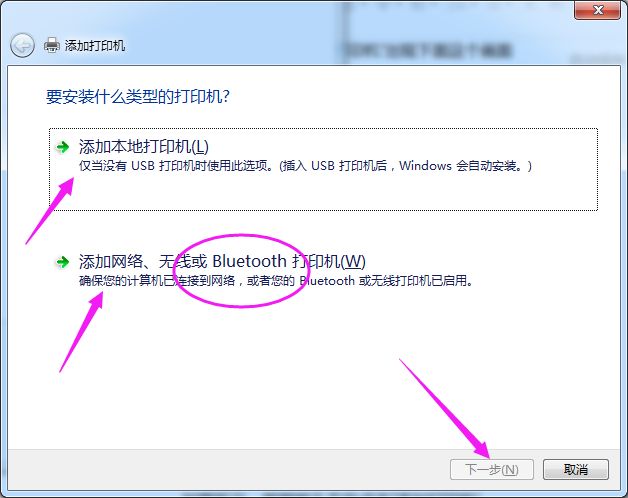
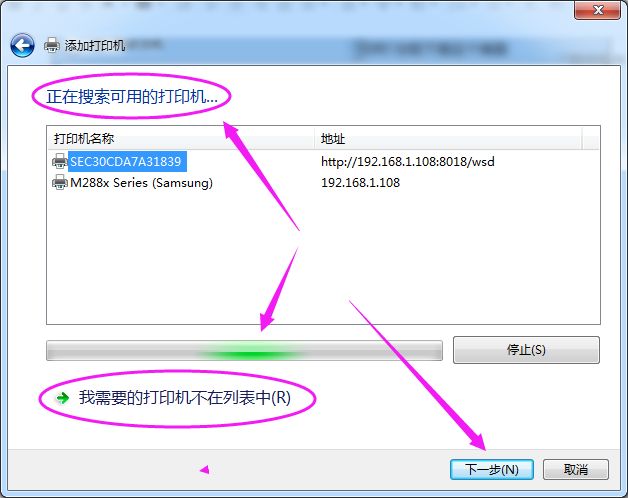
第六步:选择合适的型号,添加即可,若没有搜索到想要的型号,可手动输入型号,最后点击 “下一步” 就会在电脑上 “自动安装驱动程序” 如下图所示
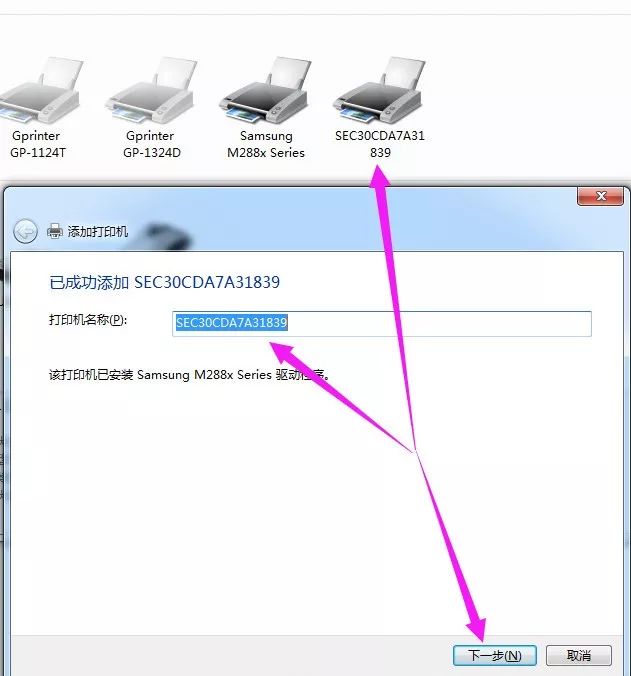
此时,打开 “控制面版” ,找到刚刚所添加的 “设备和打印机" ,右键点击 "打印机设置为默认打印机", 就设置共享完成了哦!
以上就是 “ 共享标签打印机” 的连接方法,看起来复杂,实际上操作起来是很简单的。
您学会了吗?

如果您在实际操作中有遇到问题,欢迎咨询我们的技术客服哦!