导言
图片的尺寸大小,分辨率,以及图片格式,是投稿之前必须要进行检查和设置的,使用PS可以快速进行设置。但是如果有一组图片呢,或者几十张,几百张图片呢?你还是一张一张打开进行设置图片尺寸和图片分辨率吗?
今天给大家叫一个绝技,就是使用PS进行几十张甚至上百张图片的设置,当然,除了快速设置几十张图片的尺寸分辨率,你也可以裁剪几十张图片的大小,更改几十张图片的颜色模式,明暗度等的调节。
软件
Adobe photoshop 2020

图文教程
1. 这里我准备了一组免疫组化的图片,用来进行教学使用
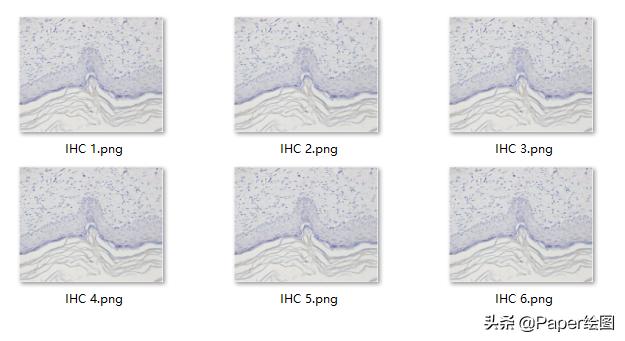
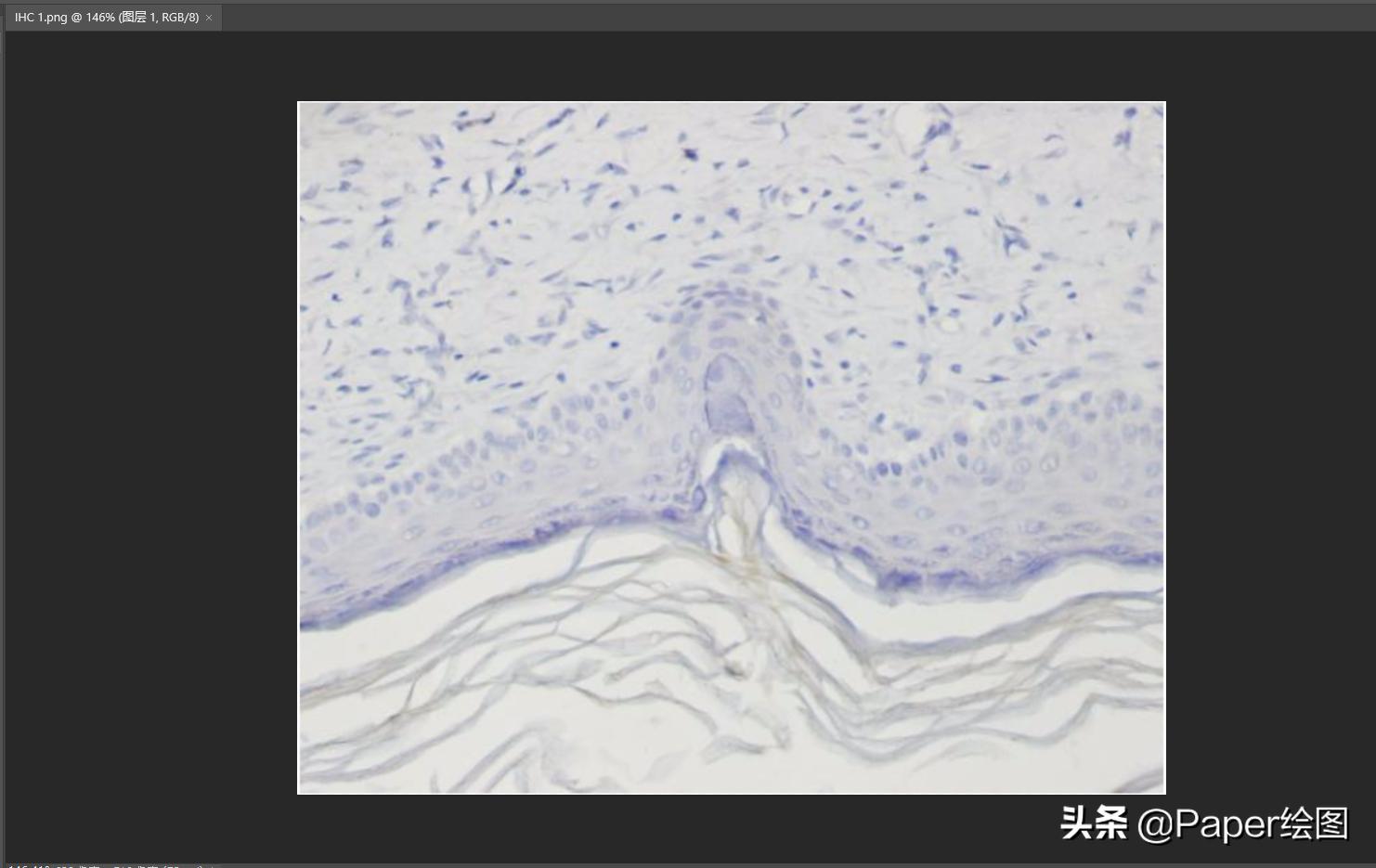
2. 打开PS软件,将第一张图片拖进去PS
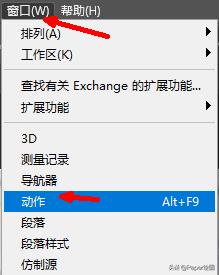
3. 点击菜单栏,窗口,动作按钮
4. 新建一个动作
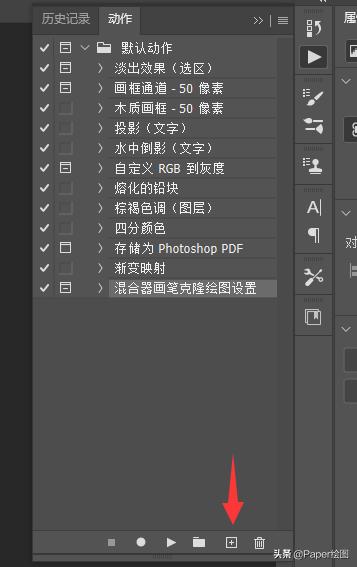
5. 命名一下名称
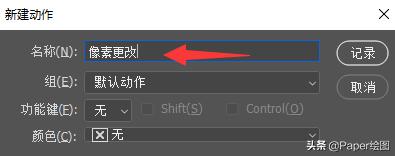
6. 此时,PS正在录制你的动作
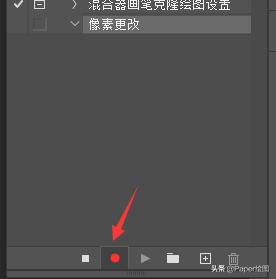
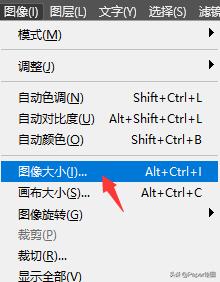
7. 我们开始进行设置,点击菜单栏,图像,图像大小
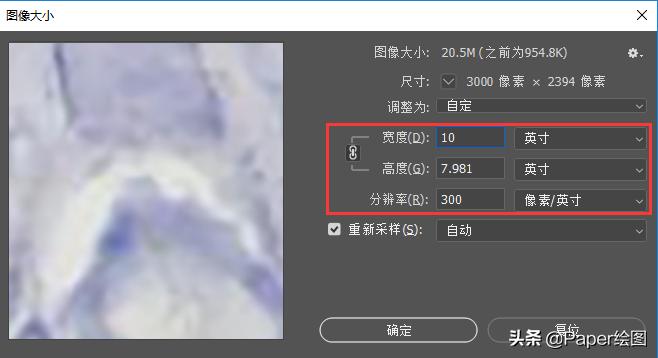
8. 按照期刊要求进行设置,一般300dpi足够,尺寸适中即可,点击确定
9. 然后左上角,另存为,保存在一个文件夹中
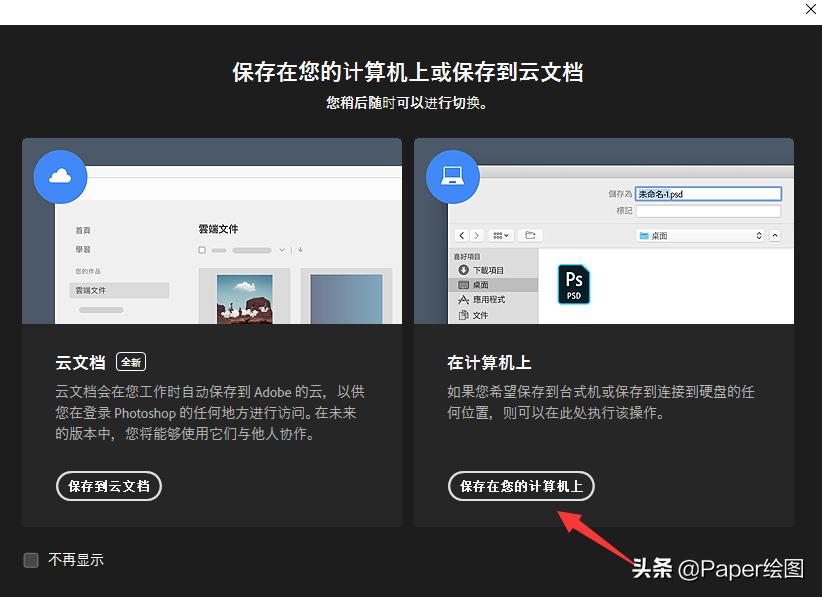
10. 进行tif格式图片的存储,这里将其存在另外一个文件夹中,这一系列只是为了练习动作而做的
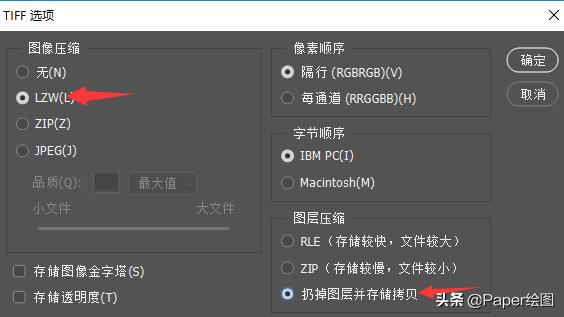
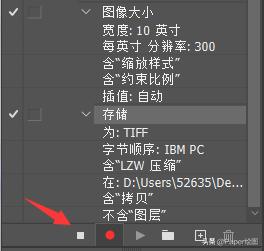
11. 然后我们发现,动作就录制了一系列操作,点击一下停止按钮,停止录制动作
12. 直接关掉图层,进行使用设置的动作。点击文件,自动,批处理
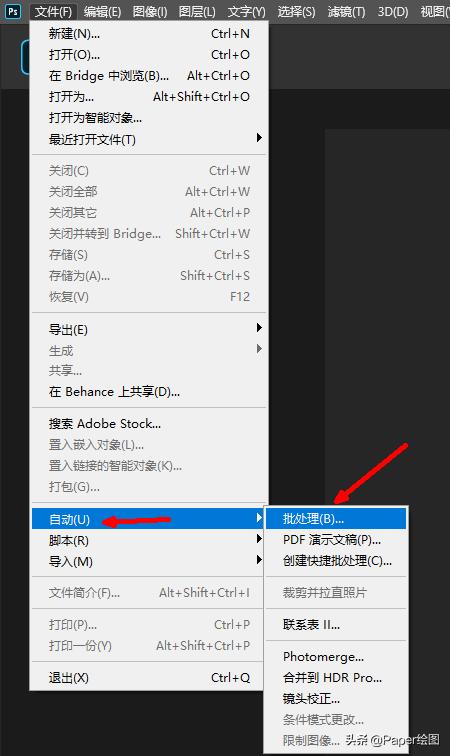
13. 大招开始:首先选择刚才设置的动作,其次选择需要进行像素处理的文件夹(里面包括需要处理的图片);在右边,首先选择操作后需要保存的文件夹,然后点击覆盖动作中的"存储为"命令
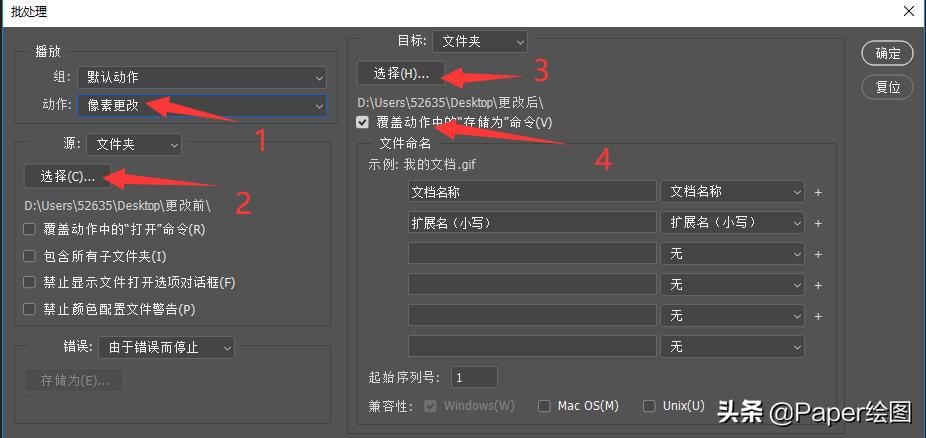
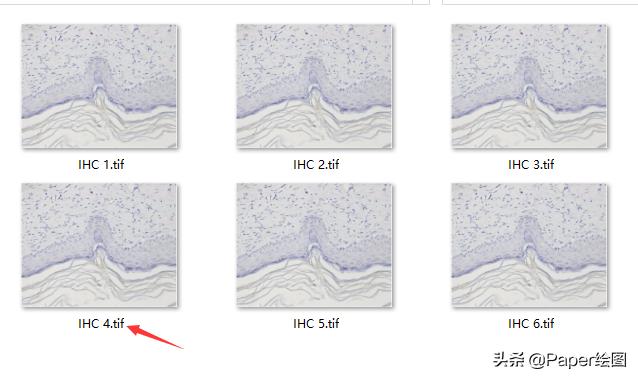
14. 然后PS就会进行自动化操作,按照之前设定的动作进行处理图片并保存,我们看更改后的图片,格式和像素全部被快更改。这样,别说有6张图,就算有一千张图又何妨。
15. 怎么样,今天的PS一键处理多张图片,你学会了吗?