win10系统优化后无法进入系统 (优化win10系统让电脑运行如飞)

安装了微软系统后感觉有些没用的东西而且C盘占用比较大,下面我就教大家优化一下系统,去掉一些没用的东西。

首先我们先关掉用户账户控制,就是打开软件经常弹出窗口让选择是否,我们现在关掉它。

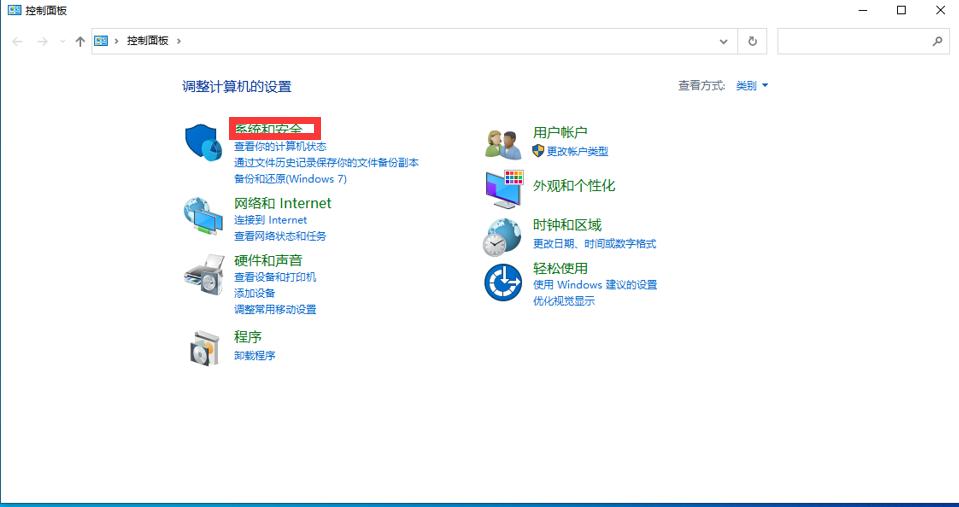
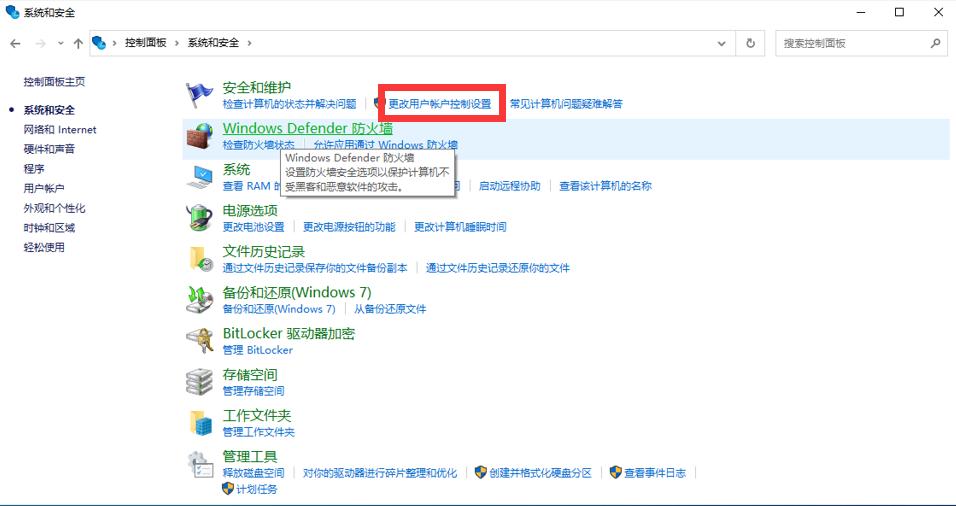
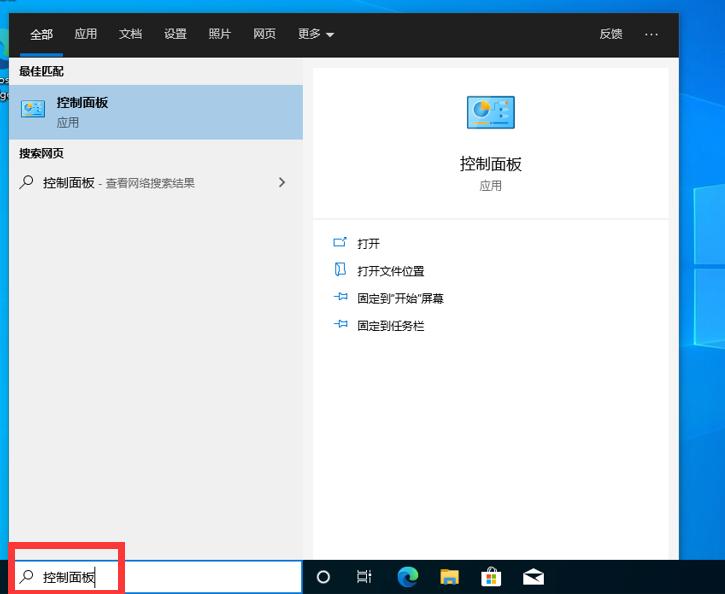
搜索栏输入控制面板打开控制面板,系统和安全,更改用户账户控制。
win10原版系统安装后优化设置,win10系统重装有哪些需要优化

win10原版系统安装后优化设置,win10系统重装有哪些需要优化

win10原版系统安装后优化设置,win10系统重装有哪些需要优化

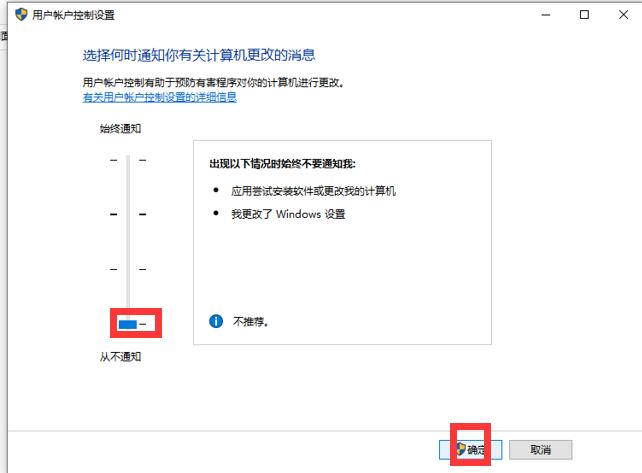
然后把左边拉到最下从不通知,确定,然后弹出窗口选是。这样就关掉了用户账户控制。
win10原版系统安装后优化设置,win10系统重装有哪些需要优化

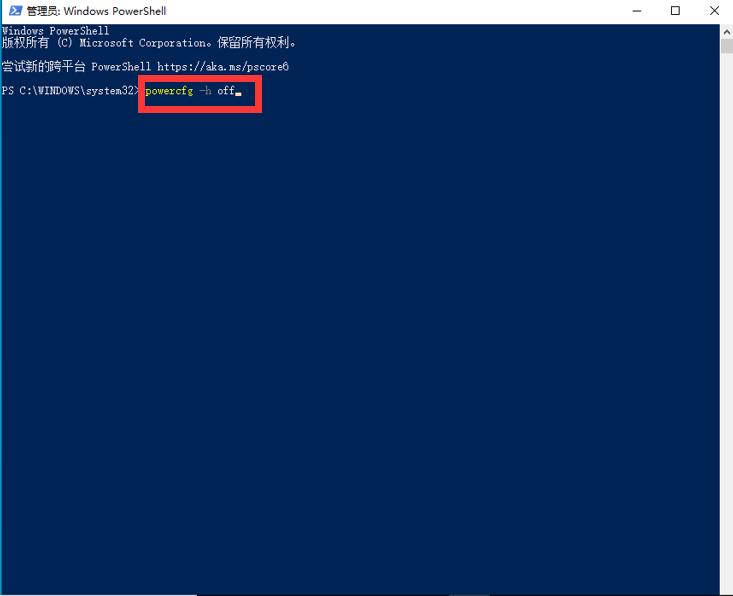
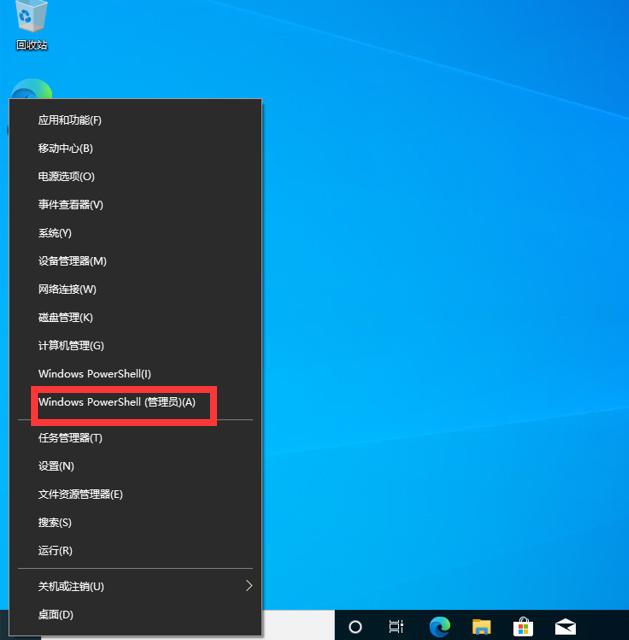
然后我们再来关闭休眠,休眠占用c盘很大内存所以我们来关掉它。右击开始菜单,点击管理员命令提示符。
win10原版系统安装后优化设置,win10系统重装有哪些需要优化

出现命令提示符输入powercfg –h off注意空格间隔。

win10原版系统安装后优化设置,win10系统重装有哪些需要优化

然后回车,就关掉了休眠。

win10原版系统安装后优化设置,win10系统重装有哪些需要优化

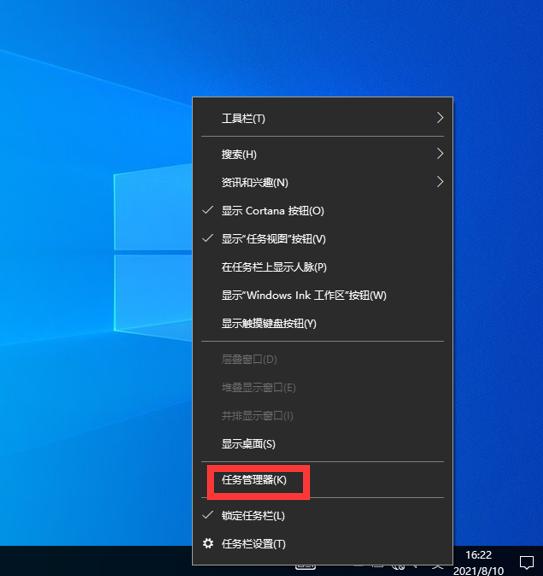
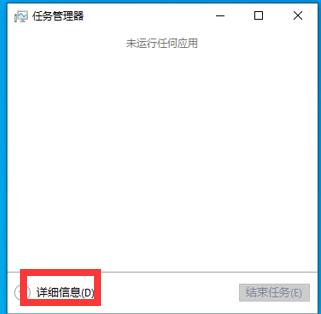
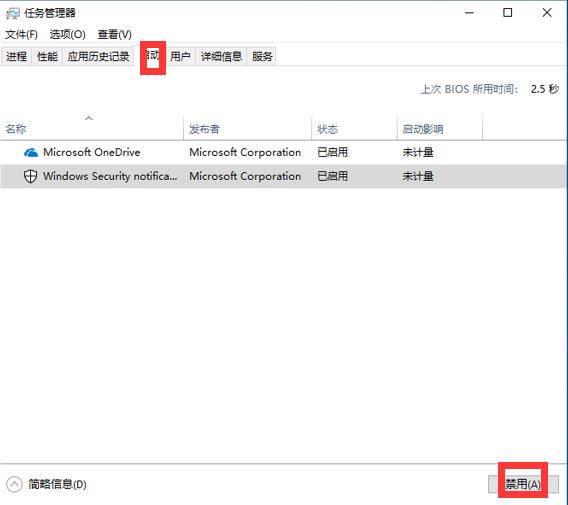
我们再来关掉启动菜单里没用的东西,右击任务栏空白处,任务管理器打开。

win10原版系统安装后优化设置,win10系统重装有哪些需要优化

点击详细信。

win10原版系统安装后优化设置,win10系统重装有哪些需要优化

菜单栏中选启动,进去后看下有不需要的就禁用掉,我这里把安全中心和OneDrive都关掉了。
win10原版系统安装后优化设置,win10系统重装有哪些需要优化

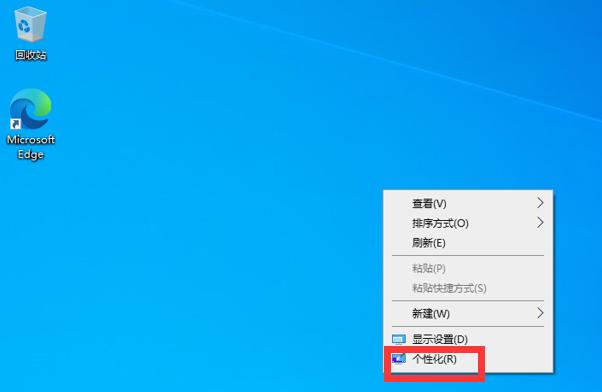
这样我们就把没用的都禁用掉了。接下来我们再把桌面图标调一下,右击桌面空白处选个性化。
win10原版系统安装后优化设置,win10系统重装有哪些需要优化

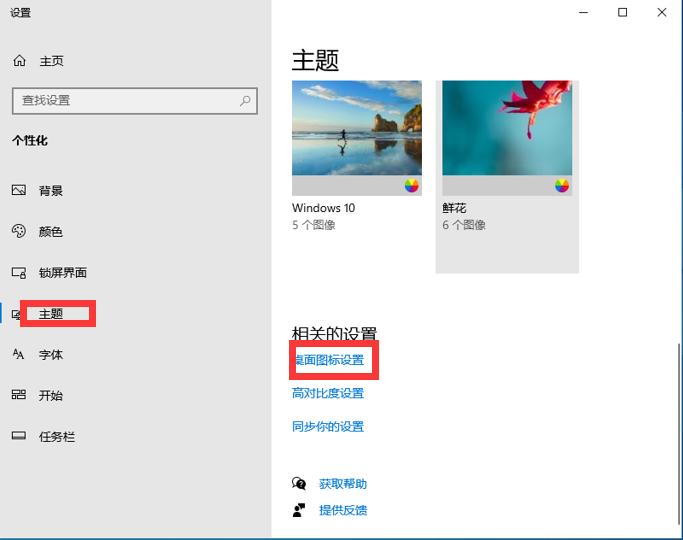
然后选主题,下拉找到桌面图标点击进去。

win10原版系统安装后优化设置,win10系统重装有哪些需要优化

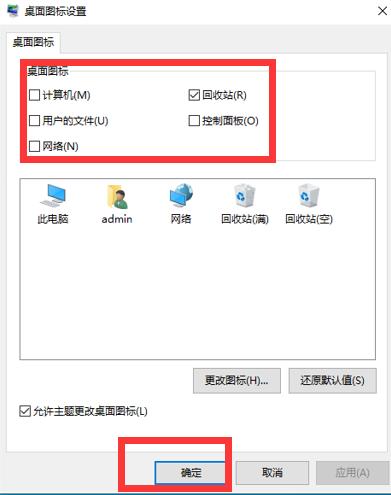
把需要的都勾选上然后点击确定。

win10原版系统安装后优化设置,win10系统重装有哪些需要优化

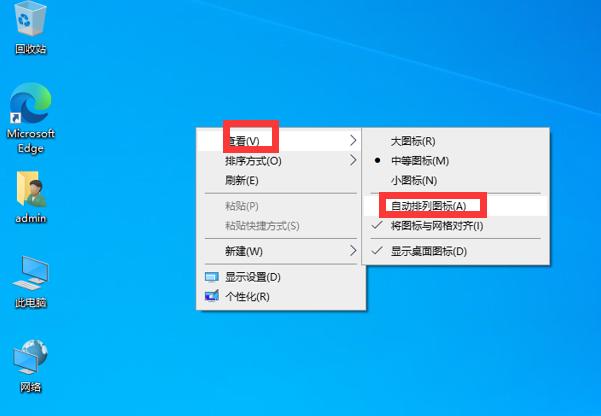
我们再把桌面图标选成自动排列,右击桌面空白处选查看再点击自动排列图标。

win10原版系统安装后优化设置,win10系统重装有哪些需要优化

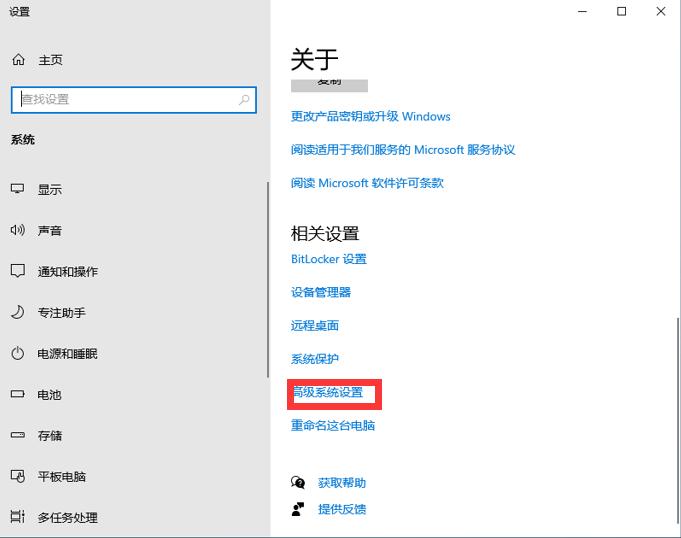
我们再设置下虚拟内存,右击开始菜单选系统,下拉找到高级系统设置。

win10原版系统安装后优化设置,win10系统重装有哪些需要优化

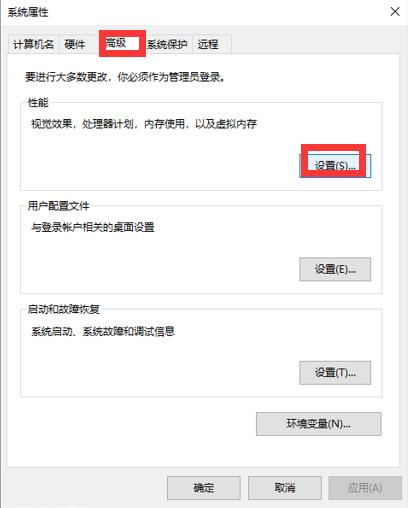
选高级,性能里的设置。

win10原版系统安装后优化设置,win10系统重装有哪些需要优化

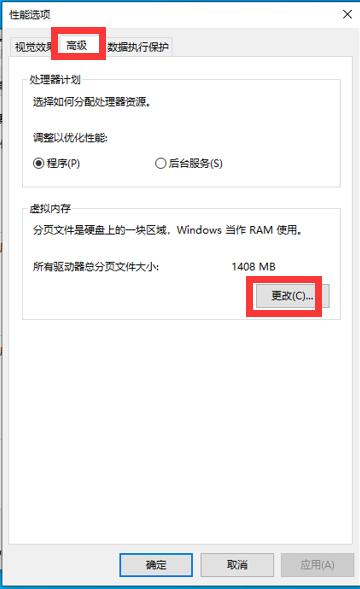
高级选项卡里的虚拟内存更改。

win10原版系统安装后优化设置,win10系统重装有哪些需要优化

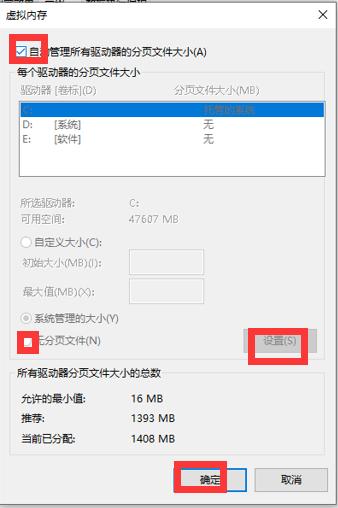
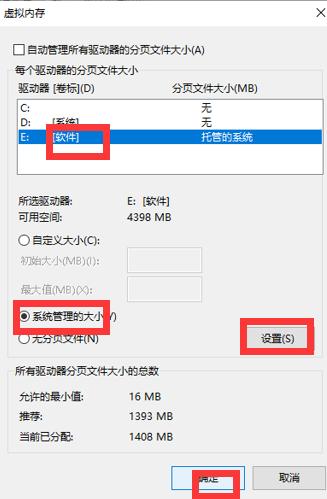
自动管理所有驱动器的分页文件大小勾去掉,选无分页文件,设置,确定。

win10原版系统安装后优化设置,win10系统重装有哪些需要优化

再选一个其他盘,选系统管理的大小,设置,确定。

win10原版系统安装后优化设置,win10系统重装有哪些需要优化

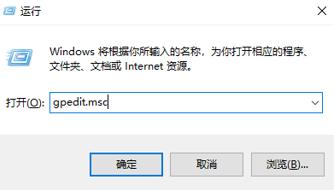
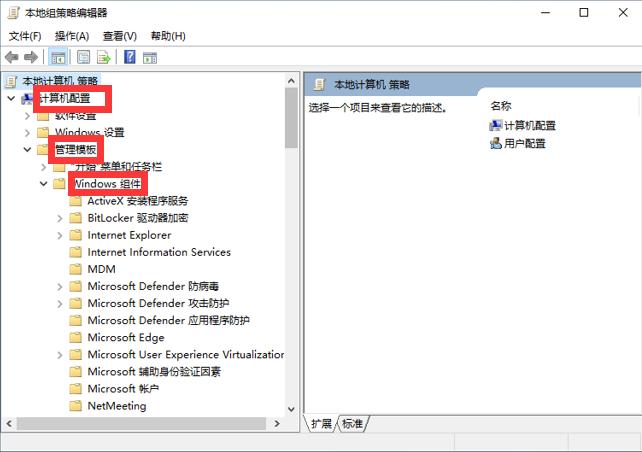
我们再来关掉自动更新和删掉通知和操作中心图标,win+r按下输入gpedit.msc回车。
win10原版系统安装后优化设置,win10系统重装有哪些需要优化

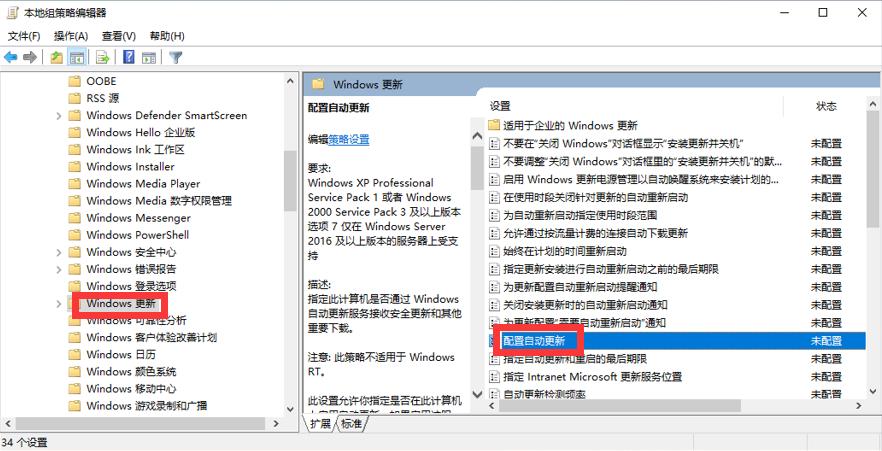
找到计算机配置,管理模板,windows组件,找到windows更新选中,然后右侧找到配置自动更新。
win10原版系统安装后优化设置,win10系统重装有哪些需要优化

win10原版系统安装后优化设置,win10系统重装有哪些需要优化

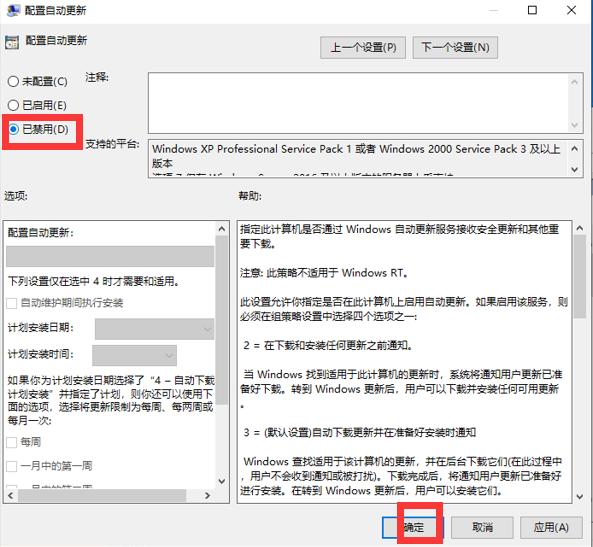
双击进去,已禁用选上然后应用确定。

win10原版系统安装后优化设置,win10系统重装有哪些需要优化

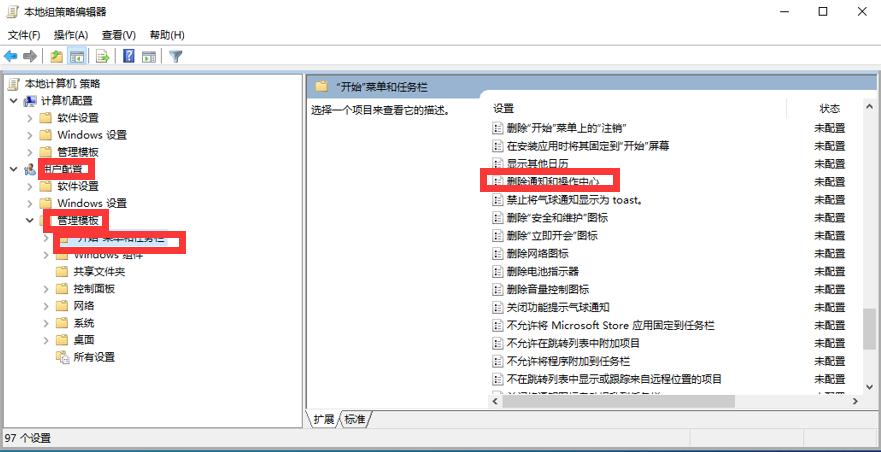
再找到用户配置,开始菜单和任务栏,右侧找到删除通知和操作中心。

win10原版系统安装后优化设置,win10系统重装有哪些需要优化

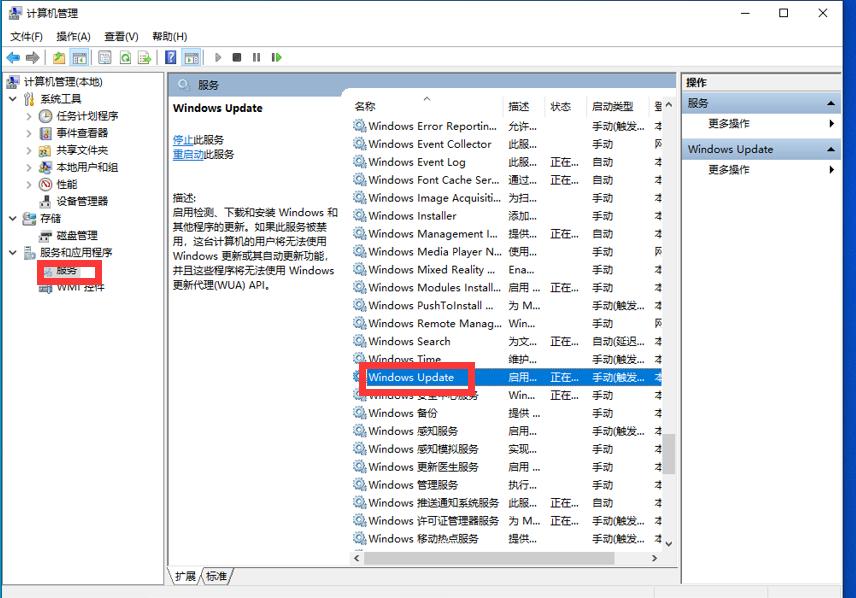
双击进去,已启用勾选上然后应用,确定。然后再关掉管理里的自动更新,右击此电脑选管理,下边服务打开找到windows update 双击进去。
win10原版系统安装后优化设置,win10系统重装有哪些需要优化

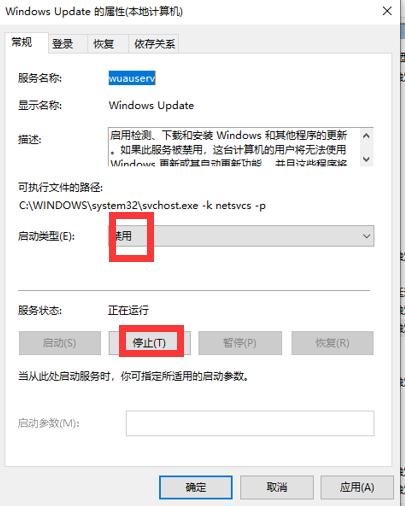
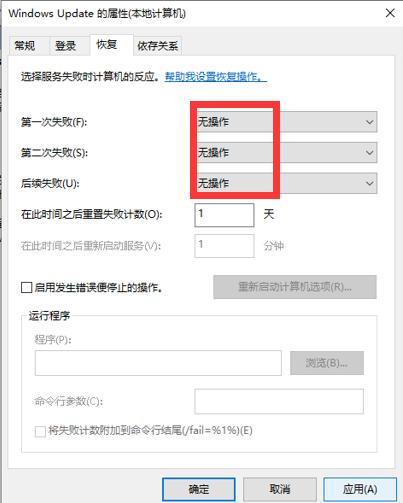
然后禁用,停止。再选恢复栏都选成无操作。应用,确定。

win10原版系统安装后优化设置,win10系统重装有哪些需要优化

win10原版系统安装后优化设置,win10系统重装有哪些需要优化

这样重启一下就可以了。

win10原版系统安装后优化设置,win10系统重装有哪些需要优化

想了解更多电脑知识看下方评论!

感谢朋友们的支持和关注!