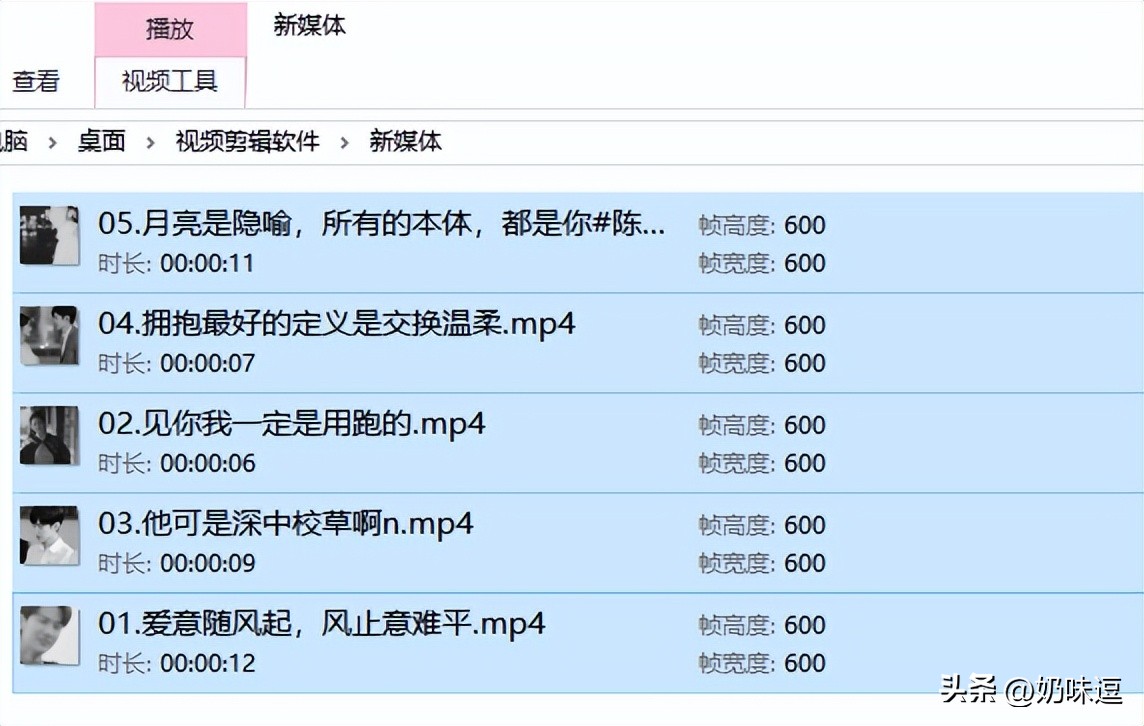
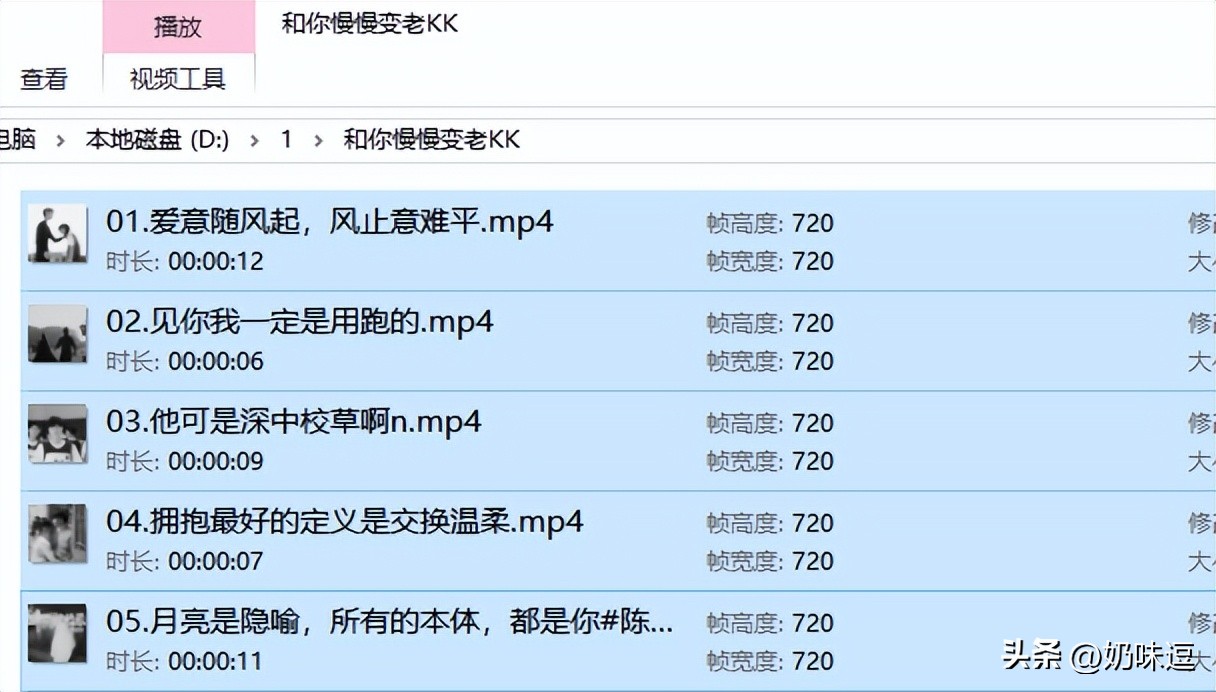
视频太多,如何批量剪辑?比如改变视频画面尺寸呢?不知道如何操作的宝贝们,下面一起来试试,希望能给大家带来帮助。
所需工具
安装一个视频剪辑高手
视频素材若干
操作步骤
步骤1:运行 【视频剪辑高手】 ,在“剪辑视频”中,导入视频素材,多个视频,一行一个
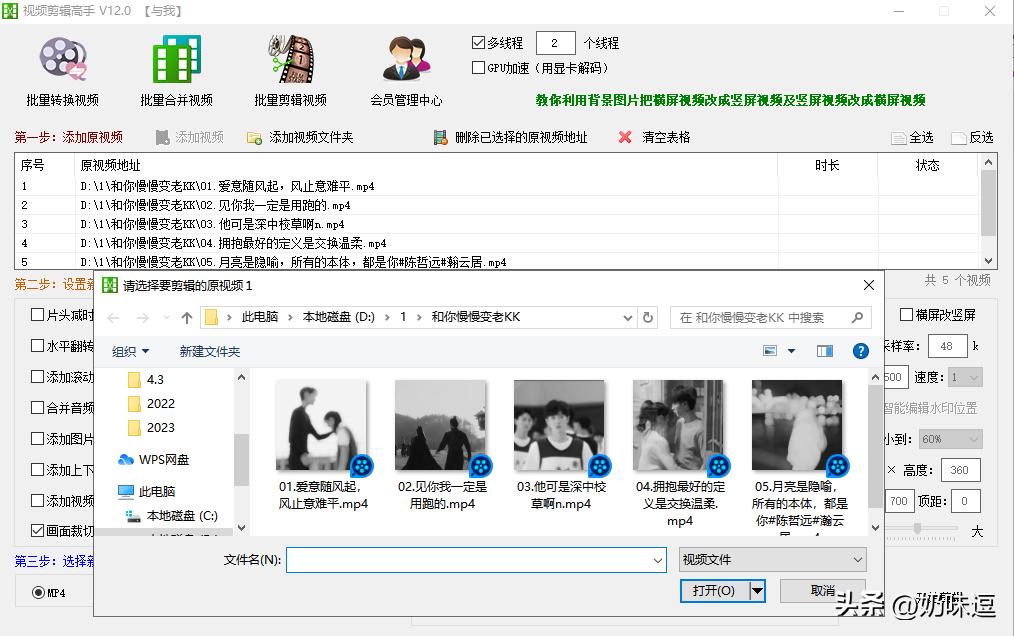
步骤2;第一种改变尺寸的方法,就是勾选“修改视频尺寸”,输入合适的宽度和高度

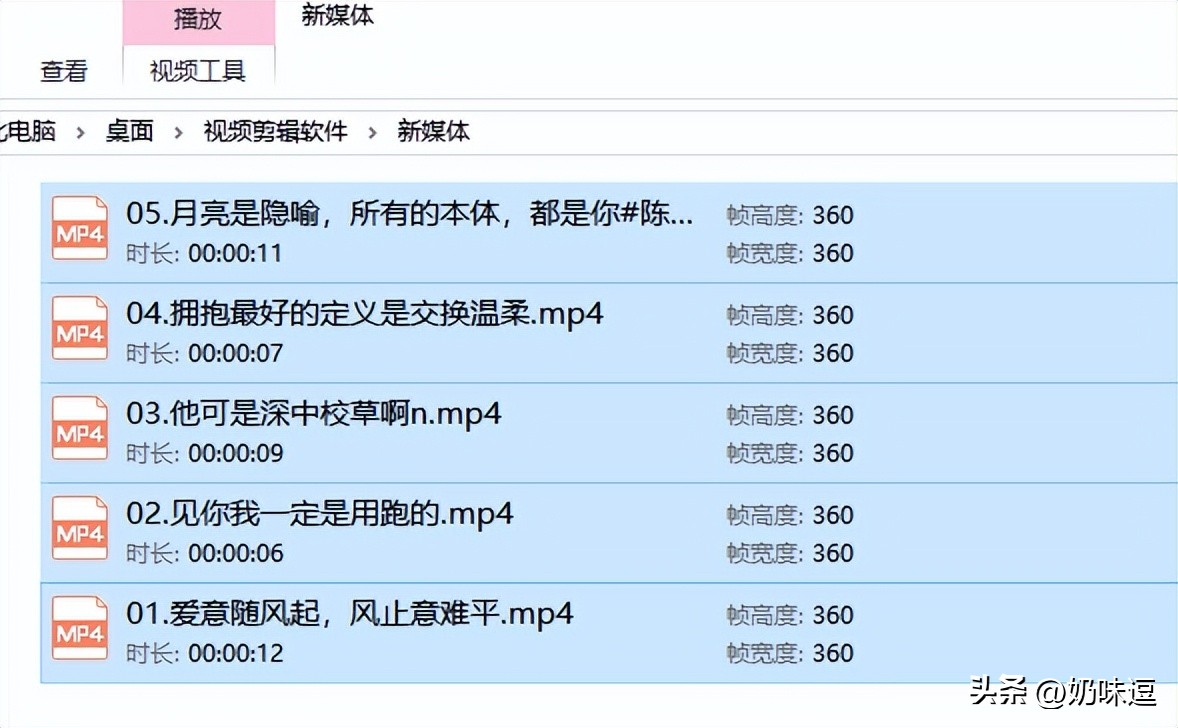
步骤3:这样剪辑后的新视频不仅会保存在一起,而且尺寸也改变了
步骤4:第二种方法,即画面裁切,支持进入“智能编辑裁切区域”,自定义裁切位置,比如选择要裁切的区域位置以及大小,保存设置

步骤5:回到主界面,单击开始剪辑,进度条滚动,说明正在一一剪辑多段视频
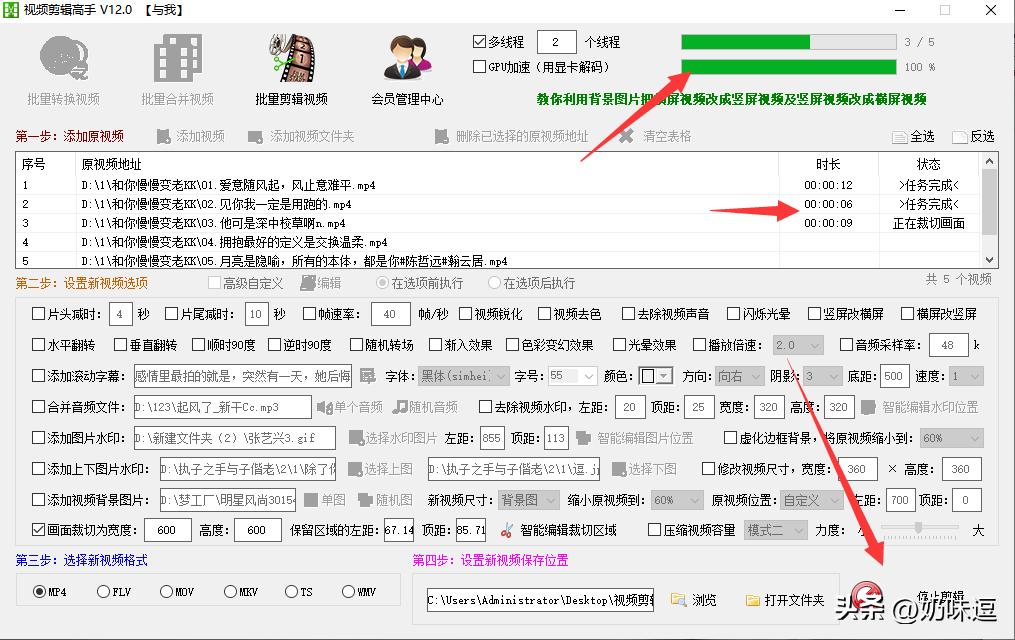
步骤6:等剪辑完成,每个视频的尺寸变小了,非常方便,与原视频相比,原视频尺寸较大