PS界面的基本了解
首先是菜单栏(ps界面里最上面的一条)

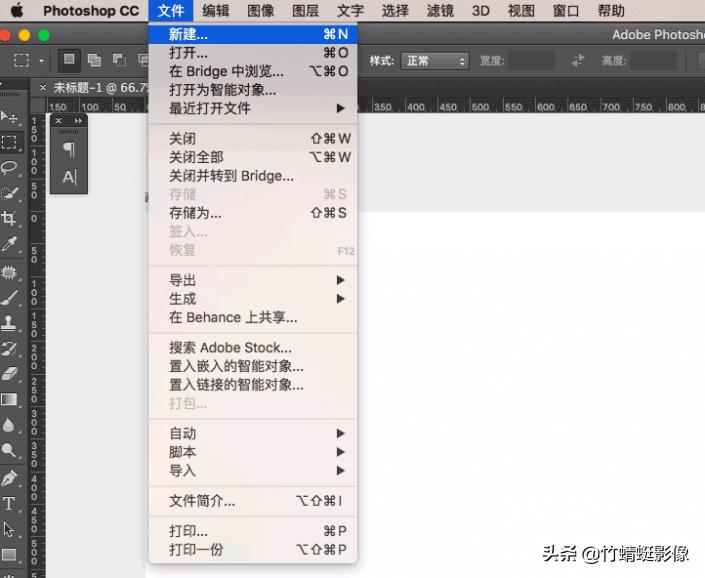
文件菜单下有新建文档、储存文件、关闭等经常用到的功能,功能后面有快捷键,可以在应用程序菜单里进行修改的,上面有讲过,请上翻
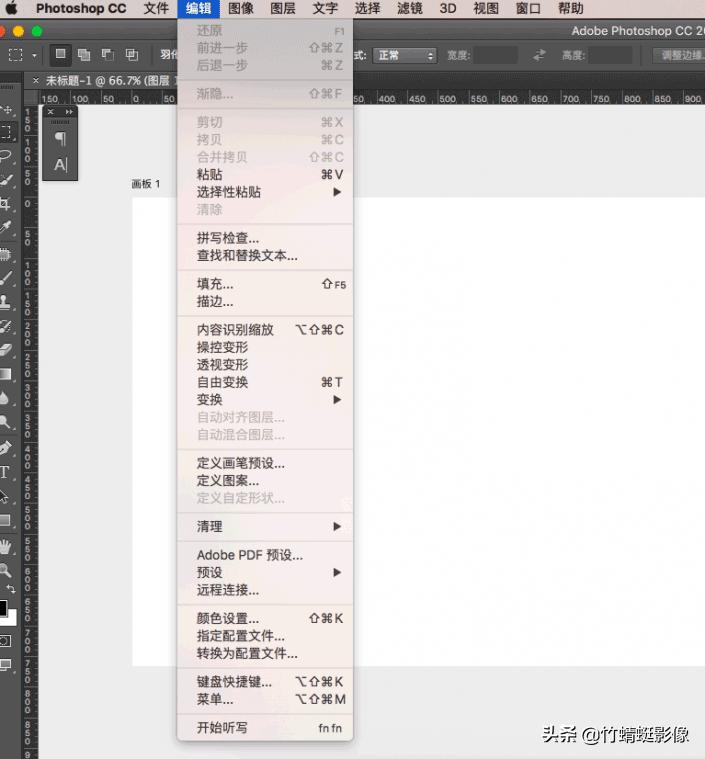
辑菜单下有后退一步和前进一步,是我们经常会使用到的,后退一步即撤销上一步操作,要是想撤销多步操作,快捷键?+Alt+Z(windows电脑Ctrl+Alt+Z),前进一步即是在撤销一步或几部后,返回之前未撤销的一步
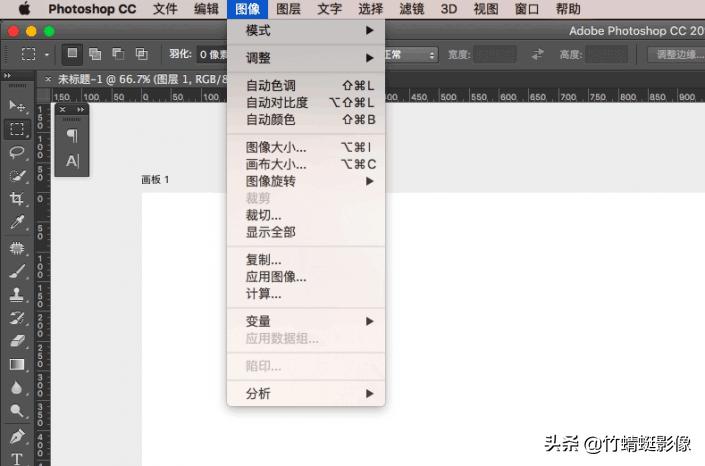
图像菜单下有图像大小,画布大小等
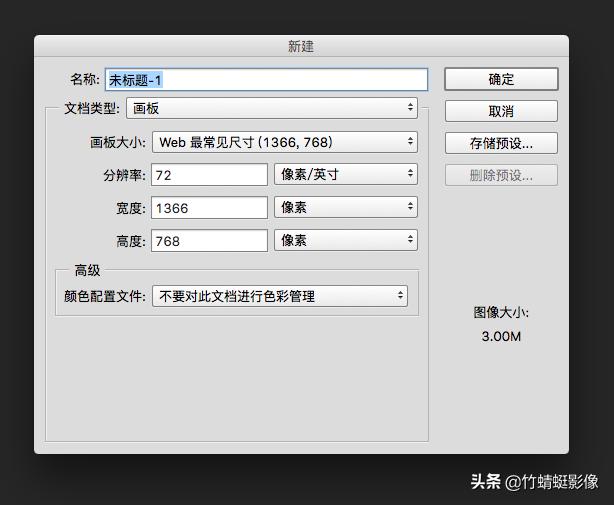
画布大小:在我们新建文档时会弹出一个面板,面板里的宽度和高度即为画布的大小,可根据实际情况进行修改,
建好画布后如果又要修改画布的大小,我们就要在图像-画布大小这里进行修改了,
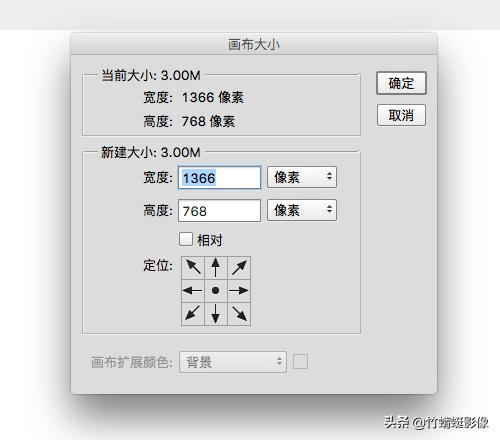
画布大小的修改只会影响画布的尺寸,对文件里的图像无效
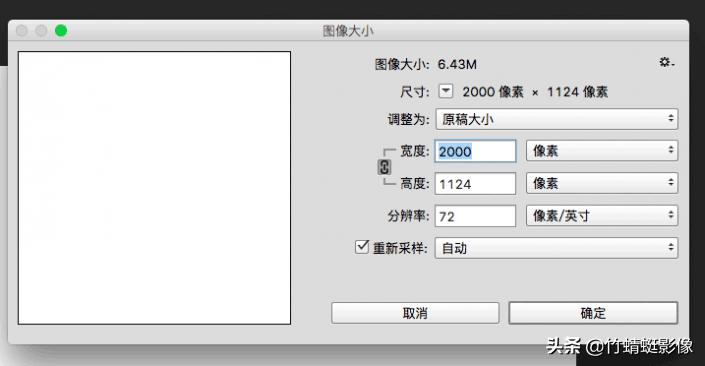
图像大小:在我们设计图片时经常需要修改尺寸,在这里修改大小的话,画布和图像会整体变大或缩小
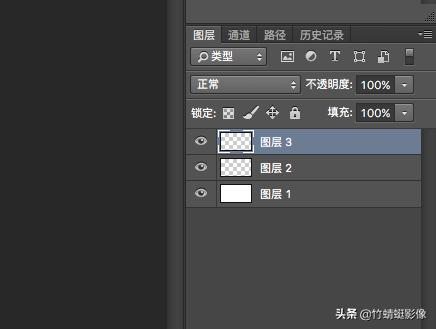
PS里是有层级关系的,上面的一层会将下面的一层盖住也就是所说的图层
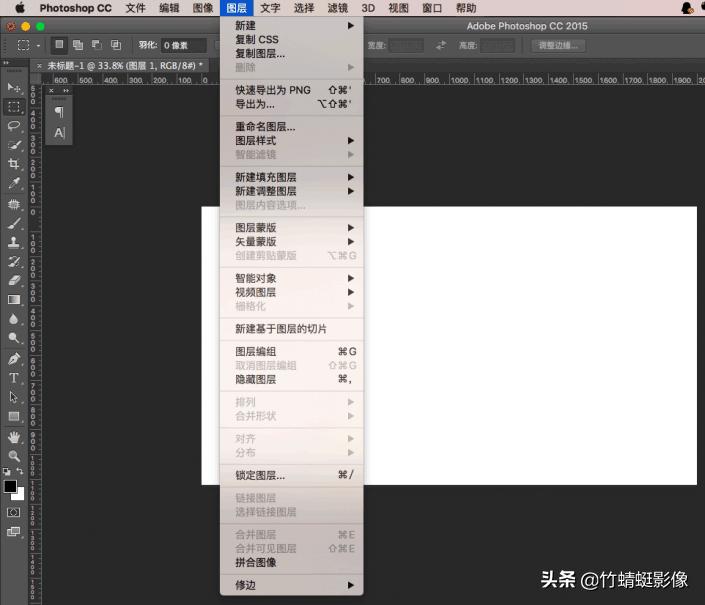
图层菜单下可以新建图层,图层样式等
窗口菜单下可以选择我们需要的工作面版显示在PS的界面中
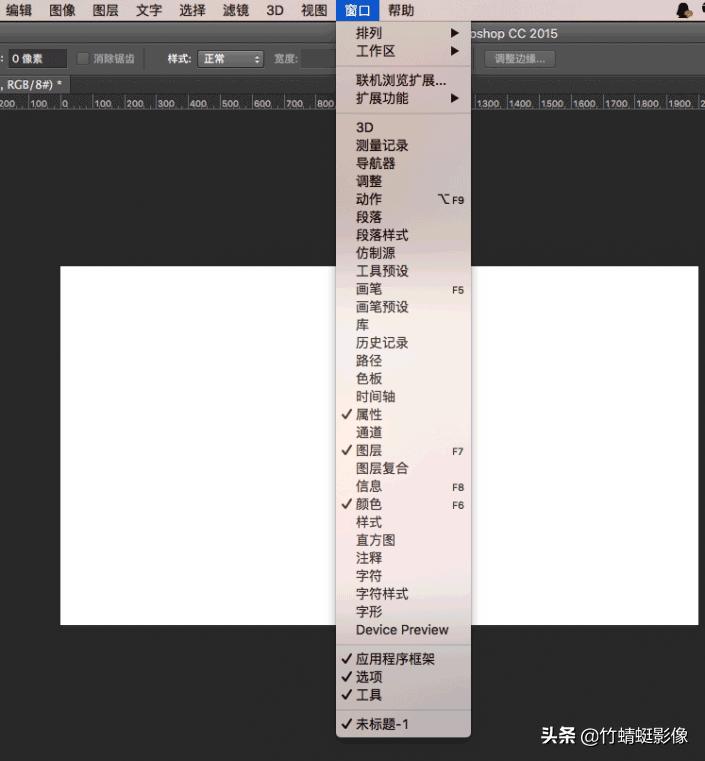
下面这些即为工作面版
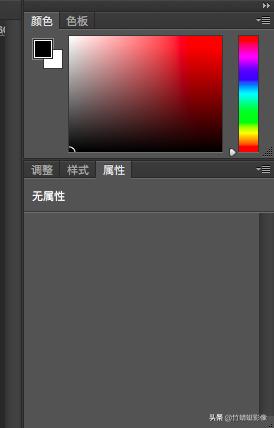
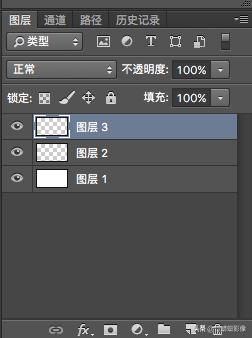
若是不小心将工作面版关闭或找不到某个面板都可以在窗口菜单栏里找到
PS的界面最左侧的即为工具栏,我们平常使用的工具都可以在这里找到(如果不记得快捷键的话)
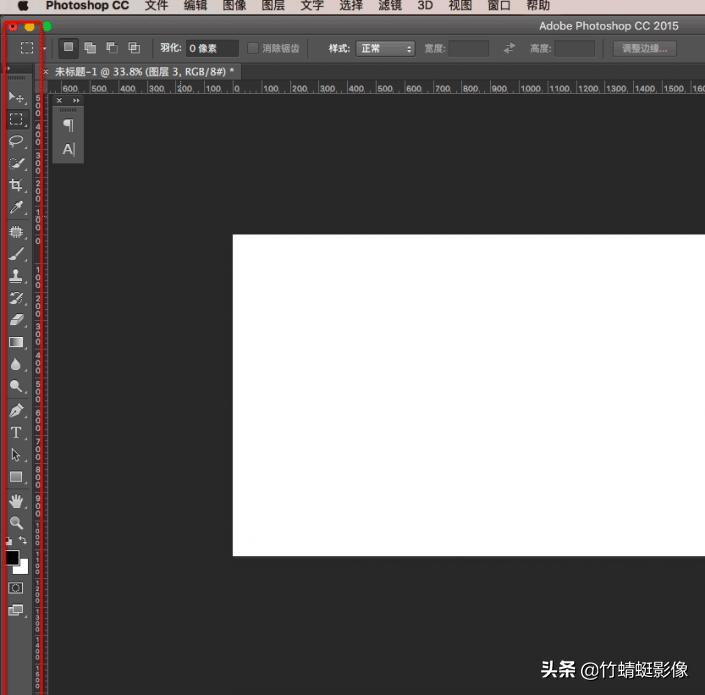
Photoshop的基本界面介绍就先说到这,如果有需要或者不理解的地方可以给留言哦!
(文章来源于网络,万分感谢,侵权将立刻配合删除)
