完整的声卡驱动及音效驱动,是电脑系统音频输出/输入功能完好支持的保障。当电脑的扬声器/麦克风出现异常配置或功能失灵时,我们可以通过重新安装声卡驱动和音效驱动确认修复效果。
今天为大家带来的是:机械师F117-X Nahimic音效驱动安装与修复教程。

本教程适用于搭载Nahimic声卡的机械师F117-X RTX30系显卡配置游戏本,包含驱动*载下**、音效驱动安装、声卡驱动修复解决等流程内容。
一、 驱动*载下**
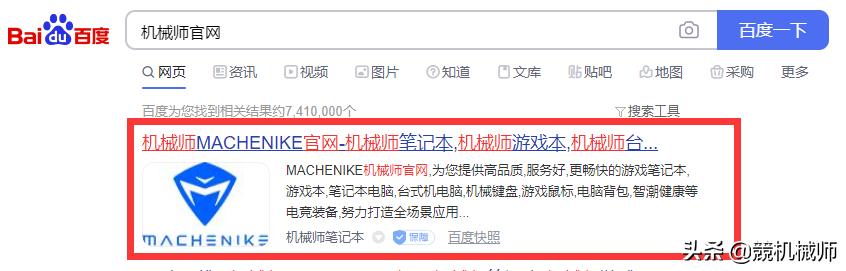
驱动获取途径:机械师官方网站
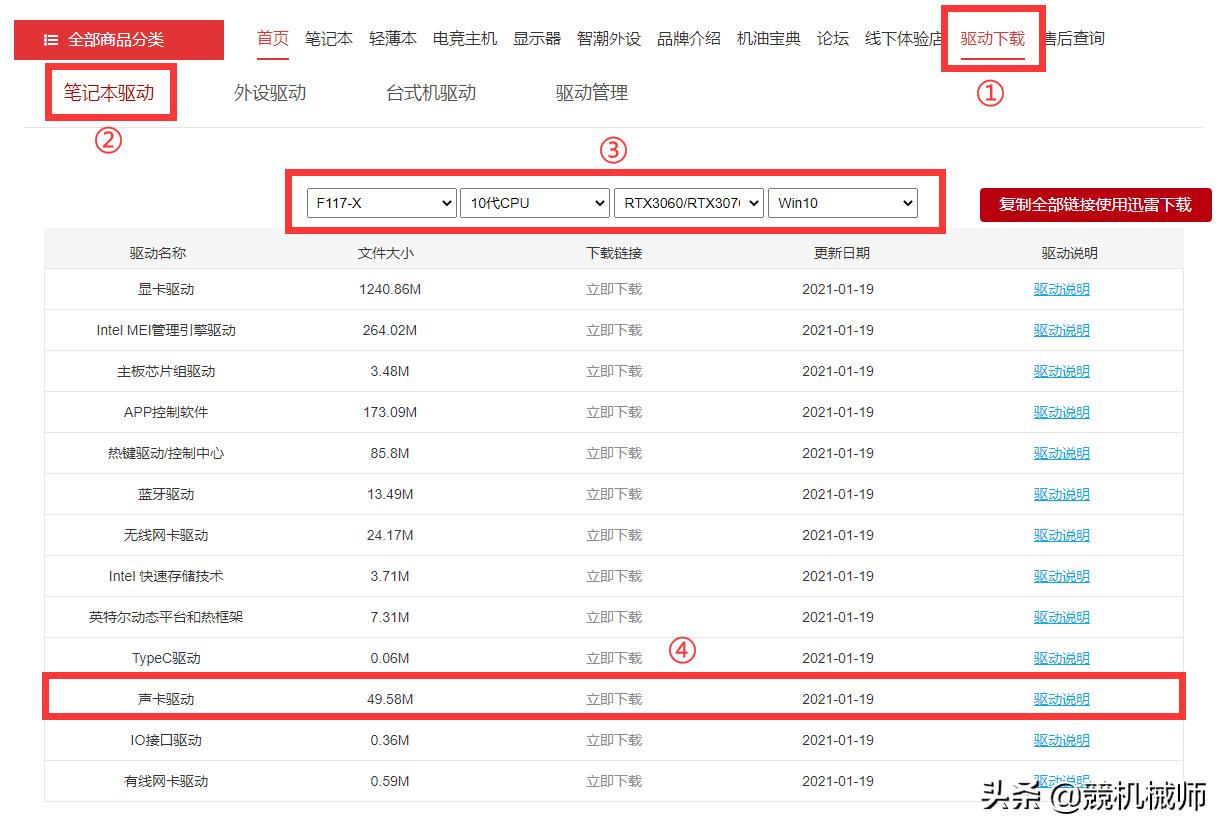
① 点击“驱动*载下**
② 点击“笔记本驱动
③ 选择匹配的机型配置
④ *载下**“声卡驱动”
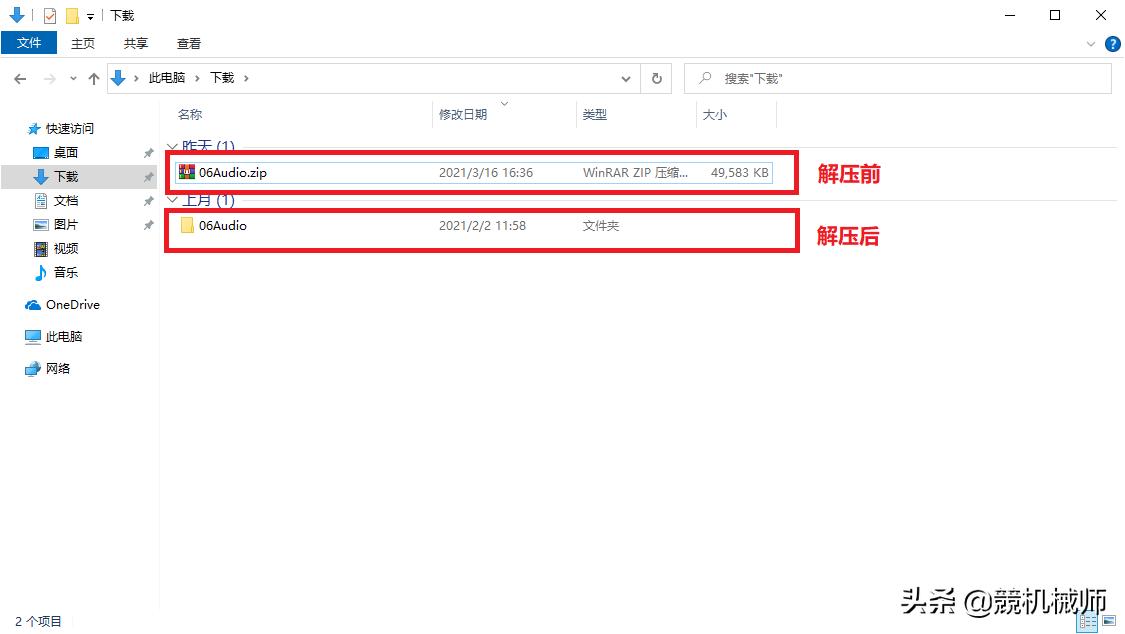
注:驱动*载下**完成后,要记得先解压噢~
二、 音效驱动安装
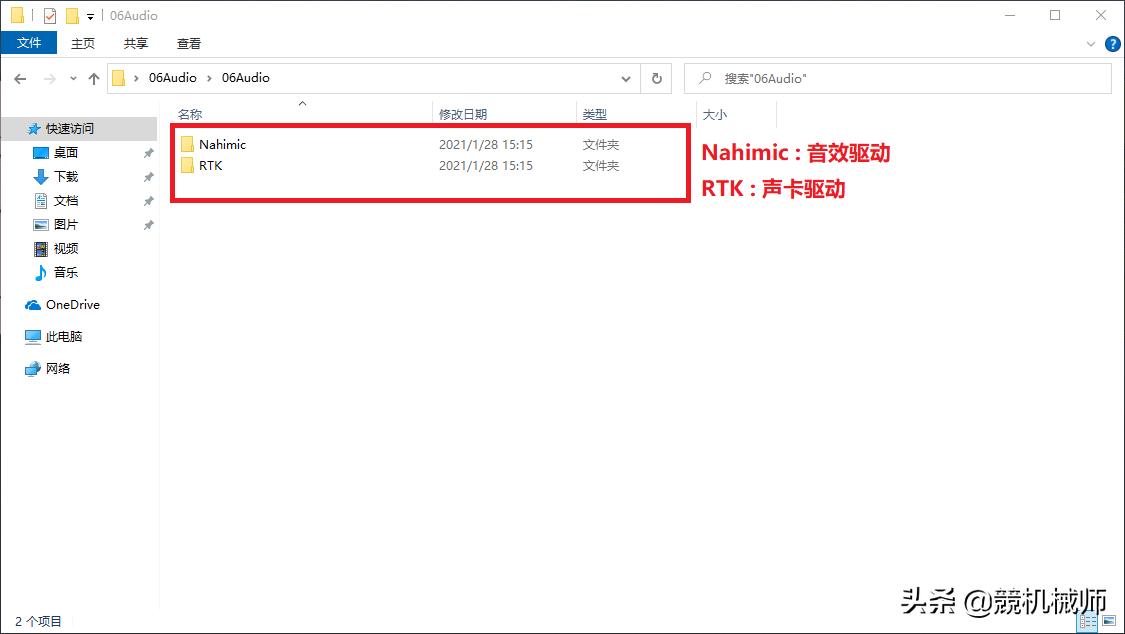
1、打开解压后的“06Audio”文件夹,可以看到两个文件夹,分别是纳美音效驱动“Nahimic”和声卡驱动“RTK”。
2、打开“Nahimic”文件夹,找到并双击运行“Machenike-NahimicRestoreTool-APO4-SWCv4.1.5.0-EXTv1.2.1.0*ex.e**”应用程序。
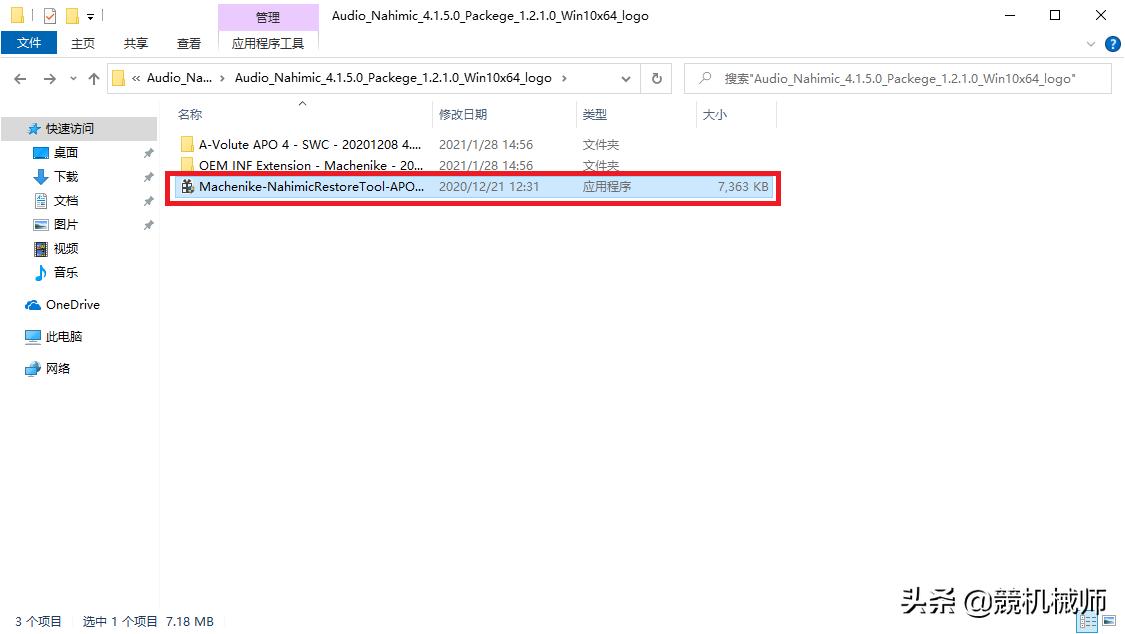
3、进入驱动自动安装流程,耐心等待即可。

4、进度完成后,系统会提示重启要求,点击“YES”进行系统重启。

5、重启系统后,在windows主菜单找到新添加的“Nahimic companion”应用并点击打开。

6、点击“install”跳转至Microsoft Store,点击“获取/安装”Nahimic应用。
注:Microsoft Store*载下**时如遇登陆账号验证提示,可直接关闭提示跳过验证。


7、*载下**完成后,打开windows主菜单,就可以找到Nahimic音效控制中心了。


三、 声卡驱动修复
当然啦,如果电脑的声卡驱动存在异常,那么Nahimic音效也会出现不匹配的情况,需要额外进行一次声卡驱动修复安装。

1、打开“RTK”文件夹中包含的“Audio_Driver”文件夹,双击运行“setup*ex.e**”应用程序。

2、进入声卡驱动安装流程后,点击“下一步”。

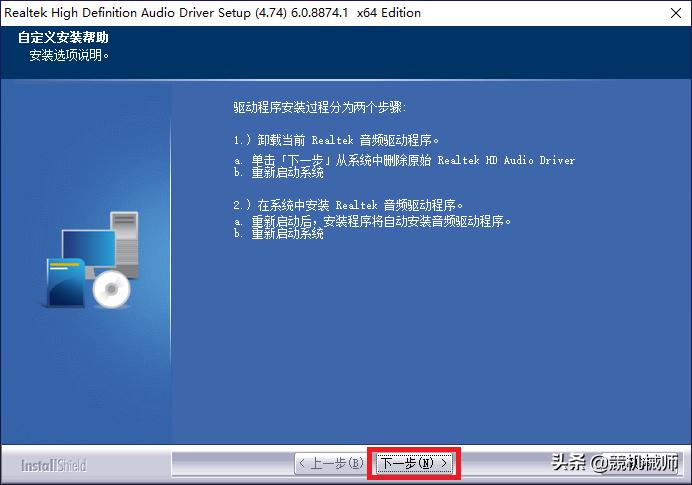
3、自定义安装帮助流程,点击“下一步”开始安装。
注:安装声卡驱动流程为先卸载旧驱动,重启后再安装新驱动。
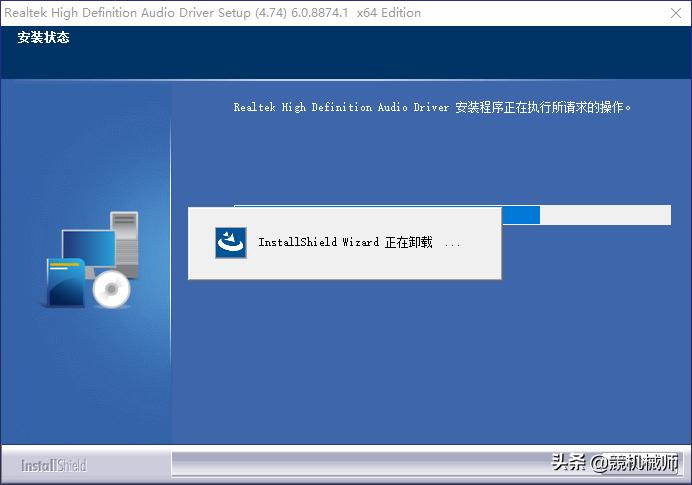
4、卸载过程需要部分时间,耐心等待进度条完成即可。
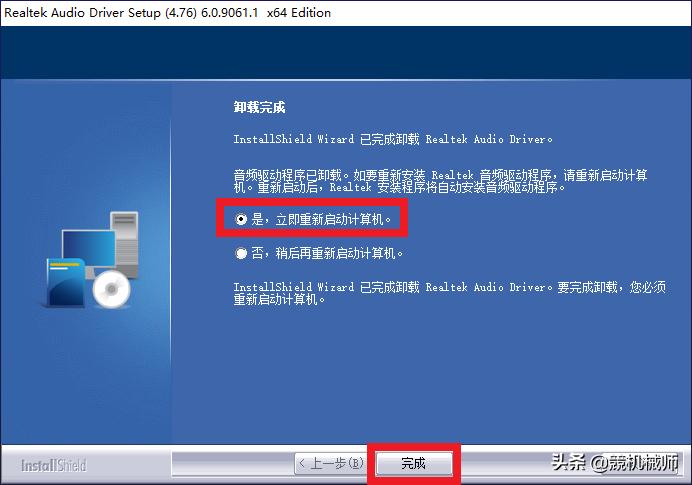
5、旧声卡驱动卸载完成后,选择“是,立即重新启动计算机”,点击“完成”,系统将会关机重新启动。
6、系统重启完成后,将自动继续进入声卡驱动安装流程,选择“下一步”开始安装声卡驱动。

7、驱动安装需要部分时间,耐心等待即可。

声卡驱动安装完成后,再次运行Nahimic应用就可以恢复正常的音效功能支持了。

好了,本篇教程到此结束,希望能帮助到使用同机型的各位小伙伴们。