怎么用U盘装系统
时代进步,以前都是运用光驱驱动盘来装系统,现在渐渐的这种方法已经消失了,逐渐用u盘来安装系统文件。如何用u盘装系统呢?
首先,要有一个可以引导的U盘,*载下**一个U盘启动盘制作工具,像大白菜,*毛老**桃这些制作工具都可以。(这里以*毛老**桃安装win7为例)
安装ghost win7需要做好下列准备工作:
① 制作一个装机版*毛老**桃u盘启动盘;
② *载下**一个ghost win7系统镜像文件,拷贝到u盘启动盘中;

第一步
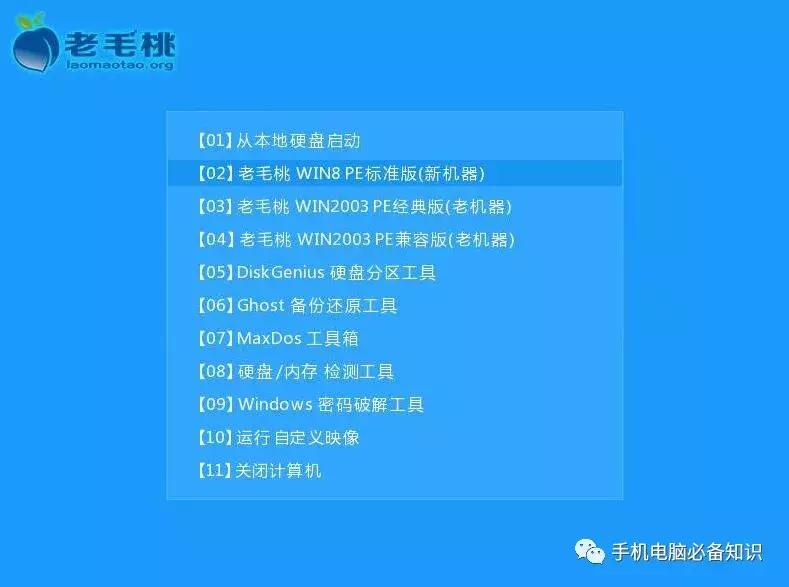
将制作好的*毛老**桃装机版启动u盘插入电脑usb接口(如果是台式机,建议插在主机箱的后置接口),然后开启电脑,等到屏幕上出现开机画面后按快捷键进入到*毛老**桃主菜单页面,接着将光标移至“【02】*毛老**桃WIN8 PE标准版(新机器)”,按回车键确认,如下图所示:
第二步
进入pe系统后,鼠标左键双击打开桌面上的*毛老**桃PE装机工具。打开工具主窗口后,点击映像文件路径后面的“浏览”按钮,如下图所示:

第三步
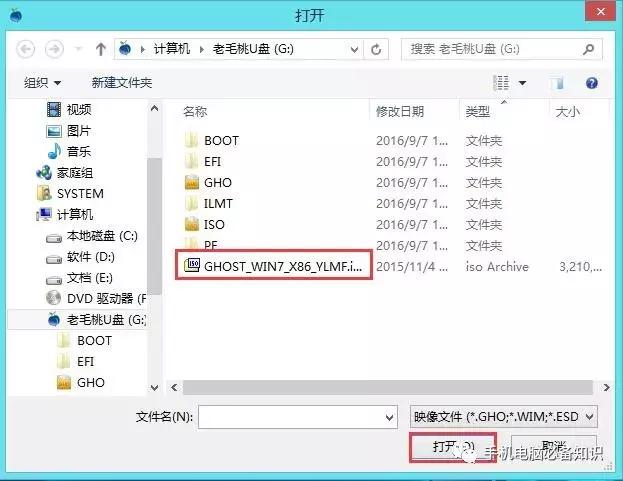
接着找到并选中u盘启动盘中的win7系统iso镜像文件,点击“打开”即可,如下图所示:
第四步
映像文件添加成功后,我们只需在分区列表中选择C盘作为系统盘,然后点击“确定”即可,如下图所示:

第五步
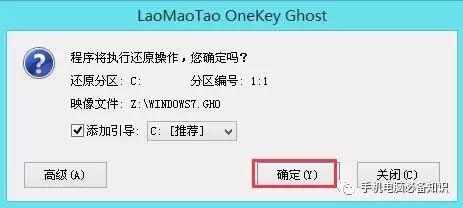
随后会弹出一个询问框,提示用户即将开始安装系统。确认还原分区和映像文件无误后,点击“确定”,如下图所示:
第六步
完成上述操作后,程序开始释放系统镜像文件,安装ghost win7系统。我们只需耐心等待操作完成并自动重启电脑即可,如下图所示:

第七步
重启电脑后,我们即可进入ghost win7系统桌面了,如下图所示:

至此,u盘安装ghost win7的操作就算大功告成了!如果有朋友正在为不知怎么安装win7系统而犯愁的话,不妨按照上面的步骤制作一个*毛老**桃启动u盘进行安装。
教程比较长,看着挺复杂,其实很简单,自己动手试试看,几分钟就能学会。
收藏一定有用,今后无论是自己装系统还是帮女同学,都是不错的选择。装逼必备,哈哈