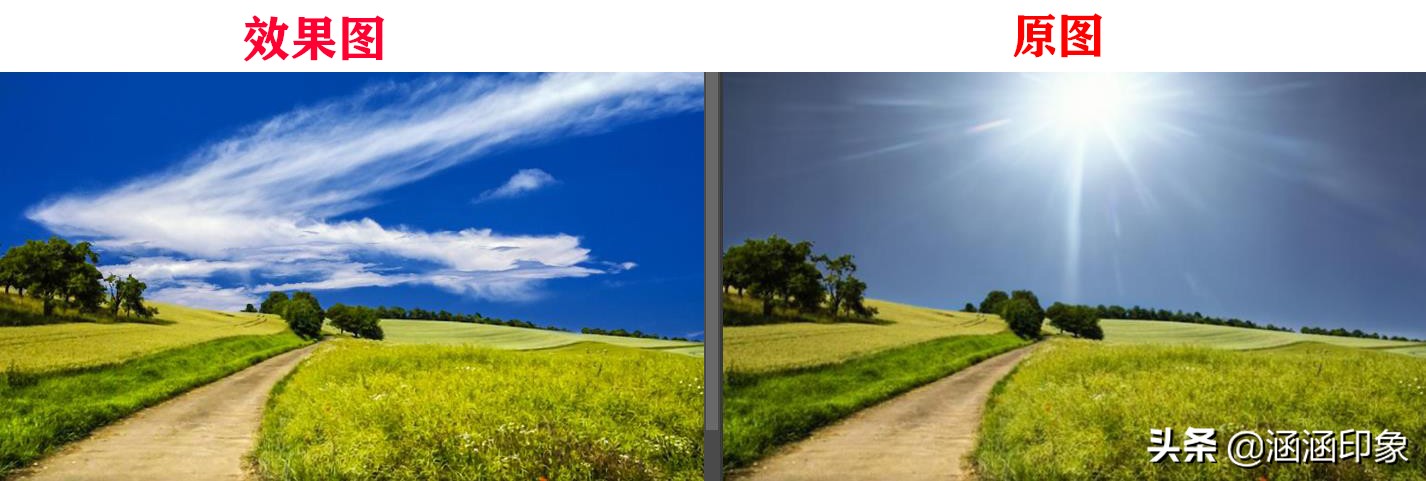
在PhotoShop里换天空方式很多种,多数都需要扣图,有的背景和前景分界不是很明显图片,扣图后,换天空出来效果不是很好,会使天空和地面分界线出现白边的现象,过度不自然。那么,我们下面使用图层混合选项和蒙版,就能快速地将天空换掉,特点,快速,方便,不留痕迹,过度自然完美,下面开始详解操作步骤。
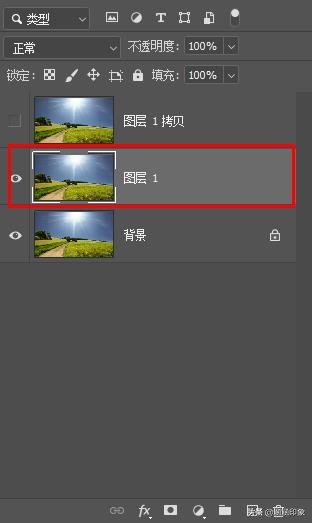
步骤一,将原图导入Ps界面,复制两层,关闭拷贝1图层的眼睛,方便修饰地景,蒙版图层备用。
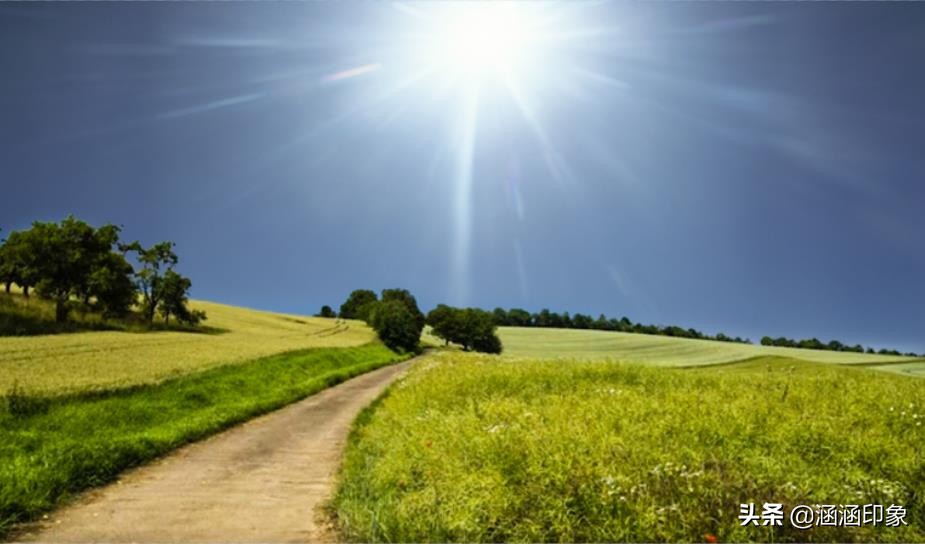
原图
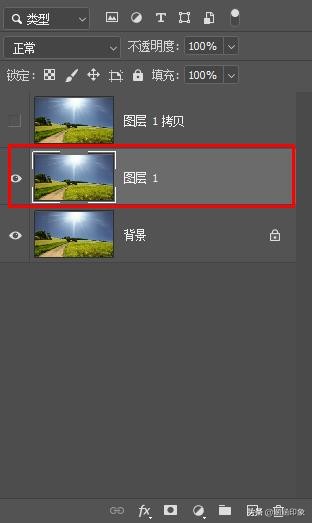
步骤二,选中图层1,将天空素材使用移动工具拖入图层1,Ctrl+0恢复图片原始状态,Ctrl+T自由变换调整图片大小。
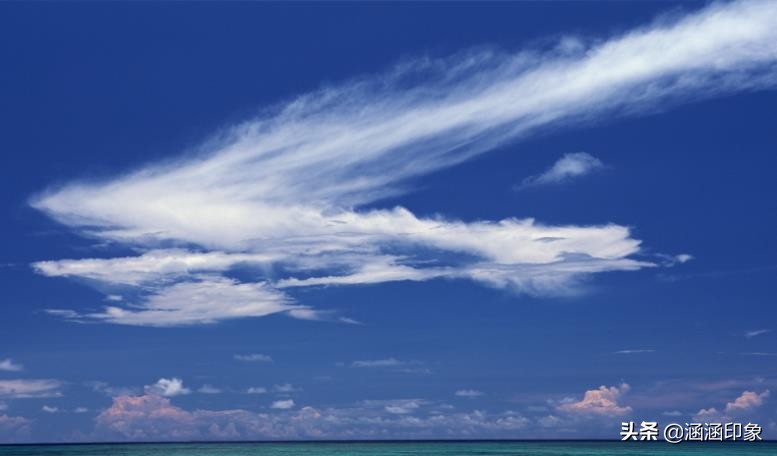
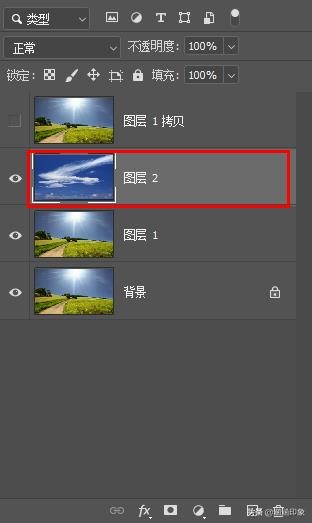
步骤三,切换图层,使用快捷键Ctrl+】,将天空素材图层2放到图层1下面。
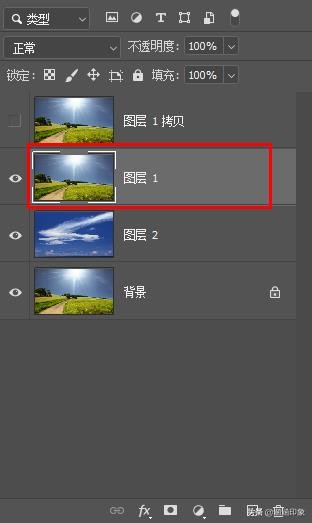
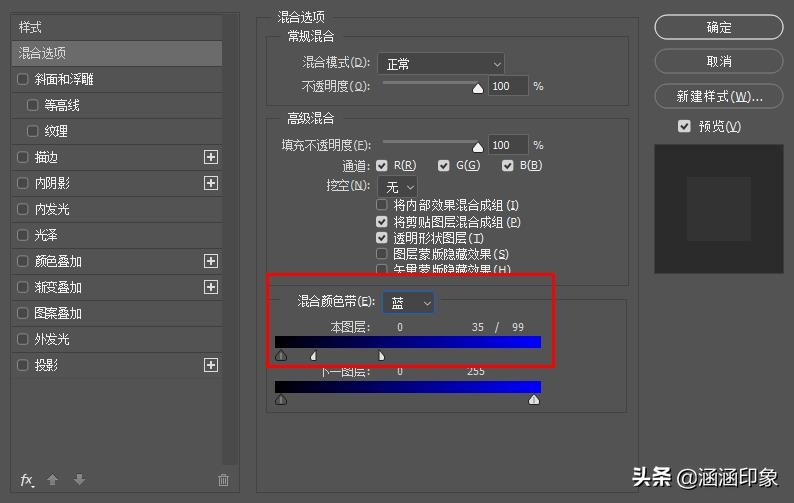
步骤四,双击图层1,弹出图层混合选项,在混合选项中,颜色选择蓝色,然后使用鼠标拖动本图层,右边的滑块向左移动到出现天空二分之一时,按Alt健将右边的滑块拆分后,向左移动到天空完全出现后停止。此时天空被完美换掉。
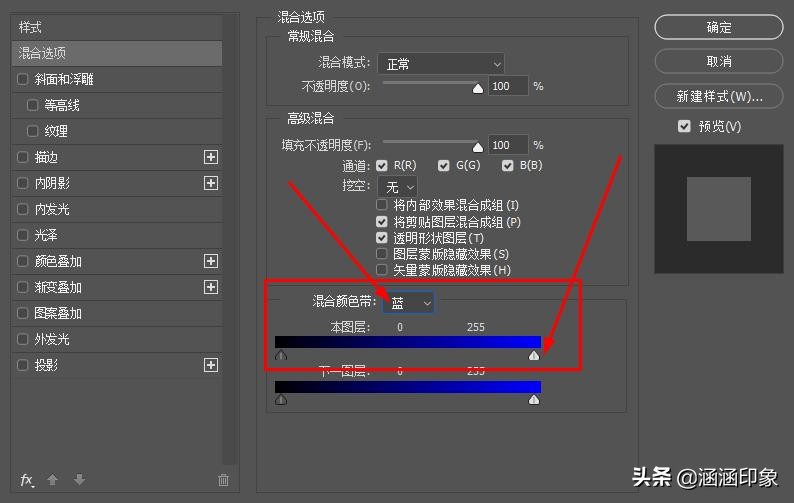
颜色混合带蓝色
向左拆分滑块
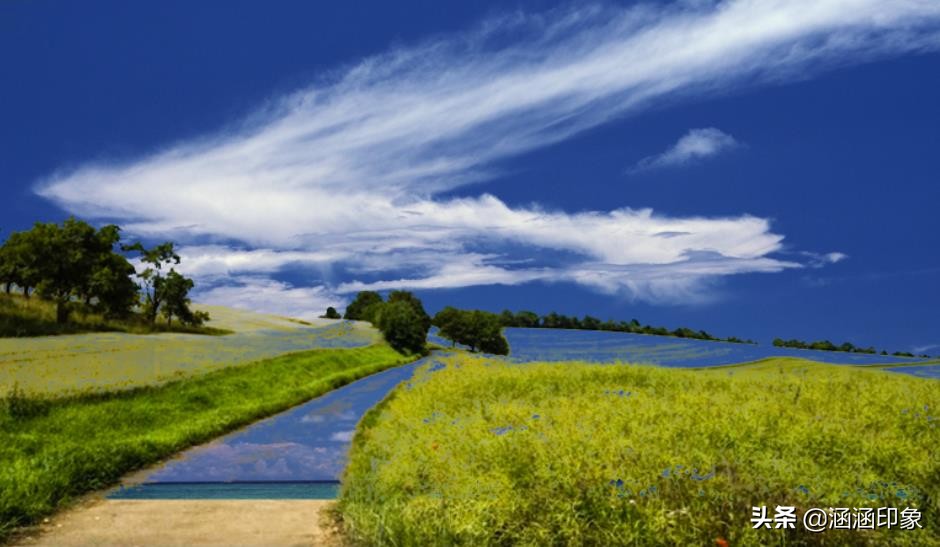
天空换掉
步骤五,由于上一步的操作,地面出现了原图和素材图混合的印迹,需要把它擦出,选中拷贝1图层,打开眼镜,添加黑色蒙版,打开红色辅助蒙版以便观察擦出的效果,使用白色画笔擦出留在原图上的印迹后完成。
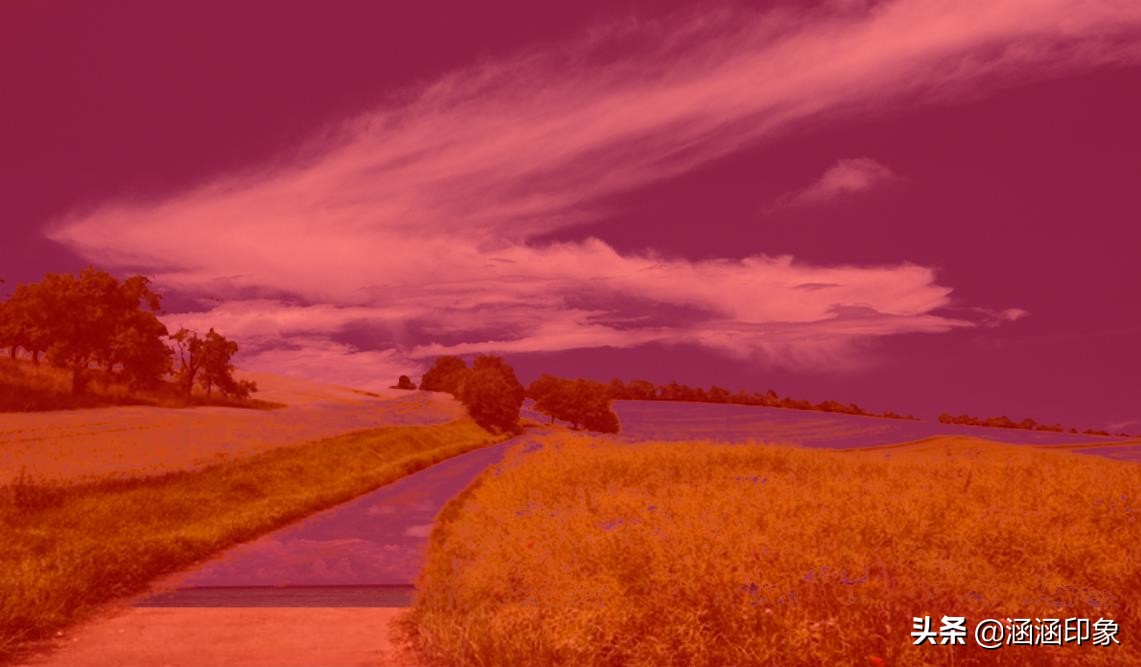
辅助蒙版
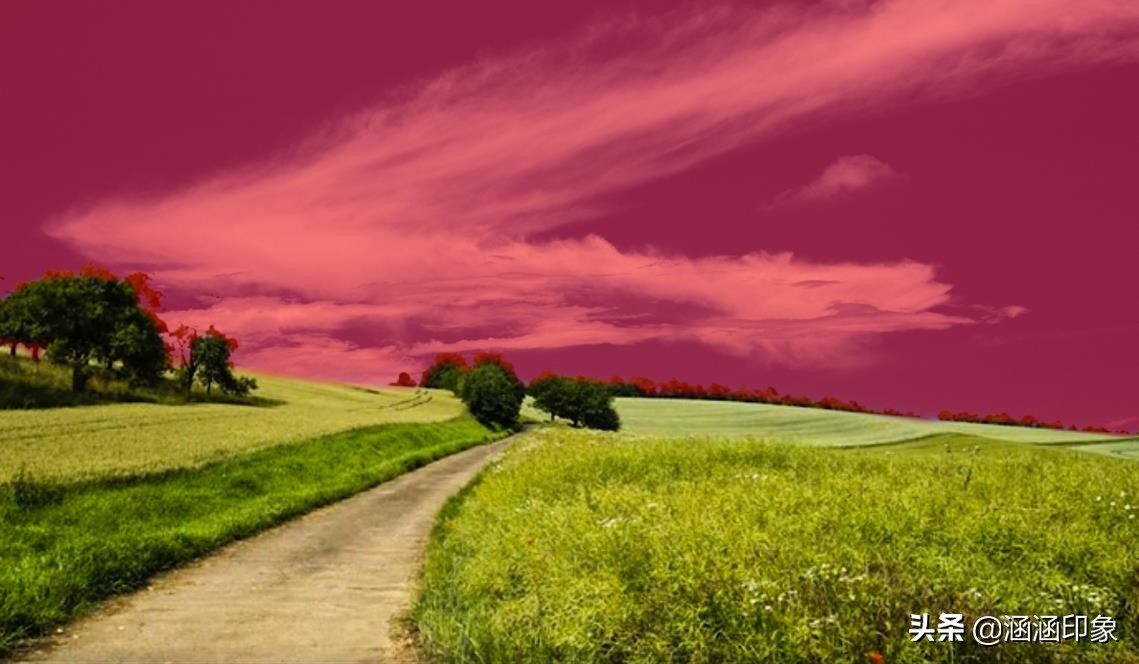
擦除地景
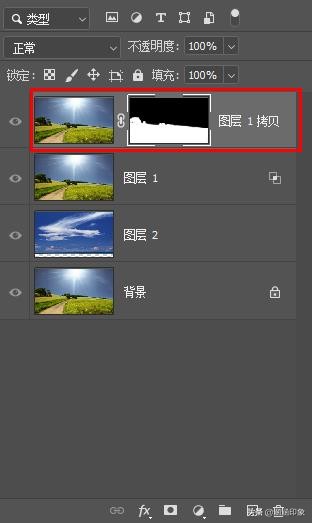
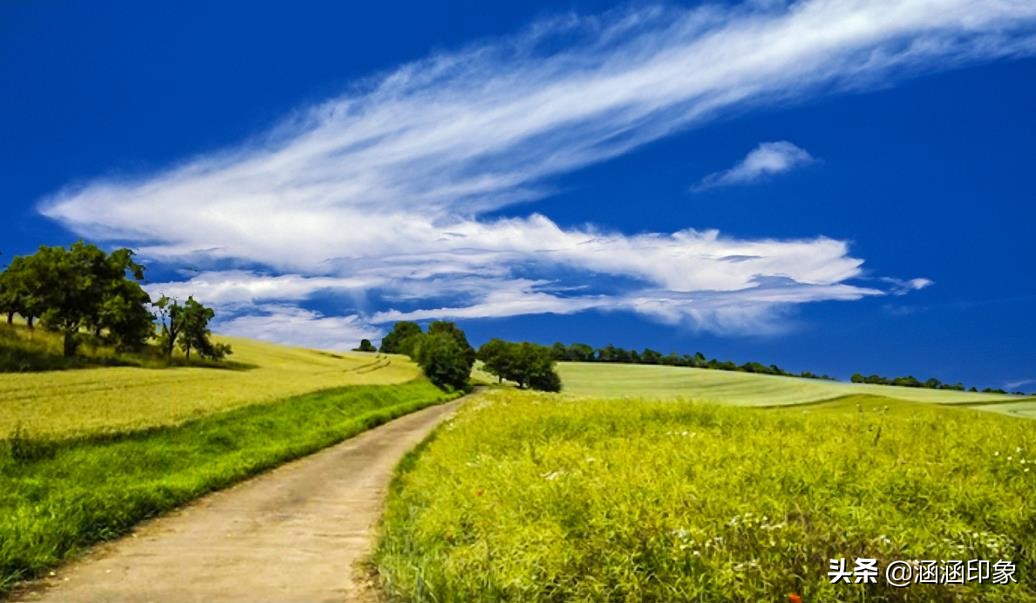
效果图
步骤六,添加一个曲线,匹配一下天空和地面,因为这张图天空和地面颜色匹配差别不大,所以,只使用曲线,调整一下明暗。如果是颜色差别大,还可以使用调整面板里面的匹配颜色功能,来让天空和地面过度一致。
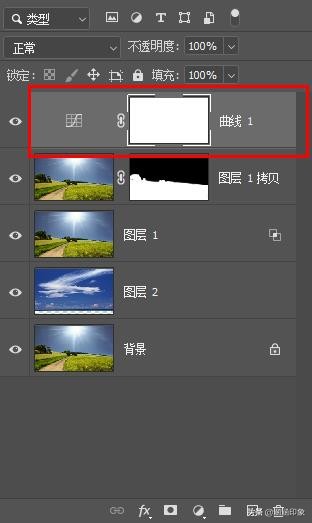
添加曲线
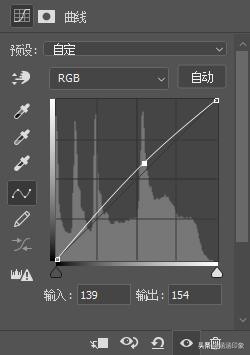
曲线面板
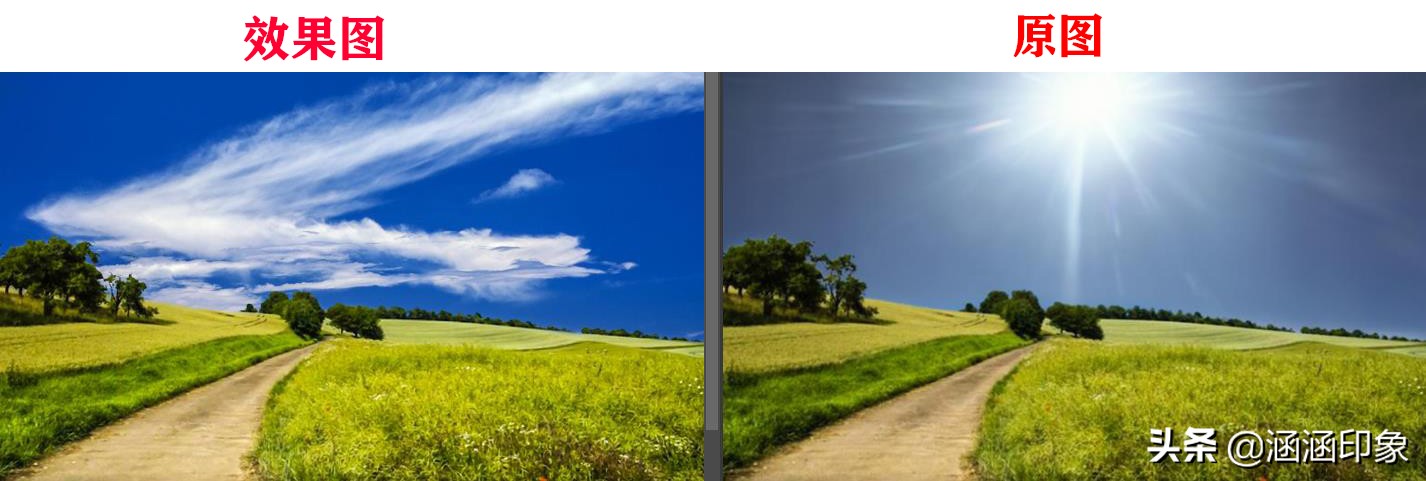
最终效果图
喜欢的朋友请关注,私信,评论,谢谢。