点击菜单-视图,并切换到大纲视图。

在大纲视图下,系统会默认输入的文字为1级大纲,并套用标题1的样式。

回车后,我们会发现,系统默认的格式还是1级大纲。

如果我们希望输入的是下一级大纲,那该如何操作呢?
方法1:点击级别下拉框,就是那个标为“1级”的下拉框,选择“2级”或你需要的级别。
方法2:使用快捷键Tab降级。
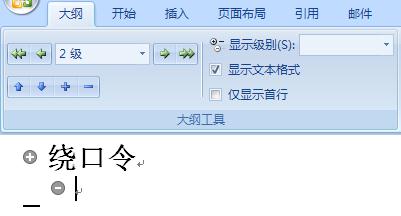
此时再回车,系统默认的格式就是2级大纲了。
3级、4级......操作以此类推。
输入完下一级大纲,如何返回上一级大纲呢?还是两种方法:
方法1:点击级别下拉框,选择需要的级别。
方法2:使用快捷键Shift+Tab升级。

这样,我们就返回上一级大纲了。

完成文档框架后,关闭大纲视图,

完成文档的全部内容。

利用大纲视图创建文档构架有三大好处:
好处一:可以结合主题,实现快速排版。
文档完成后,点击页面布局-主题,

在主题的下拉选项中有多种模版可供选择,点击任一模版,文档的全篇风格就自动转换,无需手动一一设置操作了。

好处二:可以使用文档结构图,实现内容的快速跳转。
点击菜单-视图,勾选“文档结构图”,这样,在文档页面的左侧就会出现整个文档的文档结构图。
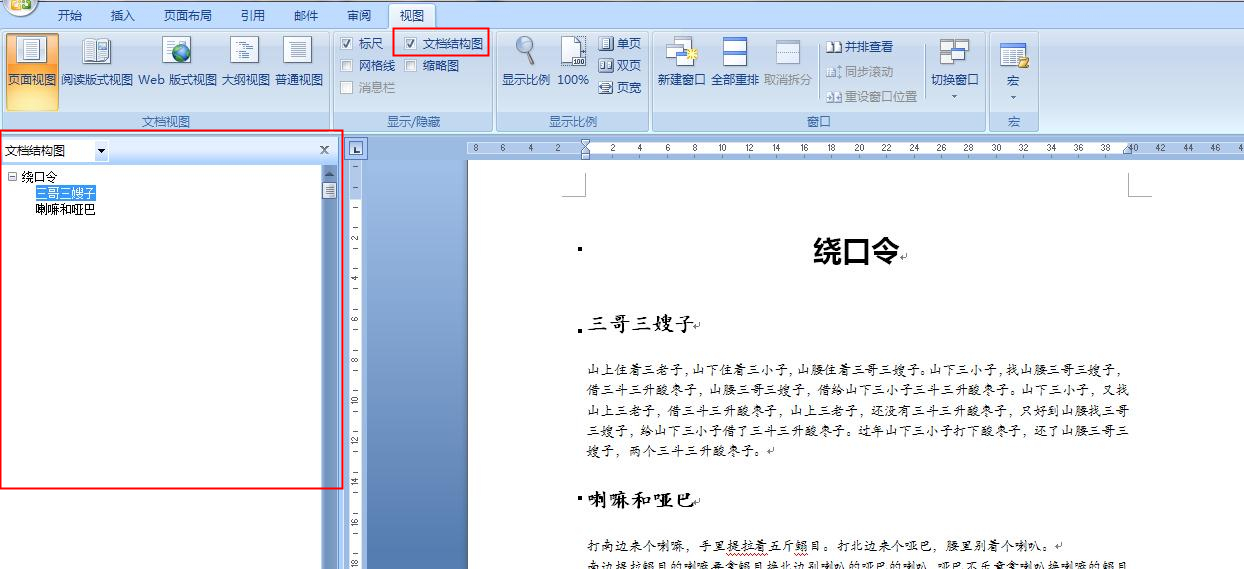
鼠标点击任一条目,系统就会自动跳转到该文本内容。

好处三:可以自动生成目录。
点击菜单-引用,点击目录的下拉选项,选择自动目录。

此时就会自动生成目录了。
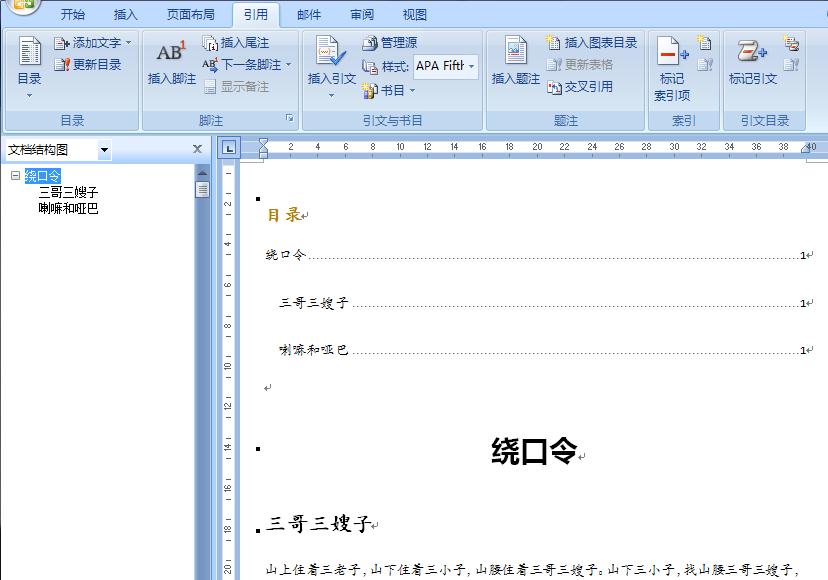
即使文档内容发生改变,页面出现变化,也无需重新生成目录,我们只需鼠标右键点击“更新域”,
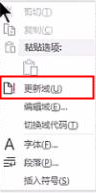
选择 更新页码 或 更新整个目录 即可。
