朋友们大家好,这里是大海 PPT —— 课程教学。
最近闲来无事,高调地跑去了几个兄弟的寝室游(chuan)历(men)了一番。
结果只因在寝室中多看了他们这群沙雕几眼,奶奶个熊,差点没被他们给打死~~~

事情大致是这样纸滴:
最近临近求职阶段,多数朋友都在准备 Word 简历和演讲 PPT。
此番串门,也见证了许多朋友的一个通病:
新建一个 PPT 空白页面—>切回到 Word 中—>复制一段文字—>切回到 PPT 中—>粘贴此段文字……

看着他们如此往返的机械式操作,我不仅发出一声感叹:
傻孩子,放弃吧,你这样“秀”面试官是不会要你的~
后来,我就遭受到了他们六人的俩俩混合双打…

(PS:以上故事纯属瞎编,如有雷同,那恐怕是真的)
好了,开始今天的正题——Word 文档一键转入 PPT 中。
为保朋友们的隐私,不公布简历内容,此次新建一个 Word 来作演示。
新建模板文字
首先教一个小技能——生成模版文字。
嘘~千万不要声张,这个技能我一般不告诉外人滴~
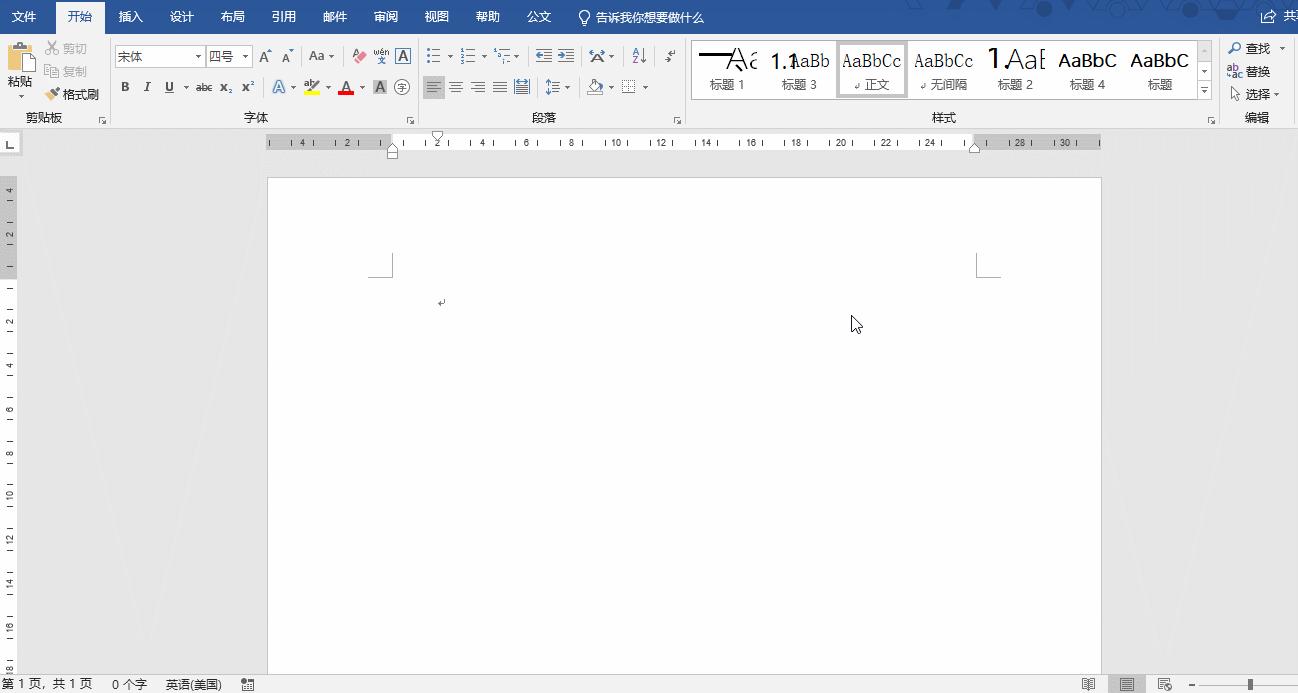
新建一个空白文档—>输入函数“=rand(x,y)”—>按下 Enter 键。
然后就会看到一段示例文字,动图演示:
=rand(x,y)
接下来对这个函数作个解释:
rand:表示随机生成的意思
x:段落数,表示生成多少段文字
y:行间数,表示每段生成多少行文字
比如“=rand(3,2)”表示生成三段每段两行的示例文字。

而如果不指定数字[“=rand()”]表示生成这个函数的全部示例文字。
同“rand”类似的还有“lorem”,以后在他人的教程 PPT 中看到了“lorem”要知道这是一段实例英文。

设置标题
生成一段文字后,先设置好标题。
比如随便进行分段:

设置标题级别
接下来对各标题设置好对应级别,以方便系统进行区分。
点击“视图”—>“大纲”—>选中一级标题—>设为“一级”—>选中二级标题设为“二级”~
依次类推,正文级别要设为比标题小即可。
动图演示:

最后关闭大纲视图。
一键转至PPT中
一键转为 PPT 需要这个功能按钮:

系统默认不显示,现在我们把它给揪出来。
1 · 点击“文件”

2 · 点击“选项”

3 · 点击“快速访问工具栏”
4 · 在这个下拉菜单中选择“不在功能区中的命令”
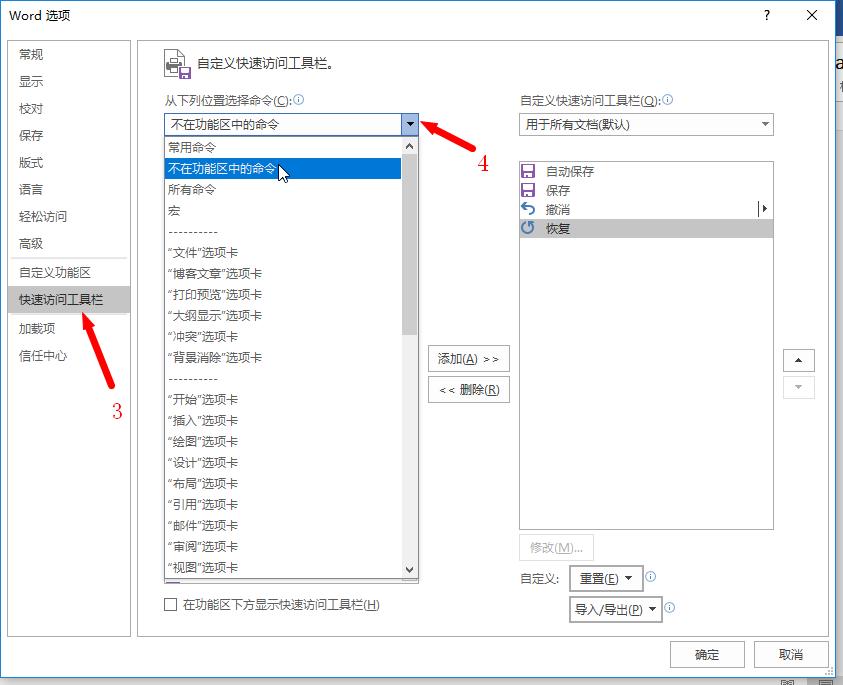
5 · 然后鼠标向下滚动一段距离—>找到这个图标—>再点击“添加”—>最后点击“确定”

此时它就会出现在左上角的功能框里。

直接点击它再耐心等待一会儿就会出现非常神奇的事情:

呀!不好意思放错了~~~是这张:
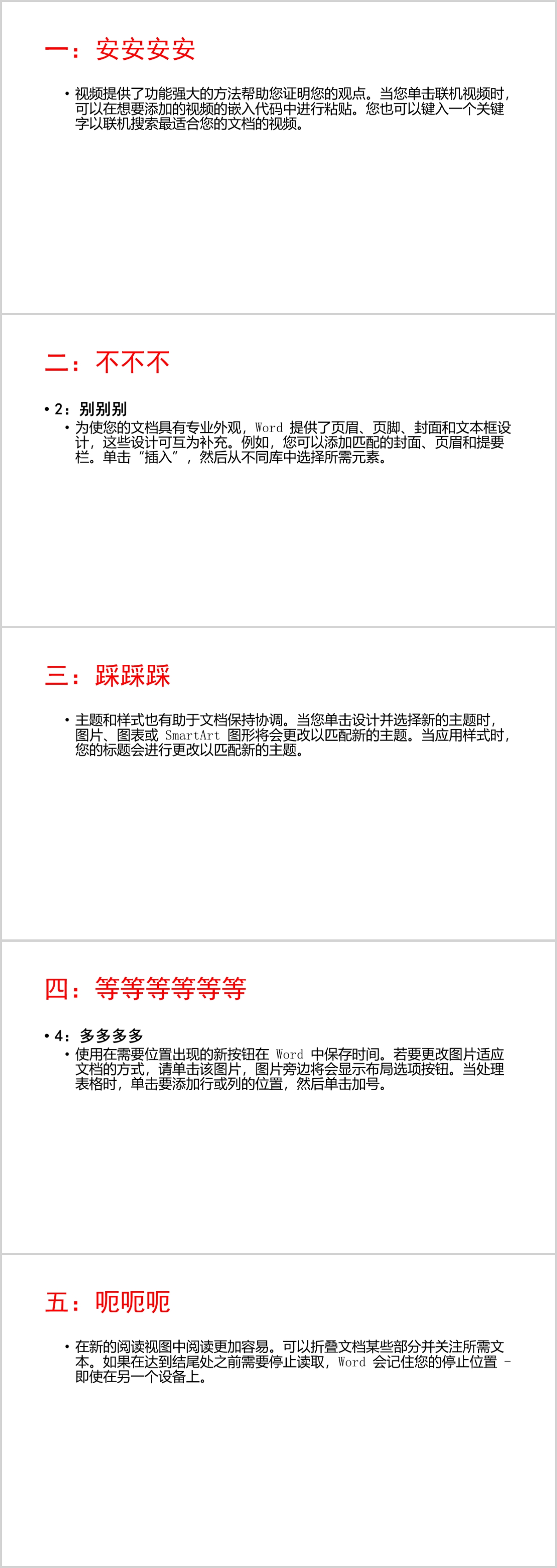
可以看到:每张 PPT 页面里都已经进行了分段。
而如果不设置级别转至到 PPT 中将会变成这个糟糕样子:

(PS:我一定不会告诉你们——其实上图排版我稍作修整过,真实样子实在太不忍直视了~)
这就是为什么一定要先将标题设置好级别!
以上就是本期内容。
未完待续~
更多高级 PPT 知识点请关注公众号【大海有个P用】~