这是一份来自国家电网的PPT:
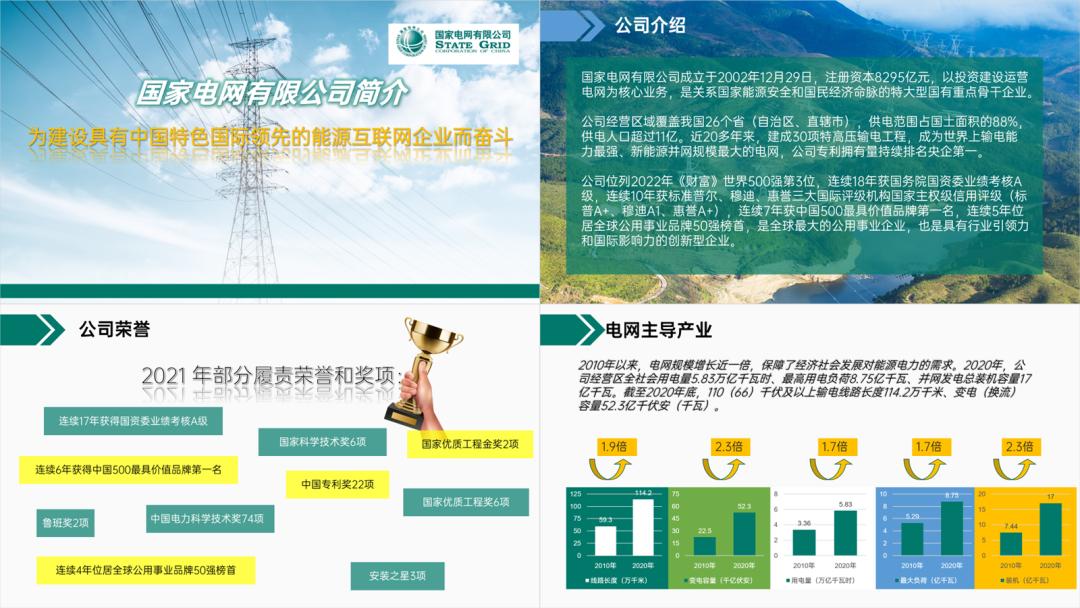
▲待修改的原稿
制作这种体制内的PPT,你得讲究一个字: 稳 。
即, 配色不能杂、排版不能花 。
原稿不能说是碰到了这两个雷区,应该说是在雷区上打滚,而且还是滚来滚去的那种。
来,看看我是怎么排雷的。
▎ 确定设计规范
一般大公司都有自己的设计规范,那假如你们公司不大,市值也才几千
个小目标,没有所谓的设计规范,那该咋整?
不慌,假如这是你们公司的logo:
你可以用PPT【取色器】功能从中吸取一两个颜色作为 主色 ,再吸取一个作为 点缀色 (也可以用万能的黄色):

确定完 配色方案 ,接着再用最保险的黑体或宋体作为 字体方案 :

▲鸿蒙系列黑体
确定完以上规范,接下来就可以对具体页面下手了。
▎ 封面设计

乍一看,这页PPT的问题在于背景杂乱、文字效果花哨。
但以我被国企领导 毒打教育多年的经验来看,这页PPT的主要问题在于 文案的主次缕得不对 。
一般来说,国企会更喜欢 用响亮的口号作为主标题 ,而不是“某某公司简介”:

▲文案没用任何复杂效果
给文案增加一些色彩对比与装饰,看着会更有细节感:

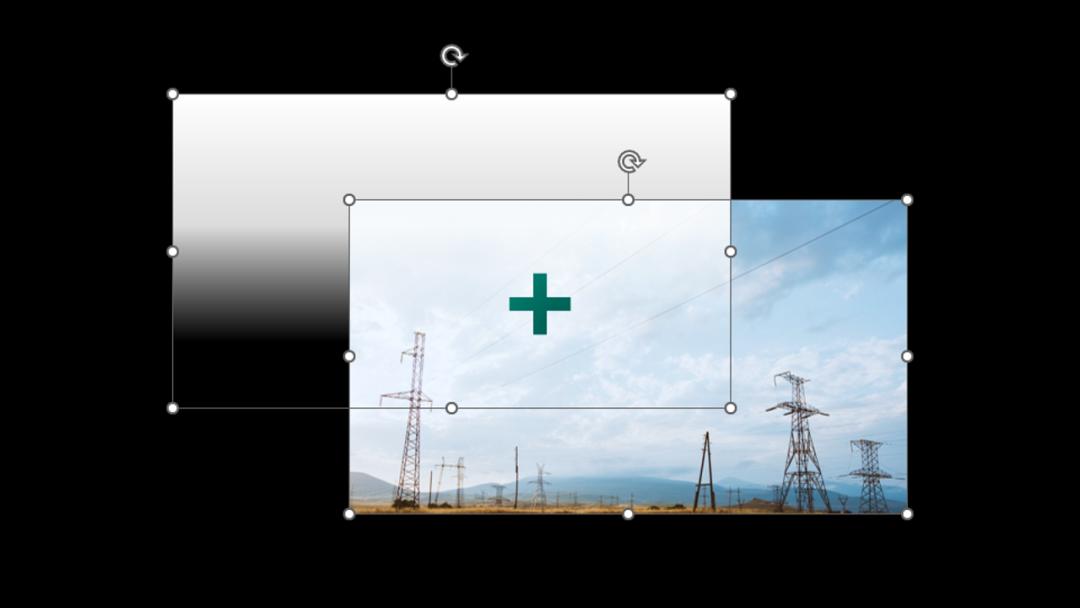
接着我们可以找张相关图片作为背景,不过你可能会发现文案受到了图片纹理干扰:

不慌,在图片上方盖上一个设置了【渐变填充】的矩形, 弱化图片纹理 :
▼

如果觉得居中的版式太过中规中矩,你也可以将文案左对齐:

接着继续在文案下方插入一个设置了渐变色的矩形,弱化背景对文案的影响:

文末给你打包了本期文章第三页【荣誉设计页】的PPT案例源文件,读到最后即可领取哈。
▎ 多文字排版

国企里头这种Word型的PPT可谓相当常见,怎么破?
记住一个关键口诀: 长文变短句,短句变词汇 。
举个例子,这页PPT的内容大致可以分为三段文案:

拿第一段文案来举例,咱们可以从长文提取出一个 主标题 ,以及多条 要点短句 :

接着,短句还可以进一步梳理成若干个关键词:
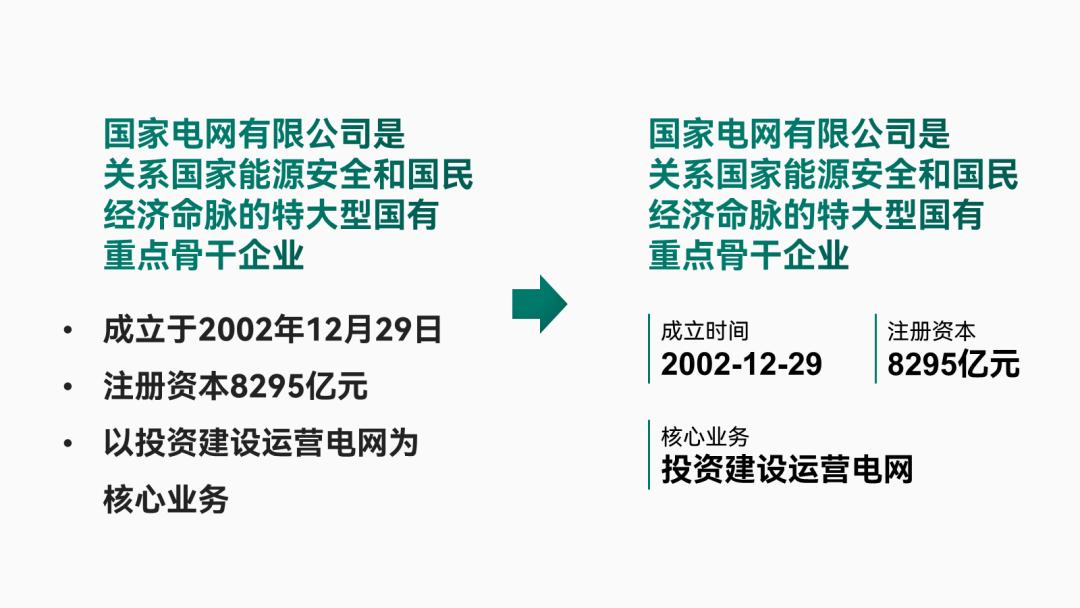
按照同样的方法对这页PPT中的另外两段文案做个梳理,咱们就可以得到这样一个由 多条短句与多个关键词 组成的文字排版页:

元素的数量有点多,显得有些凌乱 对吧?
不慌,插入三个矩形,将内容一分为三:
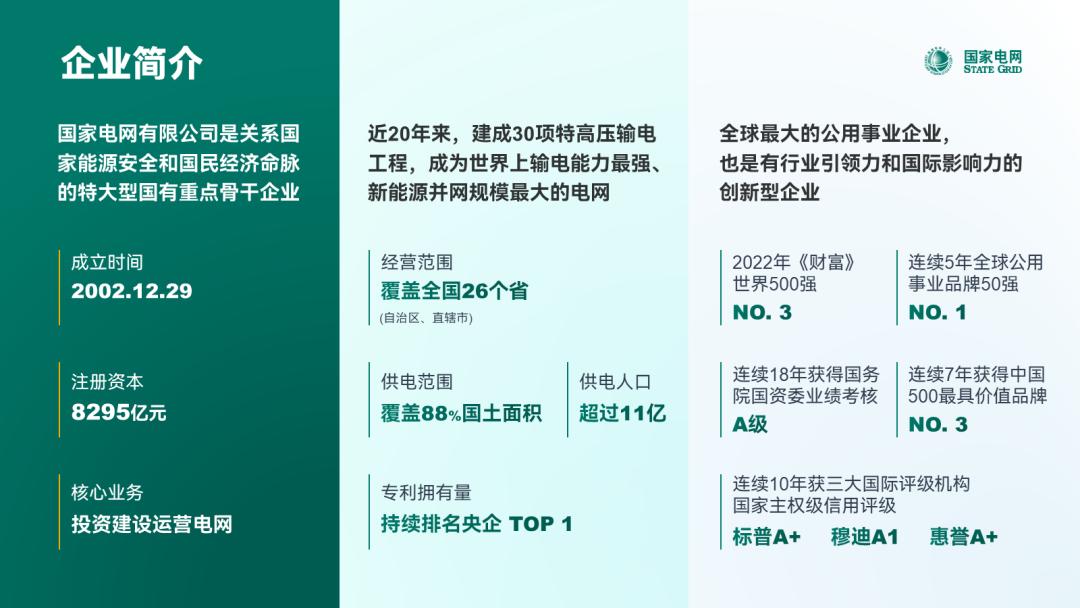
▲注意重点文字填充了主色
捋清内容结构以后,原本的凌乱感就改善了许多。
接着咱们还可以给页面的适当位置增加一些 图形装饰 ,比如形状中的图案或图片装饰,文案中的部分形状装饰:

▎ 荣誉页设计

荣誉页排版成这样,不知道的人还以为是什么野鸡公司。
听我的,排版超多荣誉内容,最简单的方法就是先将它们对齐:

接着再为每个荣誉添加“ 麦穗 ”或“ 橄榄叶 ”素材装饰即可:

▼

现在看着有点平平无奇对吧?
主要有两个原因, 一是 版式缺少设计, 二是 内容缺少对比。
比如,咱们可以用最普通的拦腰型版式,用矩形将页面一份为二,再插入一个形状装载内容:

版式设计好了,你可以看到由于 内容的样式缺少对比 ,所以看着还是很平淡。
不慌,咱们可以从荣誉中挑选几个你觉得最重要的,将它们放到“腰带”中重点强调,同时弱化其他荣誉的显眼程度:

▲版式一

▲版式二
你瞧,这就是所谓的为内容营造对比。
文末给你打包了本期文章第三页【荣誉设计页】的PPT案例源文件,读到最后即可领取哈。
▎ 多图表排版

大部分人排版图表,基本上只会用这种“ 一段话+若干个图表 ”的版式,又乱又没有美感。
来,跟着我的节奏,先按照前面的套路,处理一下PPT顶部的长文:
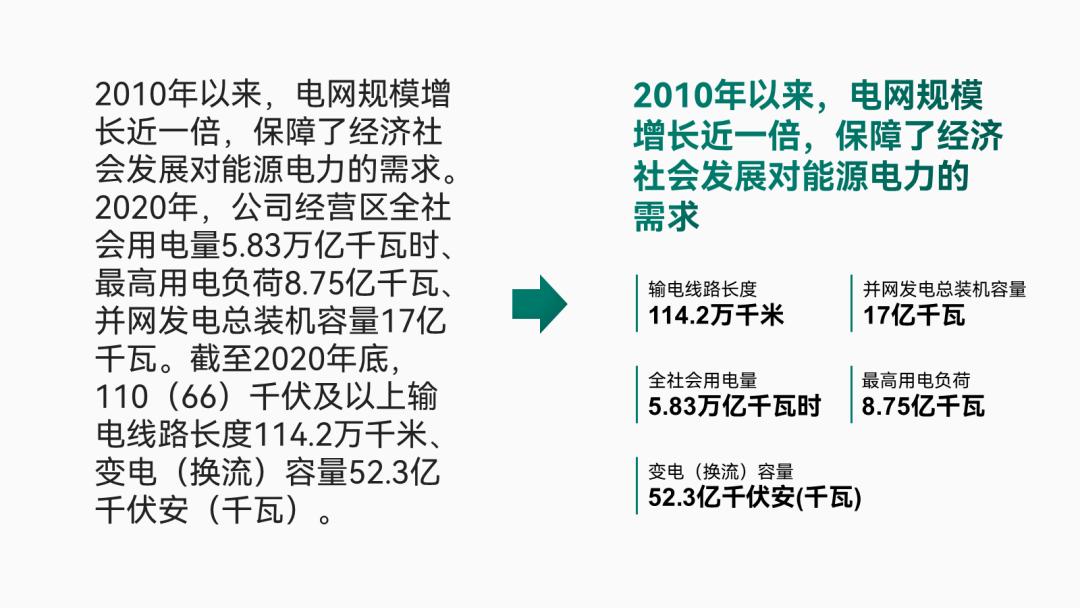
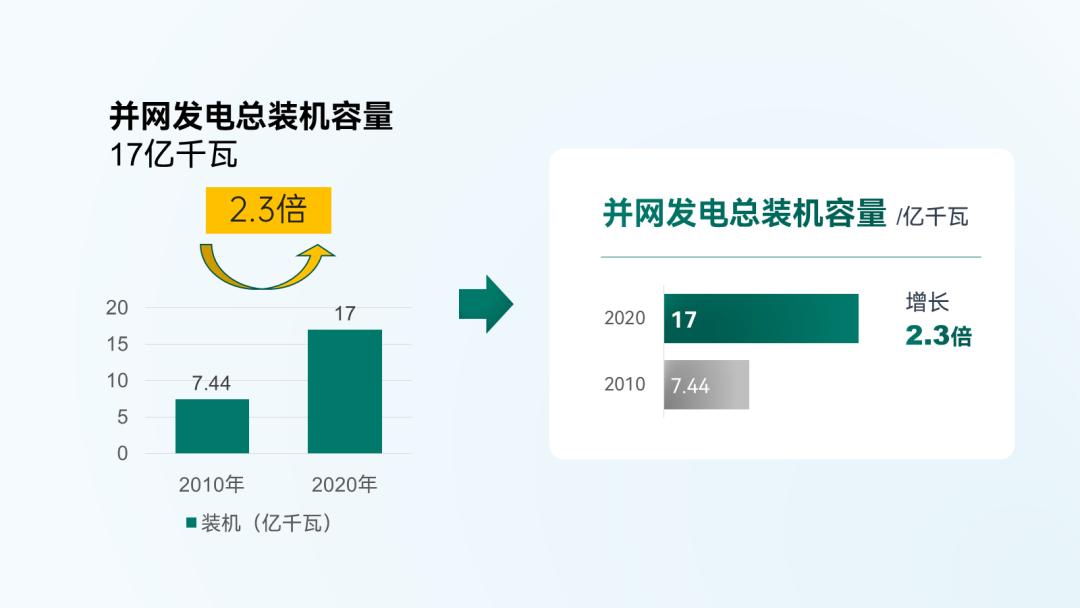
你会发现梳理出来的文案,刚好跟PPT底部的图表有 一一对应 的关系:

所以,咱们可以把各段文案跟各个图表 归类为一个模块 ,并 统一模块的设计风格 :
▼

看着还是有点平淡对吧?
继续营造对比呀!
比如给某个模块填充主色,让模块之间的颜色形成对比:

▎ 总结
来,看一下最终修改效果:


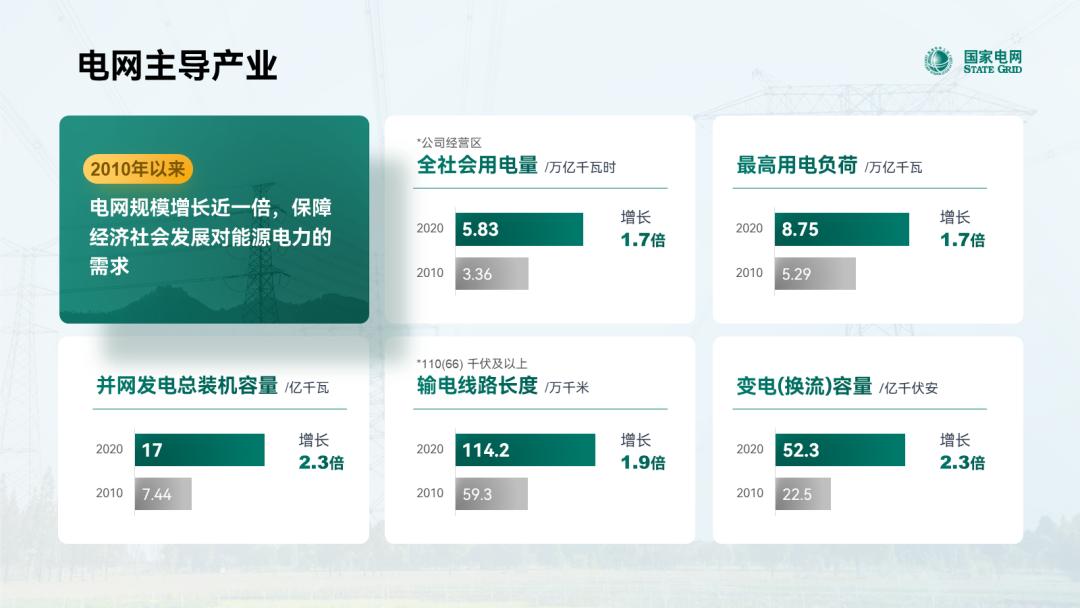
你瞧,整份PPT的修改没有用到什么花里胡哨的版式,配色也相当克制。
现在知道国企的PPT该怎么改了吧?
OK,觉得有帮助或是有被案例帅到的话,
你可以:
