哈喽,大家好,我是秒可职场的小可。ppt快捷键做的好,效率提升少不了~
没错,今天小可要给大家分享的就是PPT快捷键中的“Alt”键,让你轻松玩转ppt!
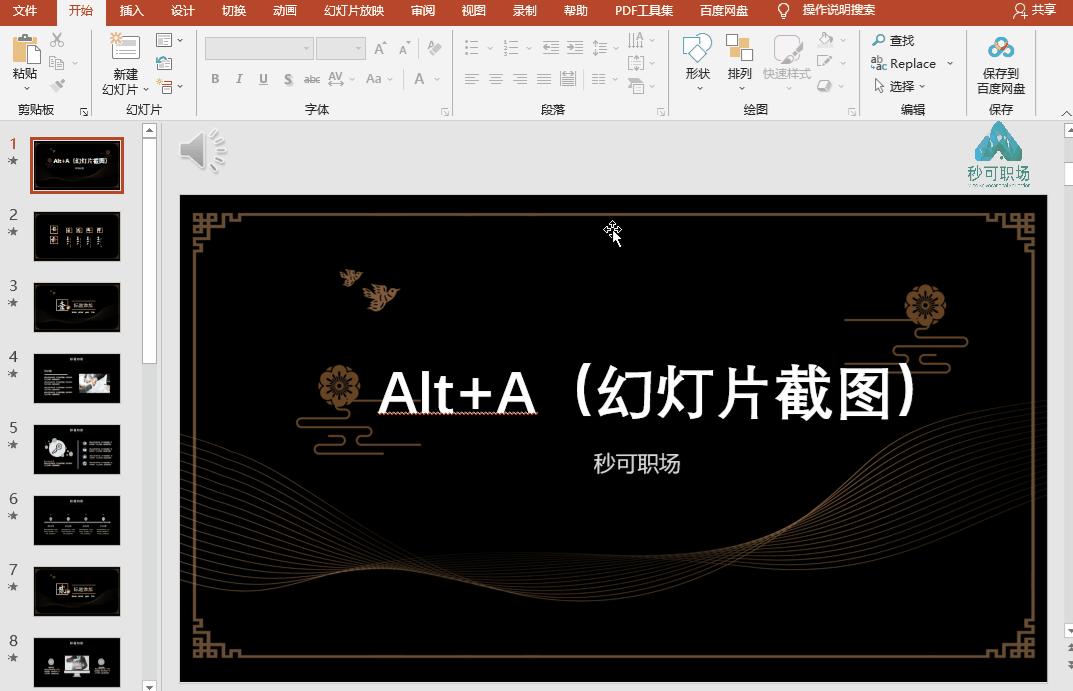
1、 Alt+A(幻灯片截图)
PPT也有它自己的截图快捷键哦~
当需要对PPT中某个页面进行截图保存时,只需一键 【Alt+A】 即可!
2、 Alt+F9(显示/隐藏参考线)
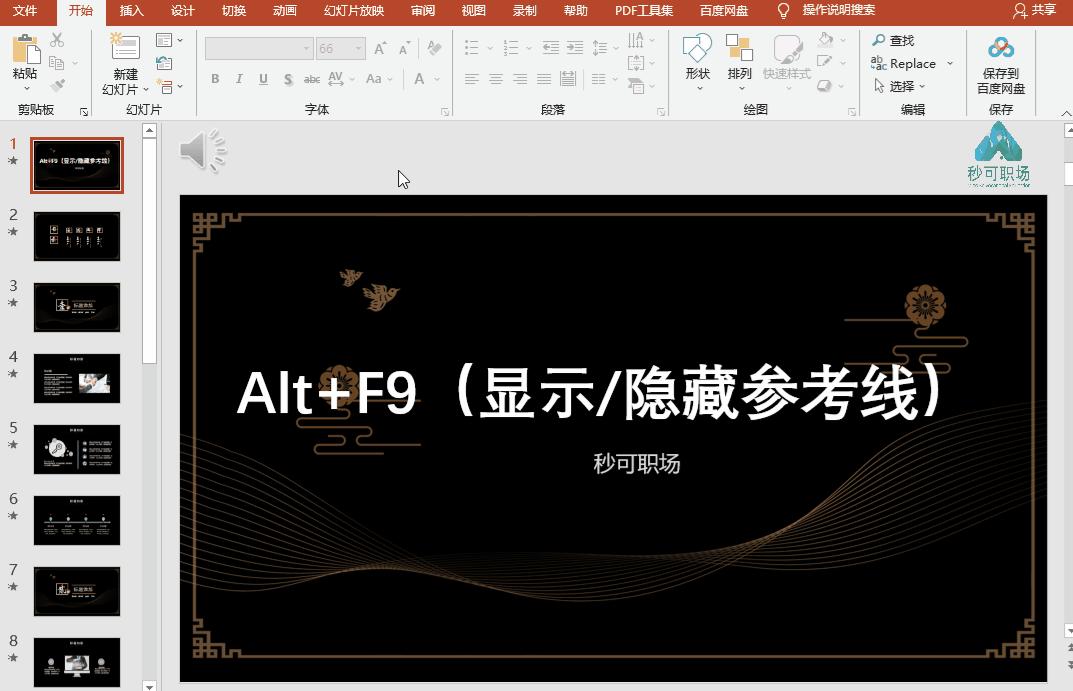
还记得怎么找到参考线嘛?
一般操作:点击 【视图】 ,在 【显示】 菜单功能区勾选 【参考线】 。
同样只需一键按下 【Alt+F9】 ,即可直接为页面增添参考线啦。
3、 Alt+F10(显示/隐藏选择窗格)
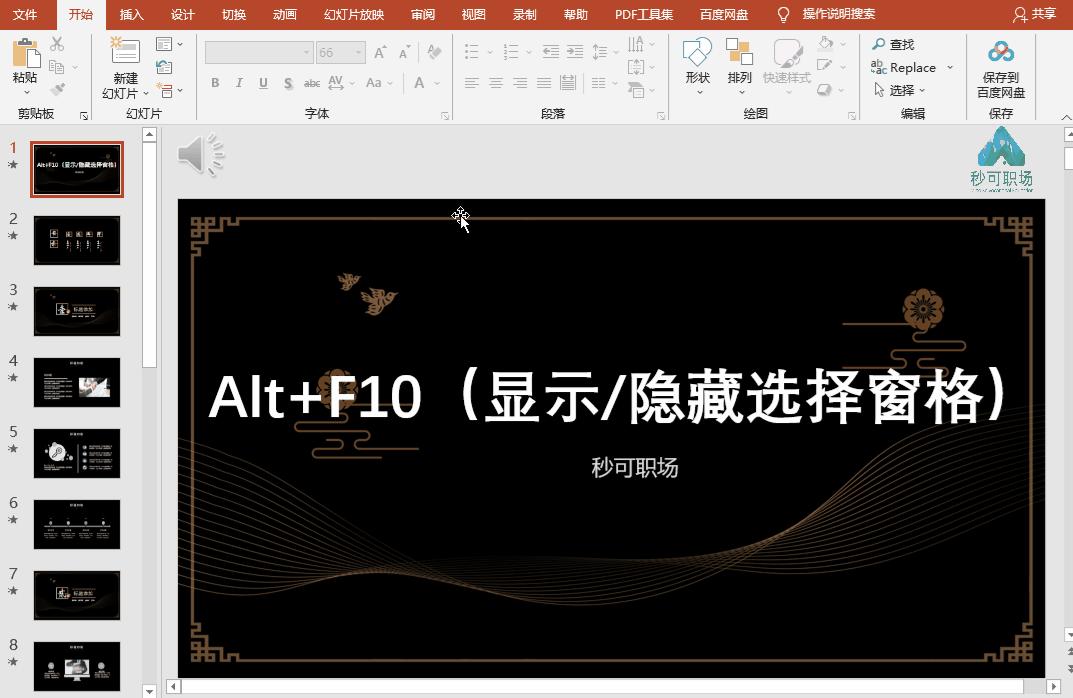
都说PPT用的好堪比ps。其实PPT也有它的图层呢!
如下GIF,当我们在幻灯片页面内插入了多个对象,需要修改时。
一般操作:点击 【开始】 —— 【编辑】 ,在编辑选项中选择 【选择窗口】 ,打开所有窗口后,再选择需要修改的图层进行修改。
同样只需一键按下 【Alt+F10】 ,即可显示所有图层窗口,行修改啦~
4、 Alt+F10(显示/隐藏选择窗格)
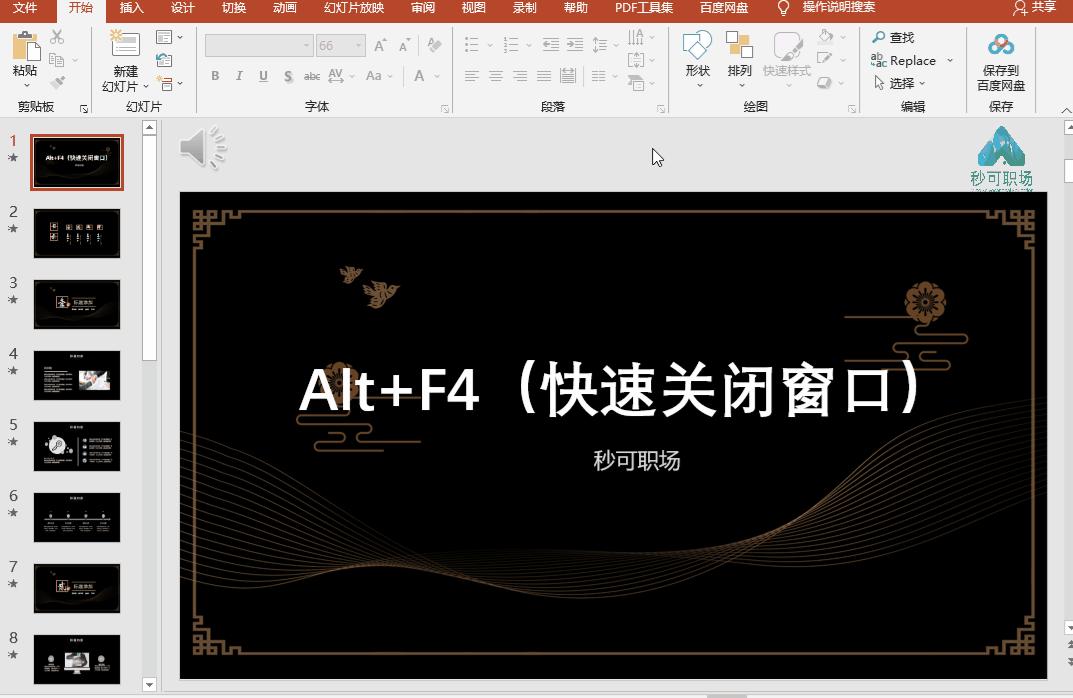
当我们需要关闭当前的PPT窗口时,你会怎么做?
只需一键按下 【Alt+F4】 ,直接弹出窗口进行选择“保存”“不保存”“取消”操作啦。
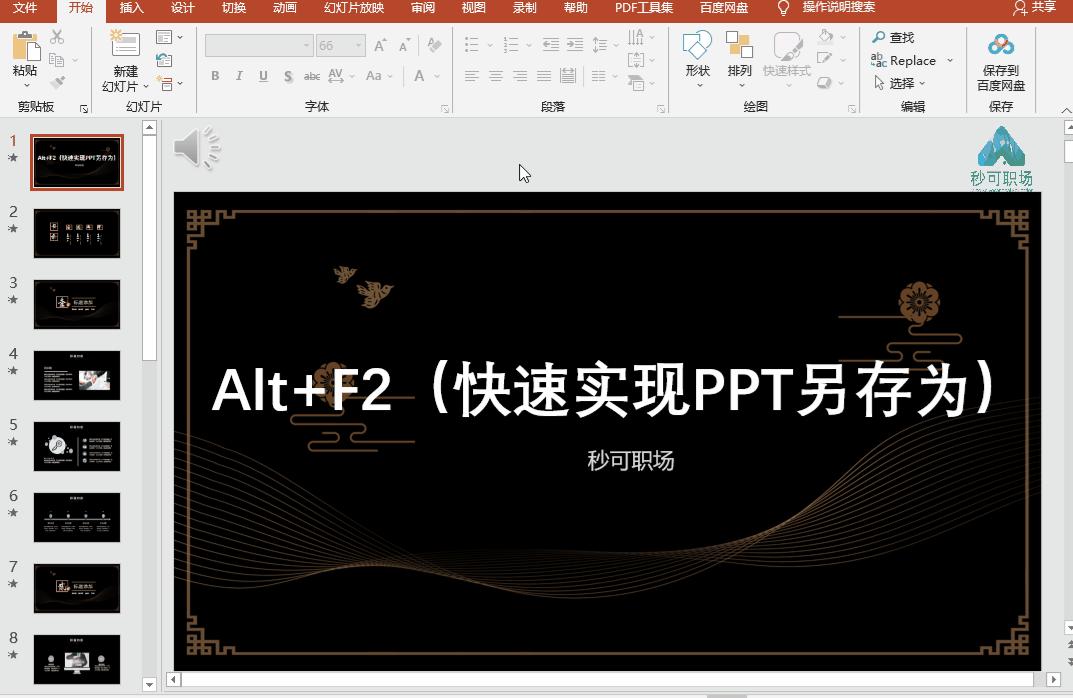
5、 Alt+F2(快速实现PPT另存为)
那当PPT制作完成后,需要将PPT另存为PDF、图片等文件形式时,你会怎么做?
只需一键按下 【Alt+F2】 ,直接选择另存为的位置、文件形式后,进行保存即可!
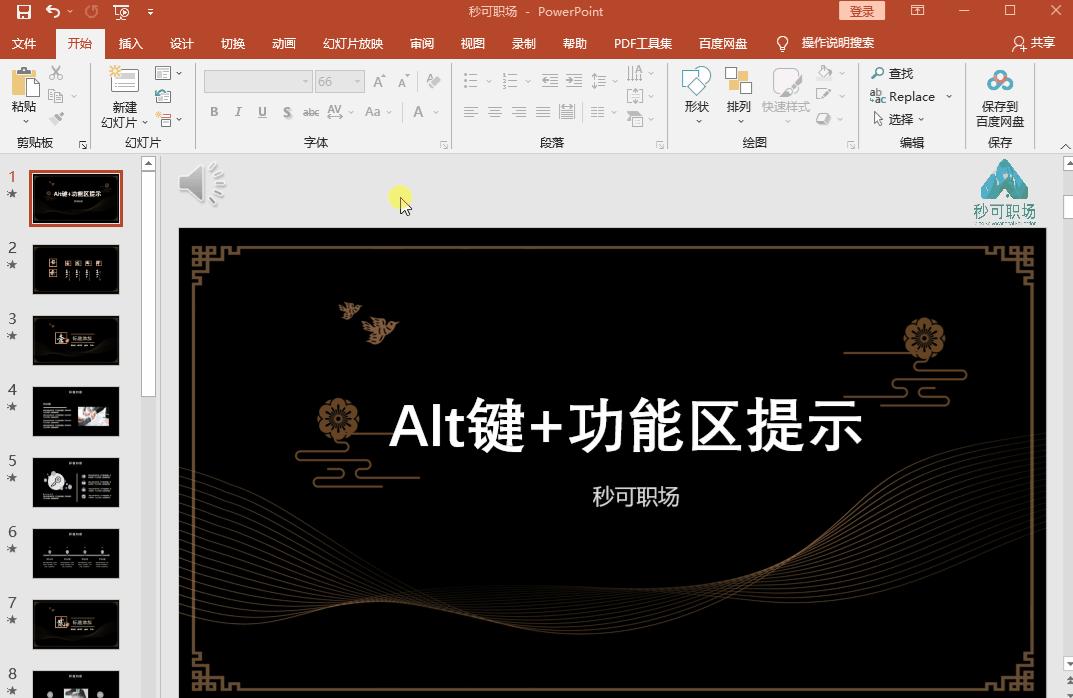
6、 Alt键+功能区提示
更多Alt+的骚操作,只需按下 【Alt键】 ,功能区的菜单会显示打开菜单的快捷键,直接根据提示按快捷键即可!

好了,关于神奇的“Alt”键介绍到这里就结束了,你如果发现“Alt”还有其他用法,可以一起分享出来哟!
#Excel培训,#PPT培训,#秒可职场,#职业培训,#在线教育平台