用了华为很久手机的朋友有没有!
其实华为手机里有很多黑科技功能,不知道你有没有发现,例如只需要按下其中的一个设置,就能把手机秒变扫描仪,一键提取纸上的文字啦~具体怎么操作,就让我们一起来看看吧!
1.识别文件
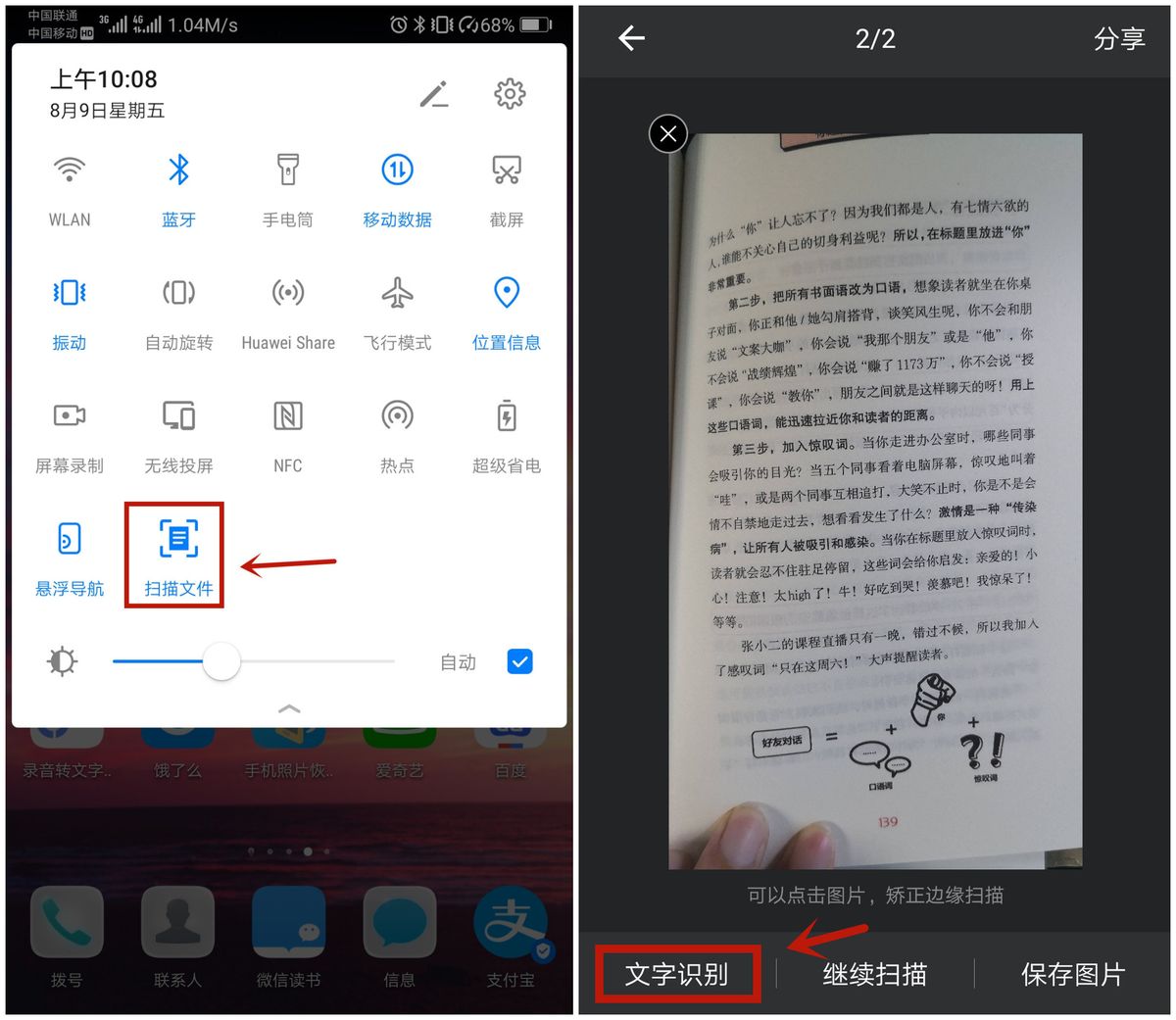
华为手机有自带的识别文件功能,可以轻松将纸质文稿提取出来。
首先可以下拉华为的菜单栏,在里面找到【扫描文件】的按钮并点击2秒,就可以开启扫描文件功能,这时候对准你的纸质文稿进行拍照,最后点击【文字识别】就可以咯~
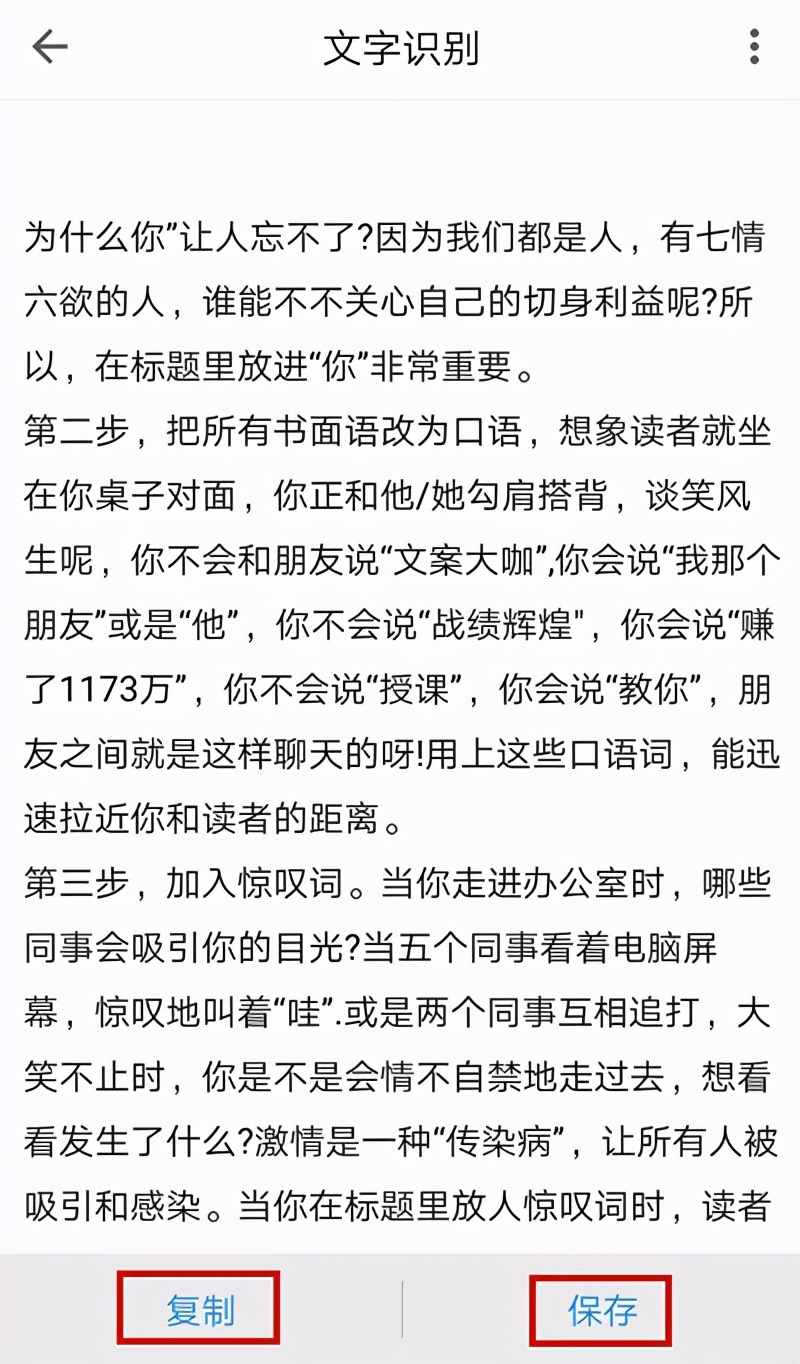
我们来看看效果,识别出来的文字准确率还蛮高的,同时你可以直接点击里面的【复制】,再发送到你需要整理的地方就可以了。
2.双指按压识别
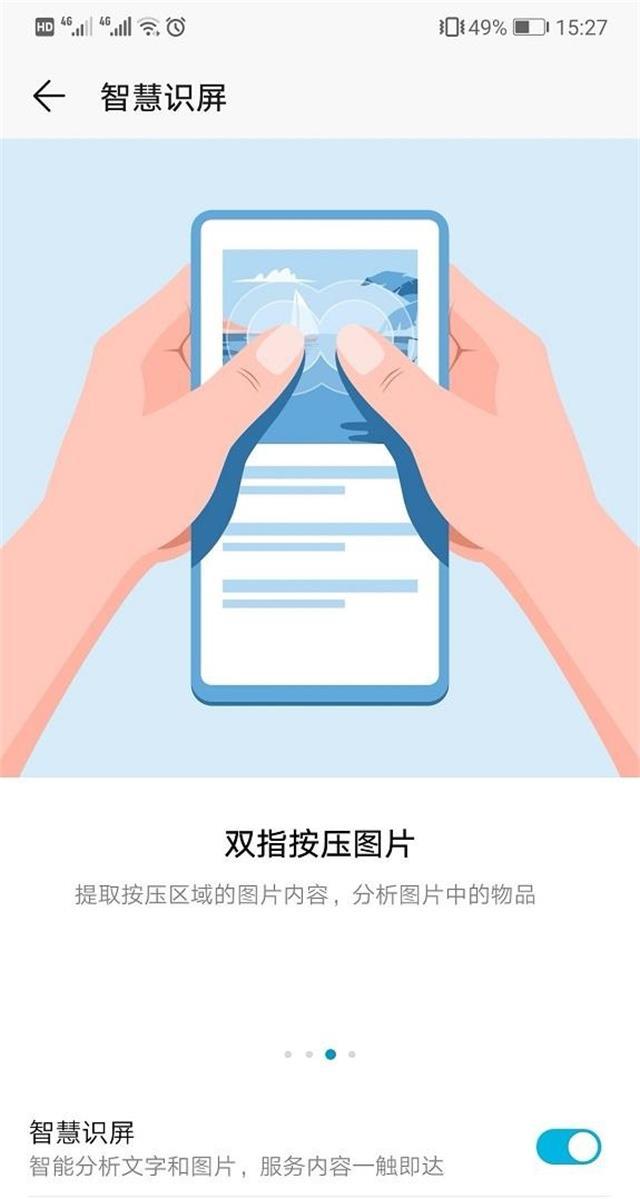
华为手机里还有一个大多数人不知道的功能,当你拍照纸质文稿成图片后,双指长按手机屏幕2秒,就能启动【智慧识屏】功能,接下来选择【文字识别】就可以将纸质文稿转换成电子版出来了。
PS:如何开启智慧识屏功能?
点击【设置】-【智能辅助】-【智慧识屏】-点亮开启即可。
3.工具识别
如果你的纸质文稿是表格类型的怎么办?也可以识别成电子稿提取吗?当然可以!这里也教各位一个实用的方法。
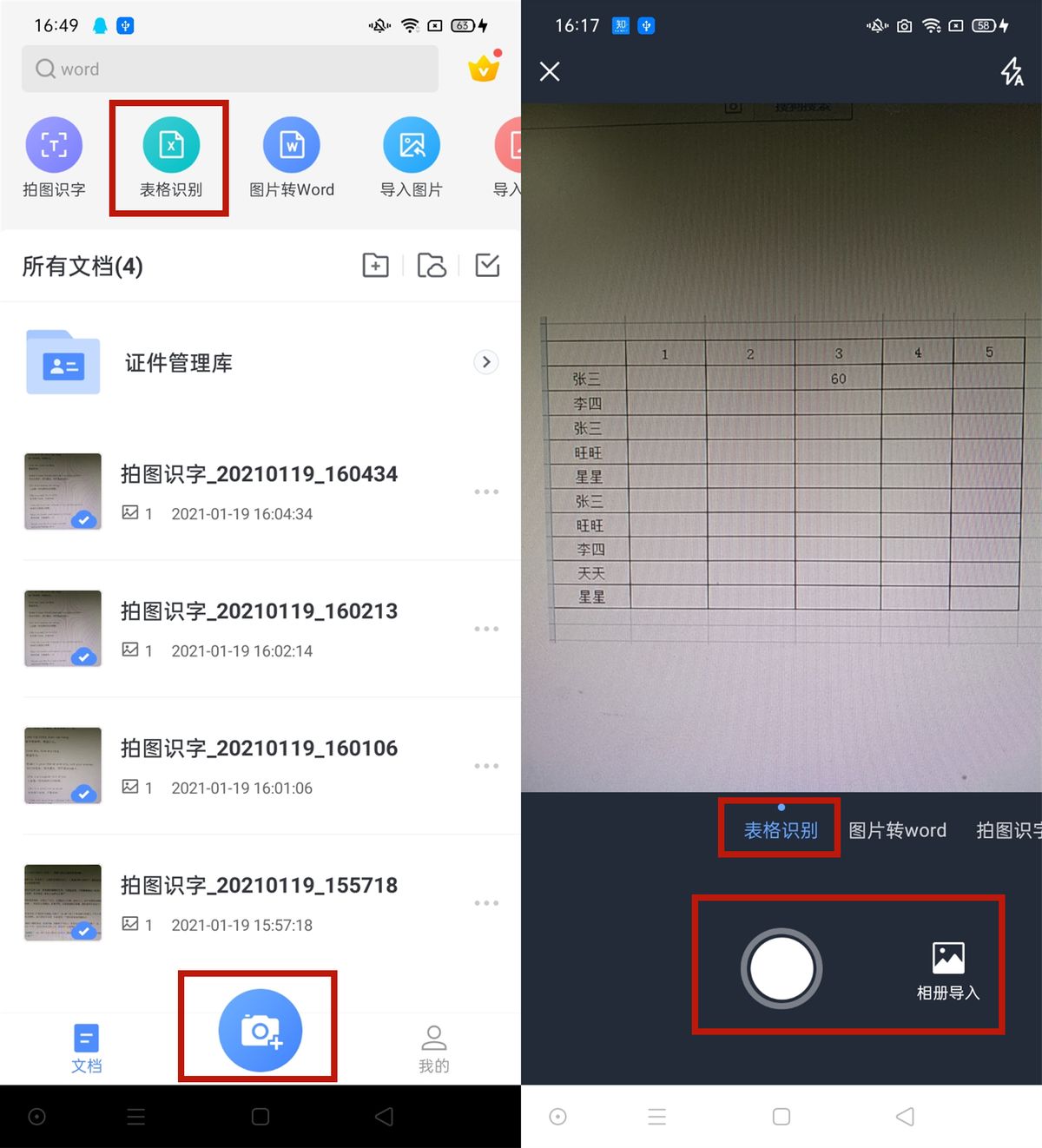
打开迅捷文字识别,可以看到有多种识别技能,在主页选择【表格识别】,对准表格内容进行拍照提取,注意:姿势要正!
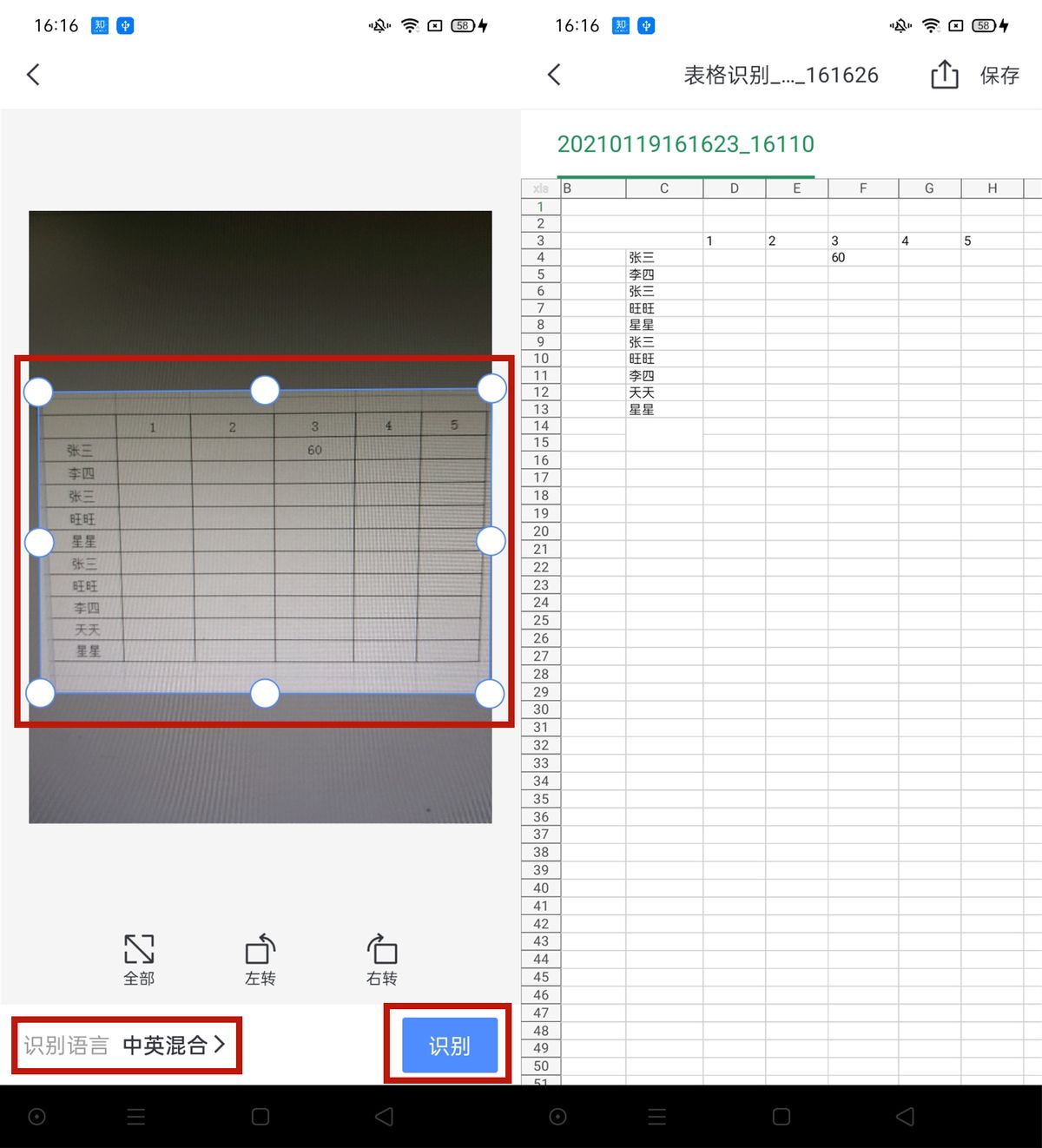
提取之后你可以自由选择表格的区域,点击【识别】即可,识别后的表格就可以根据原有的样式以电子版的形式显示出来啦~
好啦~以上就是今天给大家分享的华为手机的黑科技功能了,有没有哪个功能是你不知道的呢?赶紧上手试试吧!