esxi虚拟机安装方法 (虚拟机esxi安装教程)

当当当当当,新教程来了,祝大家中秋节快乐!

一台机器,搞定软路由黑群晖、*载下**机,esxi虚拟机方案,相信很多人已经看过,那么在这里写一下安装win10系统的教程。

esxi虚拟机安装方法,使用esxi虚拟机安装win10有什么用

教程由【热心网友:小卢小卢几点钟】赞助,在这里感谢一下。

这里是esxi教程四,安装win10系统:

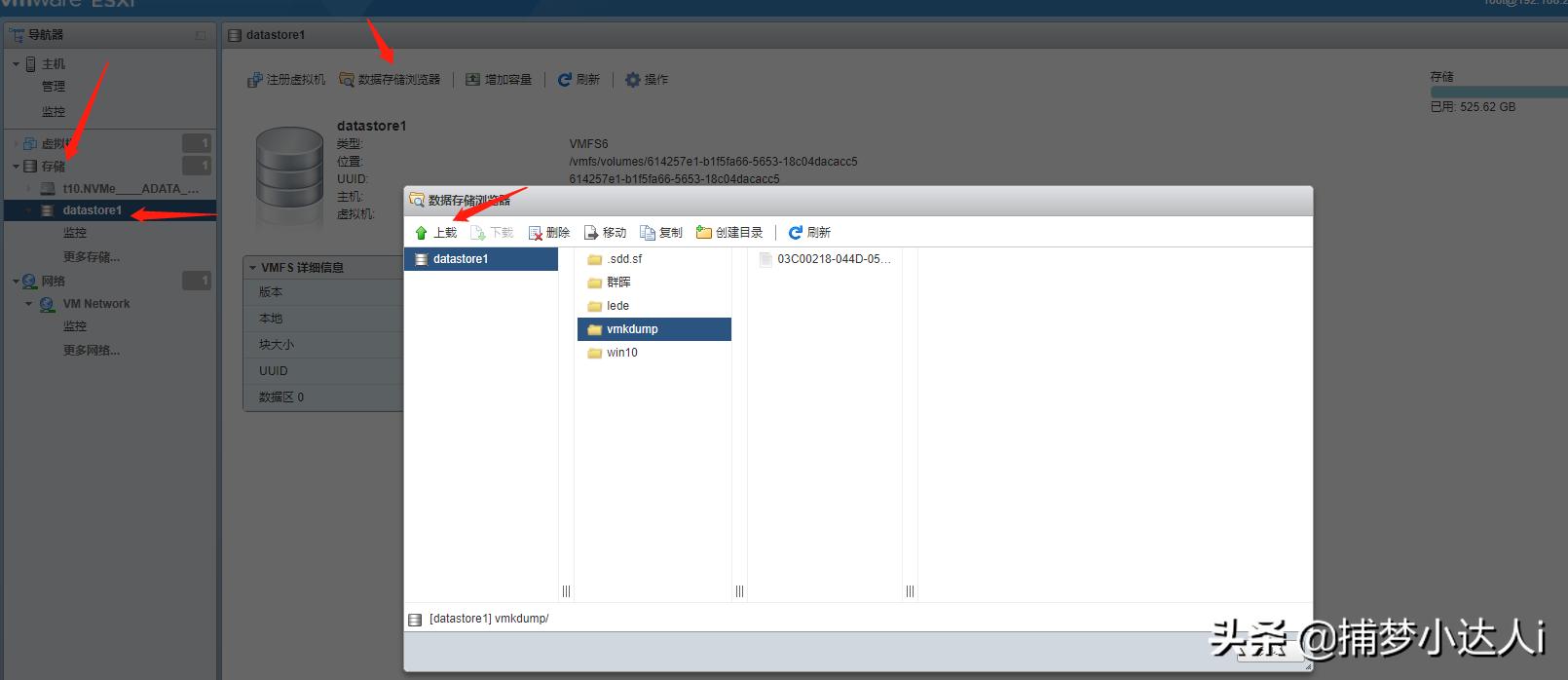
一、上传iso文件

  1. 点击储存—选择自己的硬盘—数据存储浏览器—创建文件夹—上传iso文件

    esxi虚拟机安装方法,使用esxi虚拟机安装win10有什么用

二、安装虚拟机

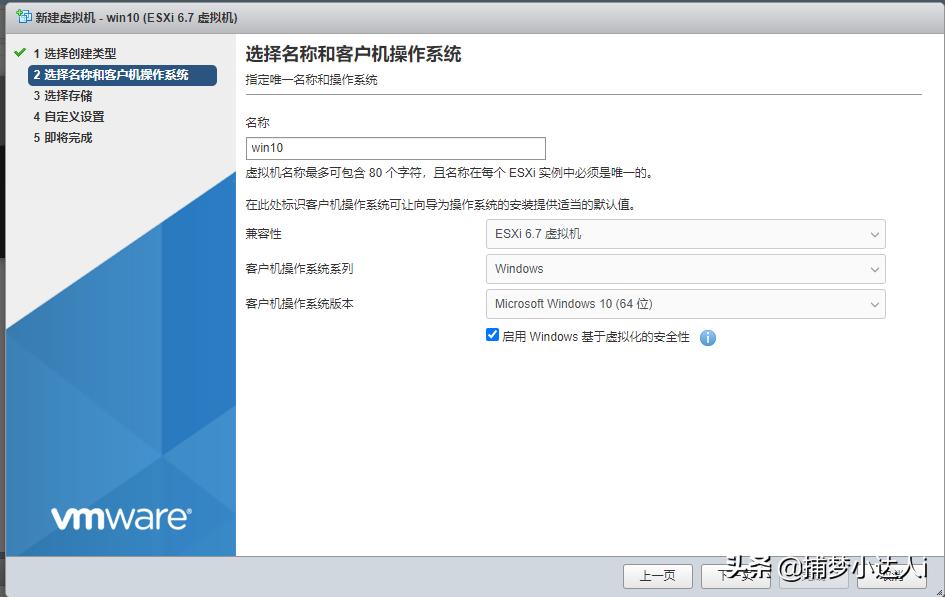
  1. 《兼容性》选择6.7虚拟机

  2. 《客户机操作系统》选择windows

  3. 《客户机操作系统版本》选择Microsoft Windows 10 (64位)

  4. 可选启用Windows基于虚拟化的安全性

    esxi虚拟机安装方法,使用esxi虚拟机安装win10有什么用

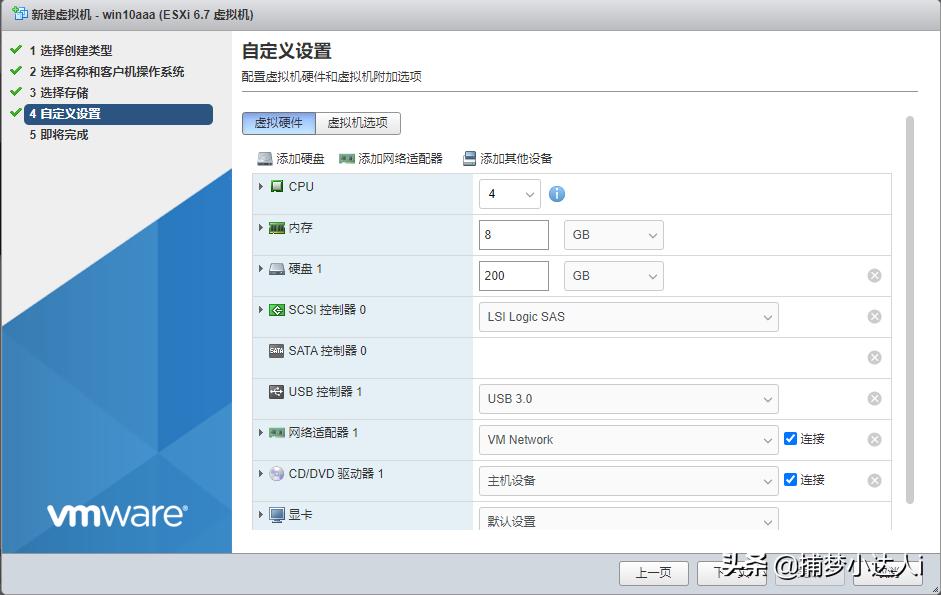
  5. 按照自己电脑的配置分配给win10硬件

    esxi虚拟机安装方法,使用esxi虚拟机安装win10有什么用

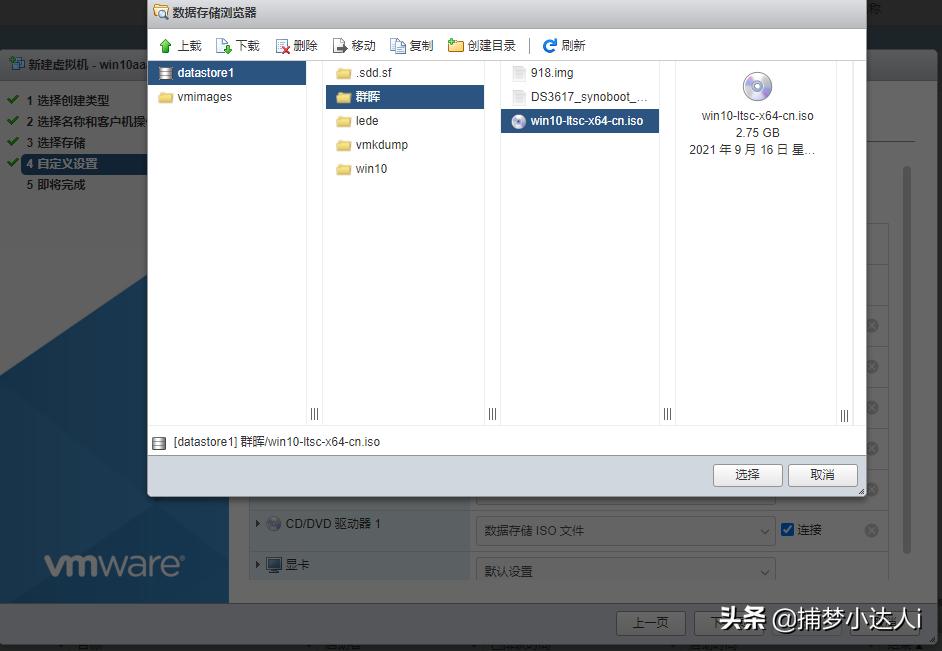
  6. 《CD/DVD驱动器》更改为数据存储iso文件随后选择刚才上传的iso文件

    esxi虚拟机安装方法,使用esxi虚拟机安装win10有什么用

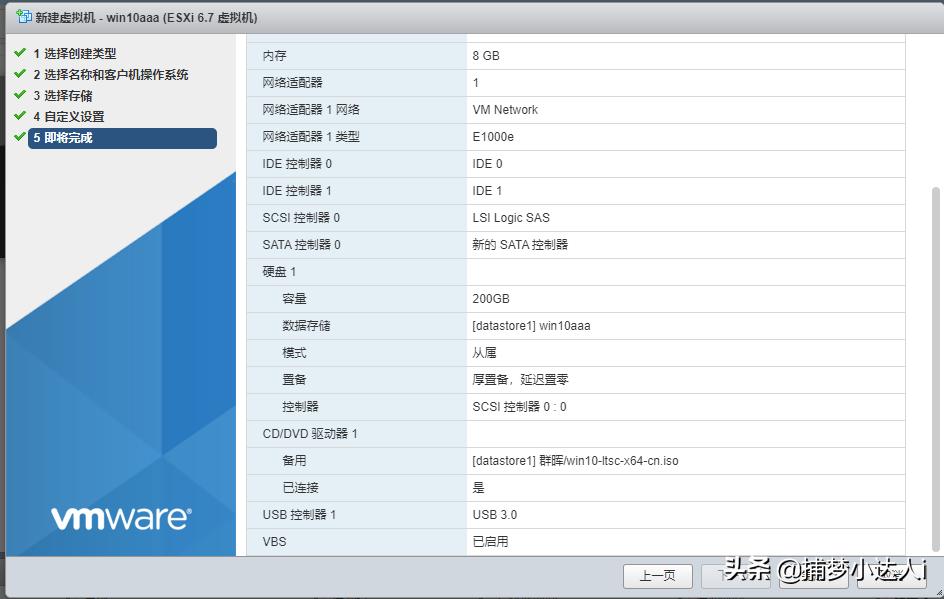
  7. 点击下一步,检查无误后选择完成

    esxi虚拟机安装方法,使用esxi虚拟机安装win10有什么用

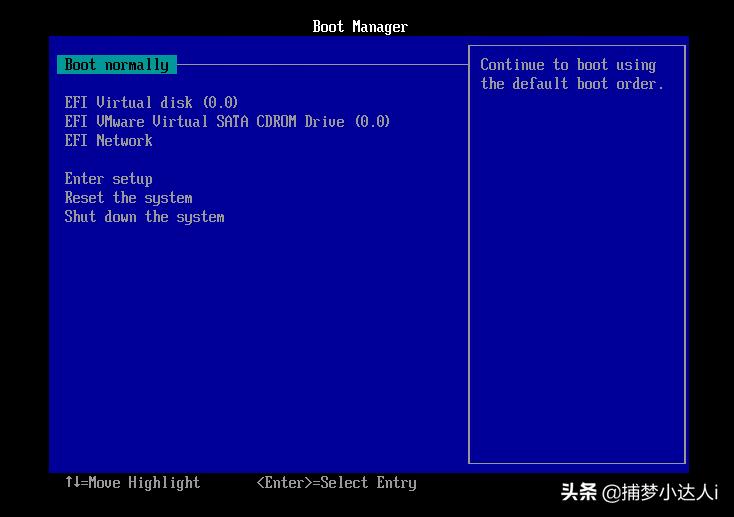
  8. 打开电源,选择第一个《Boot normally》,多回车几次就进入安装界面了
    esxi虚拟机安装方法,使用esxi虚拟机安装win10有什么用

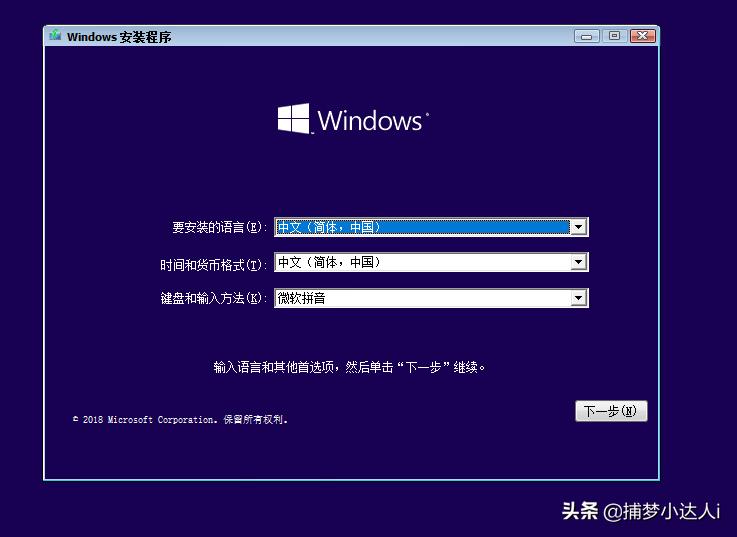
  9. 进入安装界面,开始安装。

    esxi虚拟机安装方法,使用esxi虚拟机安装win10有什么用

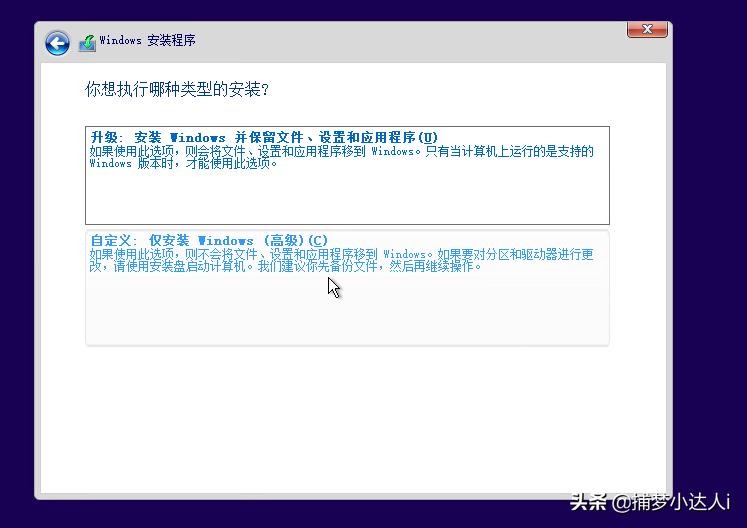
  10. 选择仅安装

    esxi虚拟机安装方法,使用esxi虚拟机安装win10有什么用

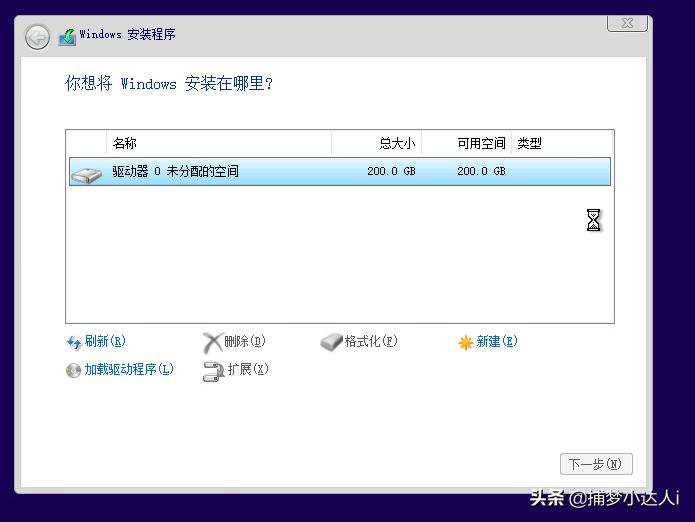
  11. 选择自己的硬盘

    esxi虚拟机安装方法,使用esxi虚拟机安装win10有什么用

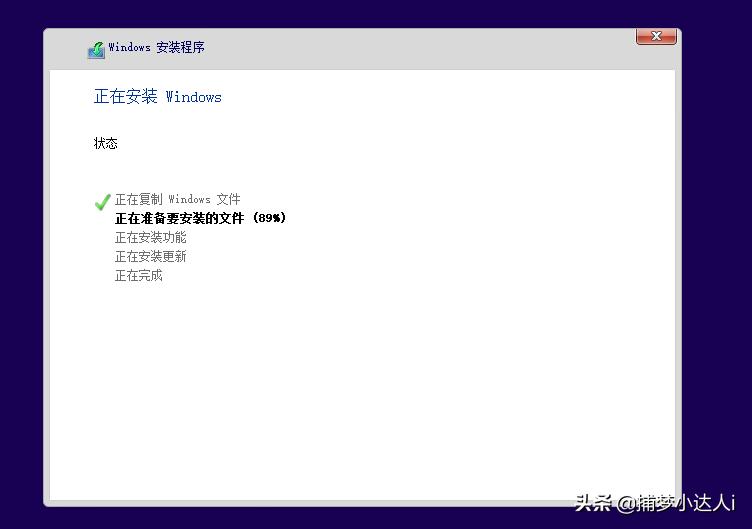
  12. 等待安装

    esxi虚拟机安装方法,使用esxi虚拟机安装win10有什么用

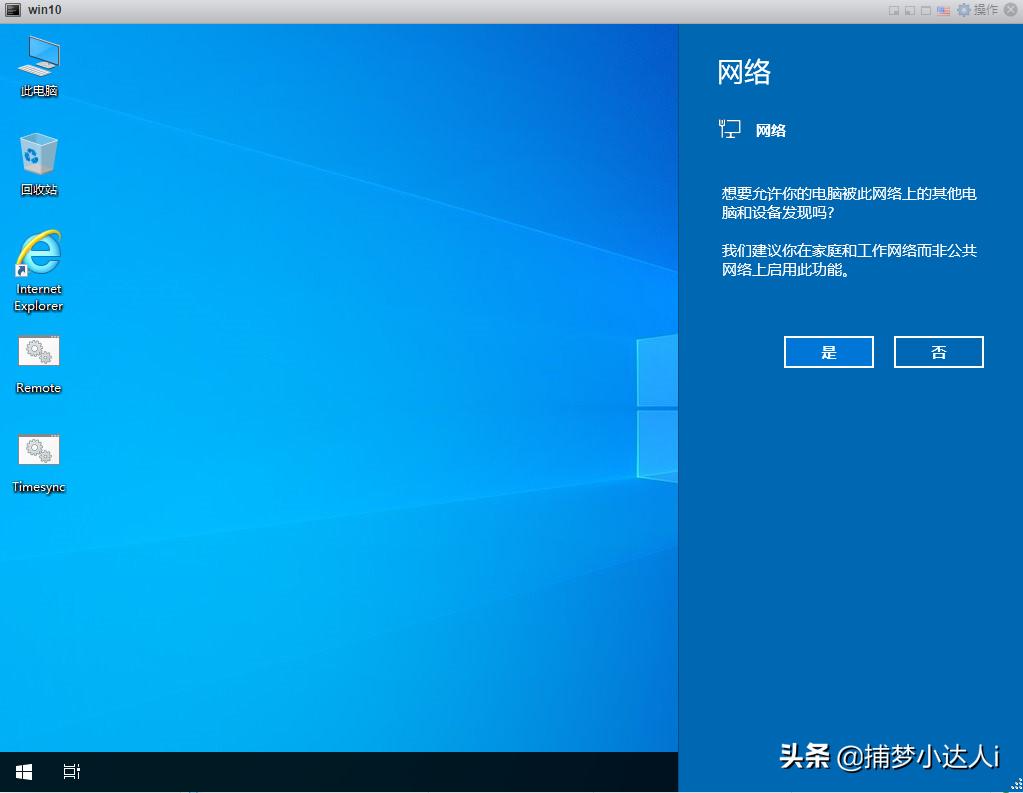
三、 安装完成

esxi虚拟机安装方法,使用esxi虚拟机安装win10有什么用

四、*载下**地址

msdn我告诉你

只要是win10的iso文件都可以直接安装。