许多电脑在UEFI引导和MBR引导丢失后造成各类系统不能引导或者系统安装出错的问题,有了此工具,即可修复类似的引导错误问题,UEFI引导修复工具可以快捷修复引导,实现新系统的安装和系统的正常启动。
准备工作:
1、云骑士系统装机大师U盘启动制作工具
2、一个8G以上的U盘。
制作步骤:
我们要启动UEFI引导修复工具的运行环境,首先要*载下**云骑士装机大师,打开后插入U盘。选择标准版PE工具,选中U盘,点击“一键制作启动U盘”
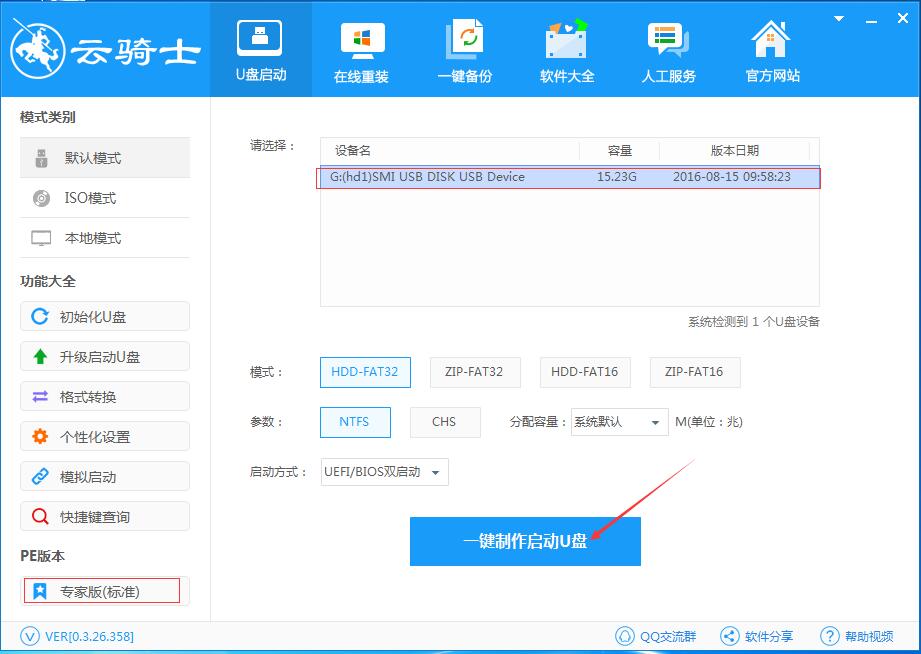
软件自动进入*载下**,解压文件,转换格式,完成制作。
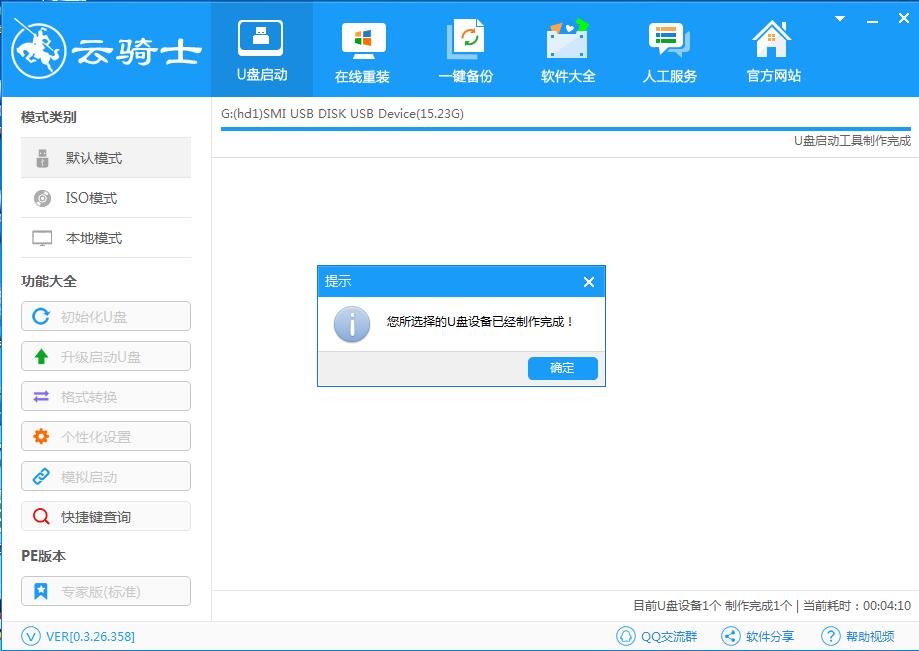
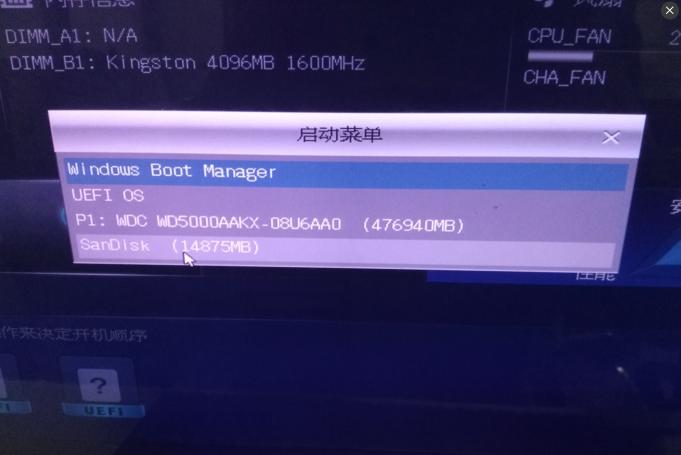
1、制作完成后,点击确定,重启电脑,按快捷键进入BIOS设置,选择U盘为第一启动项进入U盘启动盘。
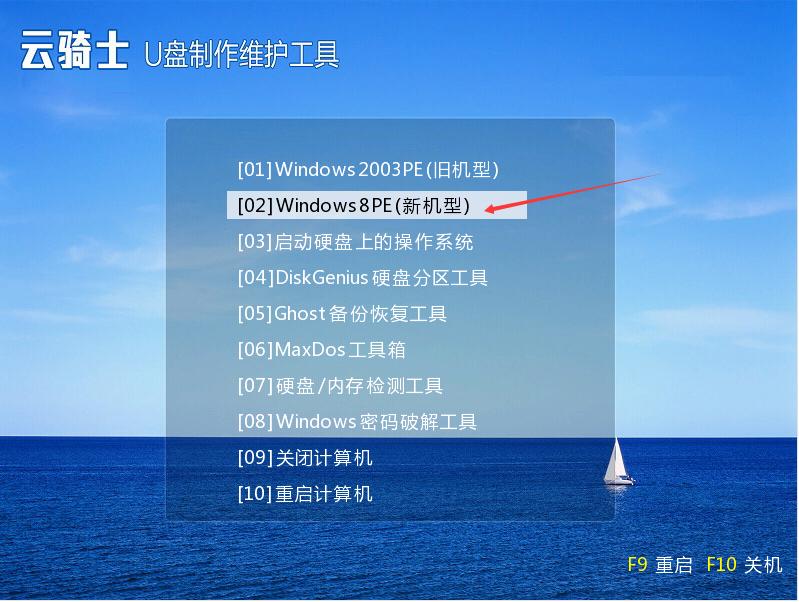
2、进入后选择win8PE(新机型)
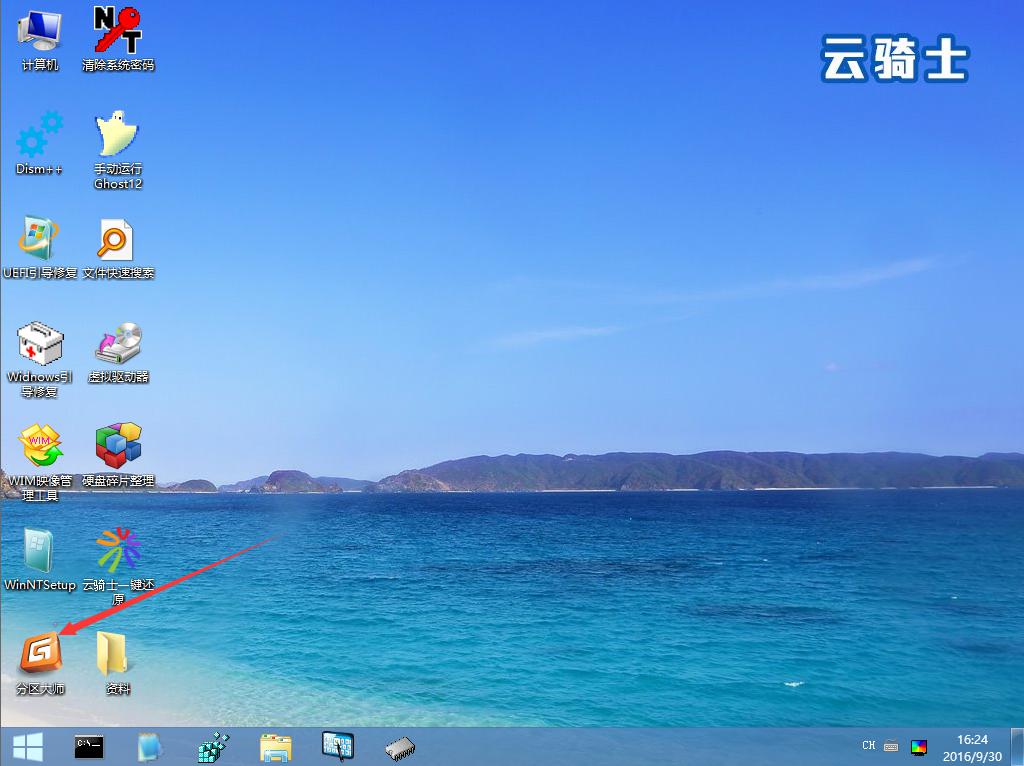
 3、进入PE界面后,双击打开分区大师。
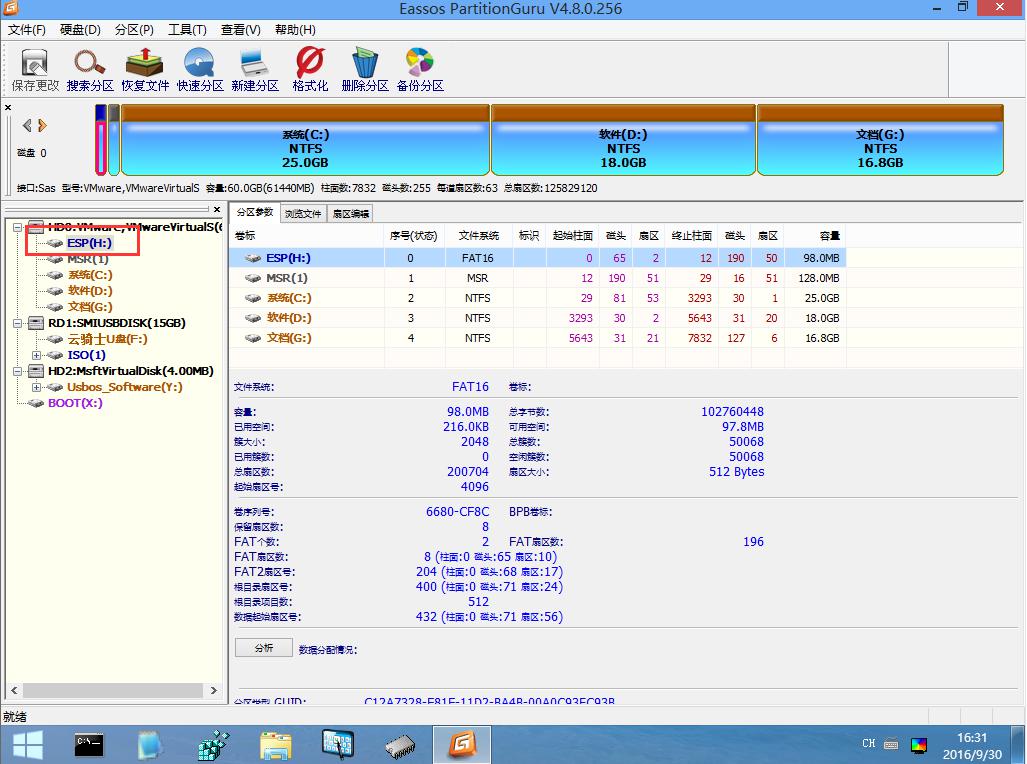
 4、在分区大师工具看下自己ESP在哪个盘符,就在UEFI引导修复里面选择哪个盘符。
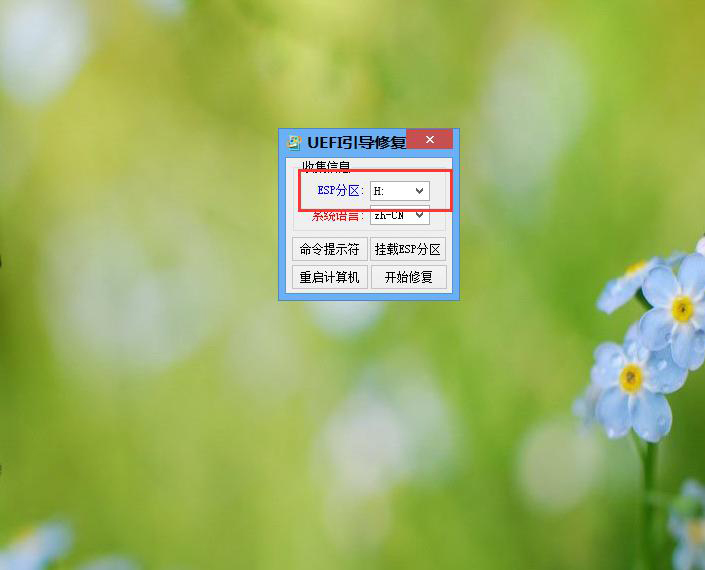
 5、打开UEFI引导修复,在ESP里面选择H盘符
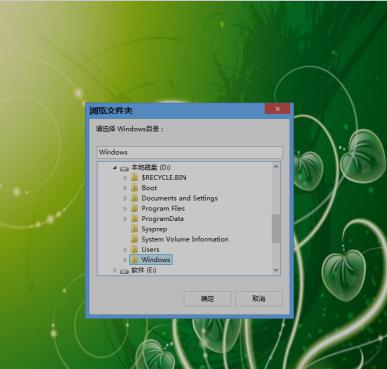
6、点击开始修复,选择windows目录,点击确定。
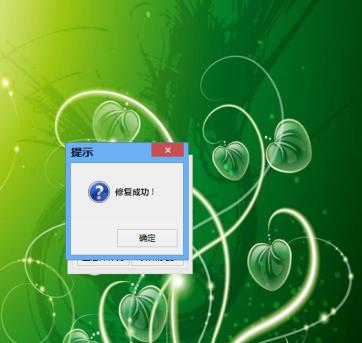
 7、接着弹出修复成功
 8、最后重新开机,就可以进入系统了
 以上便是用云骑士系统装机大师U盘启动盘实现UEFI引导修复的全部内容介绍了。如果朋友们在电脑使用的过程中需要用到UEFI引导修复,便可以根据小编上述的步骤来进行操作了。