今天我们来介绍下电脑自带的【安全中心】位置的查找以及所带的内容的介绍,在【安全中心】里的【internet 选项】、 【windows防火墙】 及 【自动更新】 的具体内容以及使用,对电脑【安全中心】的认识有助于我们去对电脑安全进行相应的管理安全设置,那么我们以windows xp就来看看具体的内容吧:
(一).如何打开【控制面板】页面窗口?
我们鼠标左键点击电脑左下角的【开始】,然后在上拉的列表里鼠标左键移动到【设置(S)】上,在出现的列表里,我们再鼠标左键点击【控制面板(C)】,或者按快捷键【Win键+R】打开【运行】弹出窗口,然后输入【control】,按下回车键即可打开,这两种方法都会进入控制面板页面窗口;
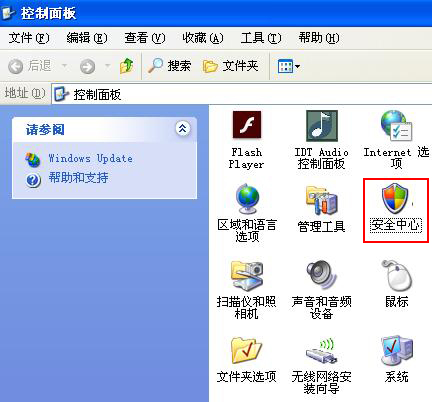
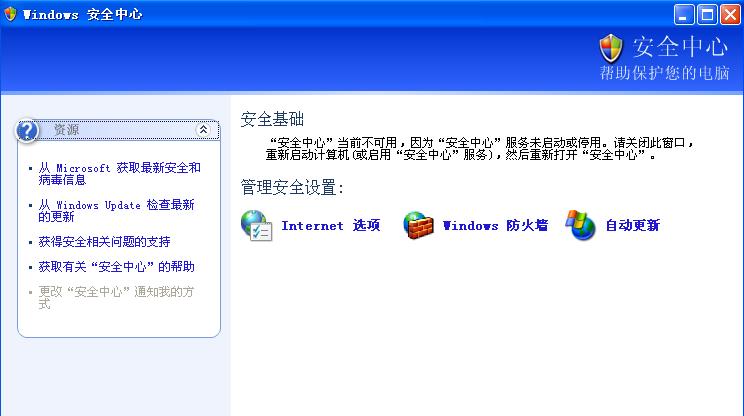
(二).【internet 选项】的窗口介绍;
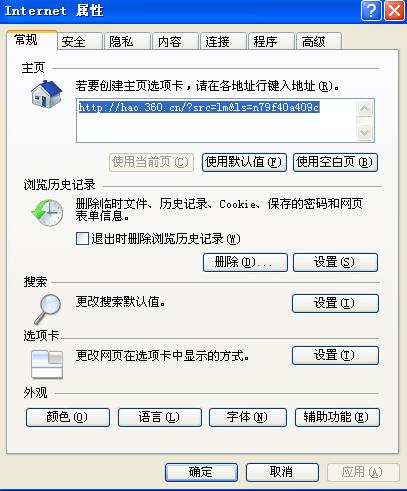
1.点击 【internet 选项】 ,将会弹出 【internet 属性】 窗口,我们点击 【常规】 ,如下图是 【常规】 界面,可以根据需求直接做相应的操作即可;
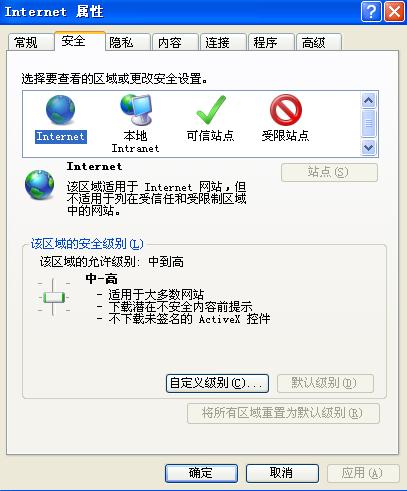
2.在【internet 属性】窗口,我们点击【安全】,如下图是【安全】界面,可以根据需求直接做相应的操作即可;
3.在【internet 属性】窗口,我们点击【隐私】,如下图是【隐私】界面,可以根据需求直接做相应的操作即可;
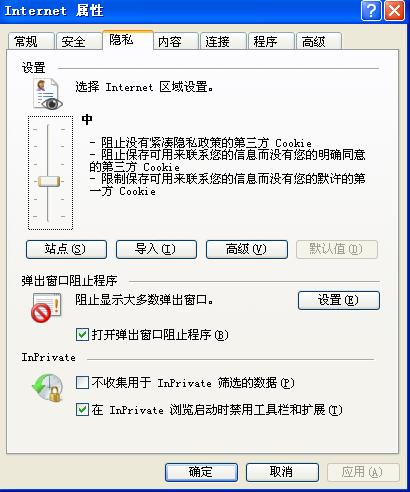
4.在【internet 属性】窗口,我们点击【内容】,如下图是【内容】界面,可以根据需求直接做相应的操作即可;
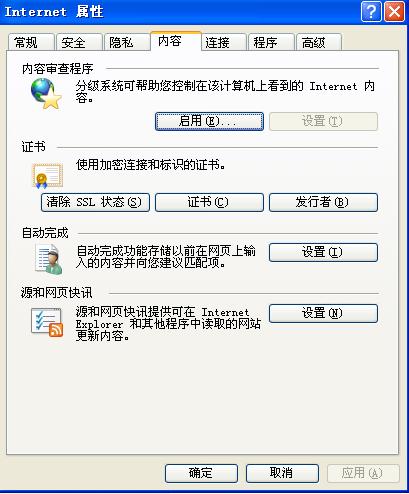
5.在【internet 属性】窗口,我们点击【连接】,如下图是【连接】界面,可以根据需求直接做相应的操作即可;
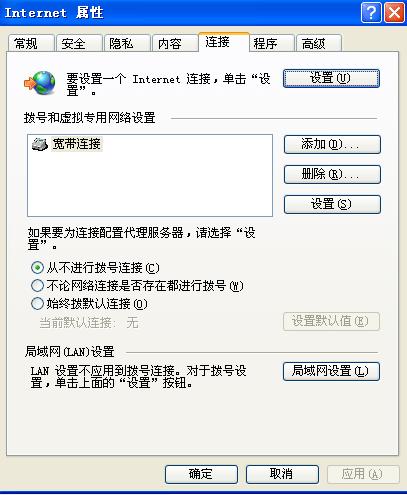
6.在【internet 属性】窗口,我们点击【程序】,如下图是【程序】界面,可以根据需求直接做相应的操作即可;
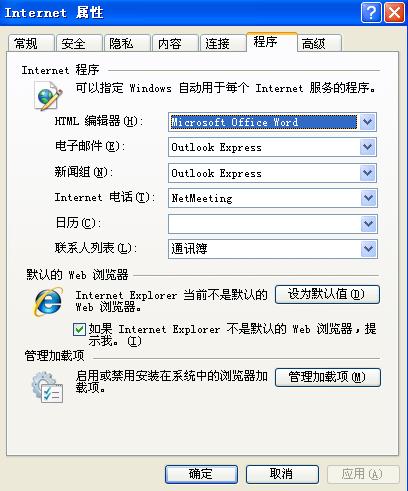
7.在【internet 属性】窗口,我们点击【高级】,如下图是【高级】界面,可以根据需求直接做相应的操作即可;
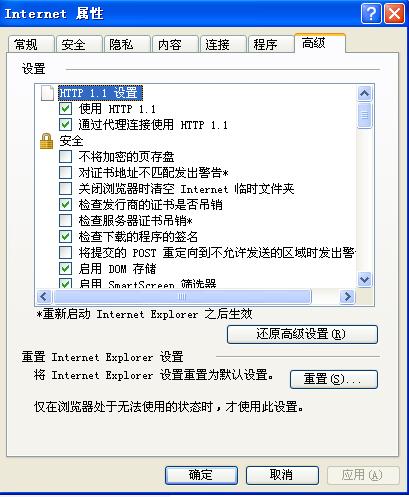
这就是【 internet 选项】的窗口介绍,因为里面的内容基本上都比较易懂,可自行操作体验,如有疑问可留评论进行讨论。
(三).【windows防火墙】的窗口介绍;
我们点击【windows防火墙】将会弹出如下图所示,选择是否启动服务;

(四).【自动更新】的窗口介绍;
我们点击【自动更新】将会弹出如下图所示,可根据提示需要进行设置;
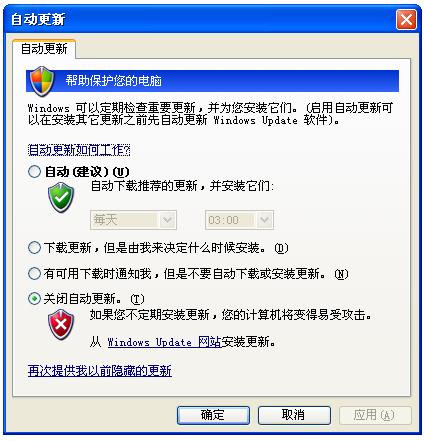
这就是如何打开电脑安全中心以及电脑安全中心窗口内容介绍设置使用的介绍,希望可以起到抛砖引玉,引起朋友们对电脑知识的兴趣,一起探讨电脑的使用,如有疑问可一起评论里进行探讨!
希望朋友们能够通过这个问题得到更多的启示,谢谢关注!