arcgis10鎬庝箞瀹夎desktop (arcgis瀹夎鏁欑▼10.2鎬庝箞瀹夎)

arcgisdesktop10.2瀹夎鏁欑▼,arcgis瀹夎鏁欑▼10.8

软件*载下**方法

1.打开*载下**的ArcGIS Desktop软件安装包,鼠标右击压缩包,选择【解压到当前文件夹】。

arcgisdesktop10.2瀹夎鏁欑▼,arcgis瀹夎鏁欑▼10.8

2.等待压缩包解压完成。

arcgisdesktop10.2瀹夎鏁欑▼,arcgis瀹夎鏁欑▼10.8

3.打开解压的【ArcGIS Desktop 10.2】文件夹。

arcgisdesktop10.2瀹夎鏁欑▼,arcgis瀹夎鏁欑▼10.8

4.打开【ArcGIS 10.2】文件夹。

arcgisdesktop10.2瀹夎鏁欑▼,arcgis瀹夎鏁欑▼10.8

5.打开【Desktop】文件夹。

arcgisdesktop10.2瀹夎鏁欑▼,arcgis瀹夎鏁欑▼10.8

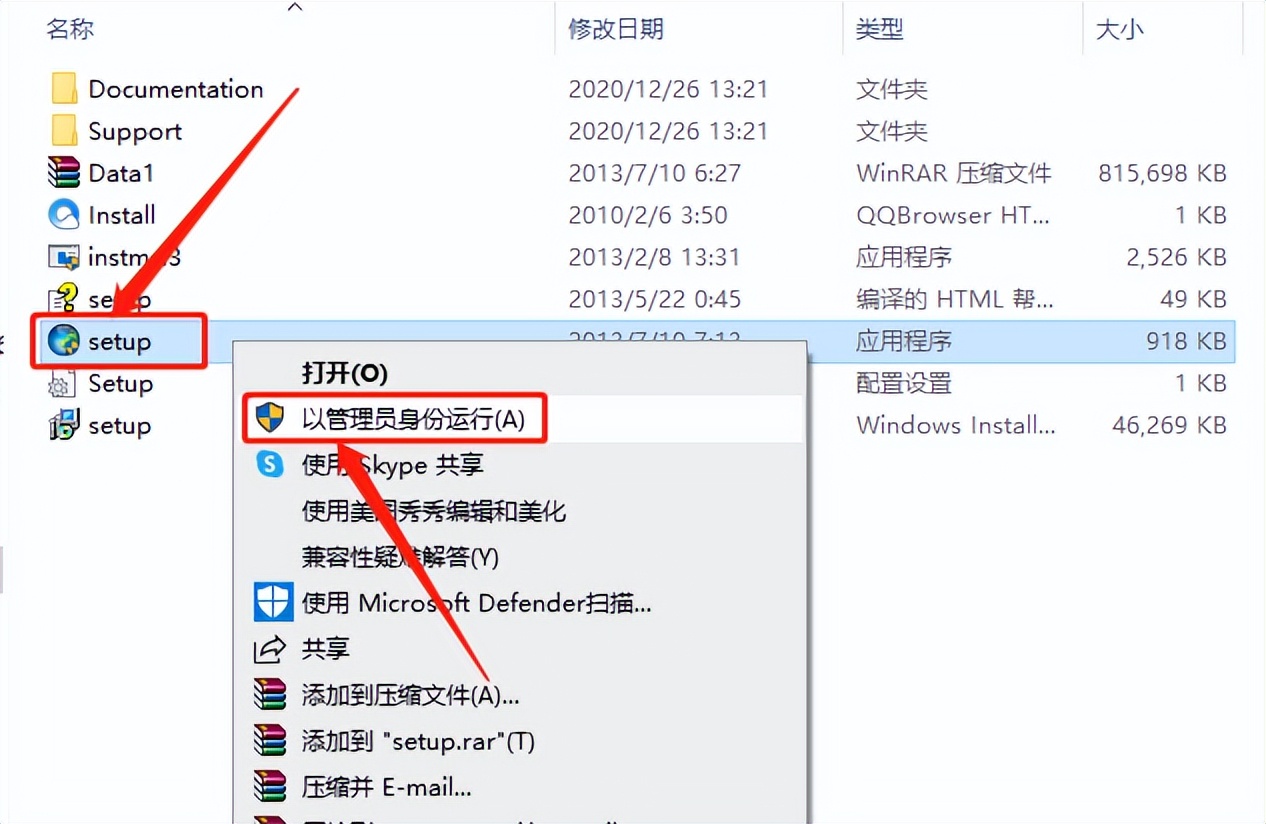
6.鼠标右击【setup】安装程序,选择【以管理员身份运行】。

arcgisdesktop10.2瀹夎鏁欑▼,arcgis瀹夎鏁欑▼10.8

7.点击【Next】。

arcgisdesktop10.2瀹夎鏁欑▼,arcgis瀹夎鏁欑▼10.8

8.选择【I accept...】,然后点击【Next】。

arcgisdesktop10.2瀹夎鏁欑▼,arcgis瀹夎鏁欑▼10.8

9.选择【Custom】,然后点击【Next】。

arcgisdesktop10.2瀹夎鏁欑▼,arcgis瀹夎鏁欑▼10.8

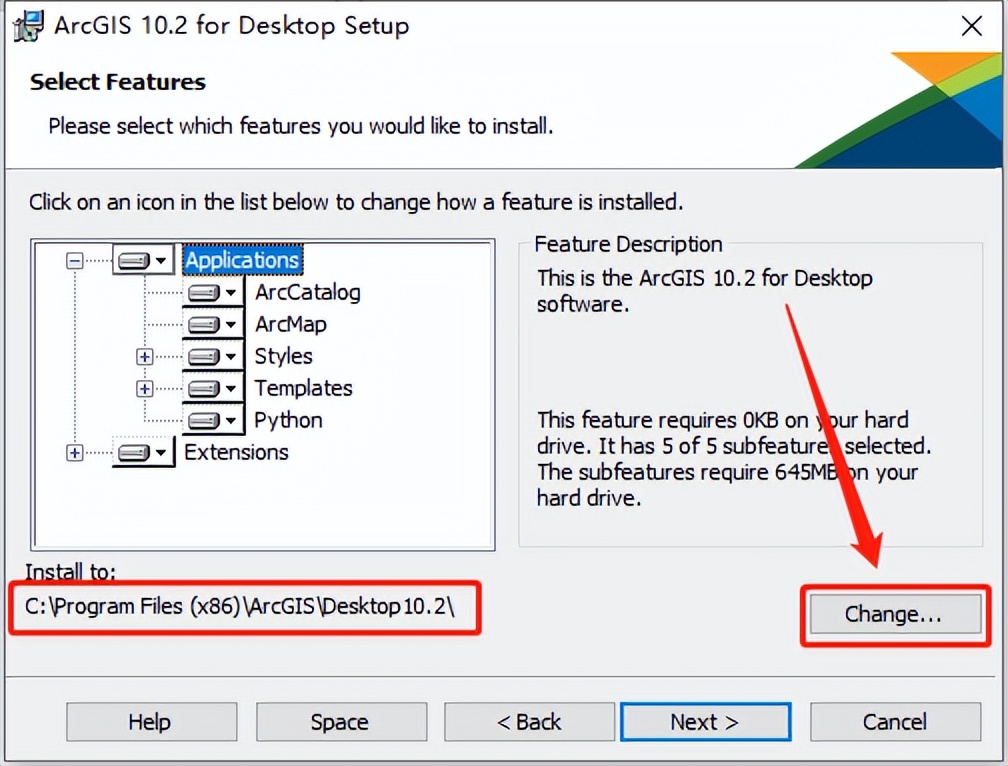
10.软件默认安装路径为系统C盘,点击【Change】更改软件的安装路径。
arcgisdesktop10.2瀹夎鏁欑▼,arcgis瀹夎鏁欑▼10.8

11.直接将C盘改为D盘或其它盘即可,然后点击【OK】。

arcgisdesktop10.2瀹夎鏁欑▼,arcgis瀹夎鏁欑▼10.8

12.设置好安装路径后点击【Next】。

arcgisdesktop10.2瀹夎鏁欑▼,arcgis瀹夎鏁欑▼10.8

13.点击【Next】。

arcgisdesktop10.2瀹夎鏁欑▼,arcgis瀹夎鏁欑▼10.8

14.取消勾选【Click here to ...】,然后点击【Install】。

arcgisdesktop10.2瀹夎鏁欑▼,arcgis瀹夎鏁欑▼10.8

15.软件正在安装中,请稍等...

arcgisdesktop10.2瀹夎鏁欑▼,arcgis瀹夎鏁欑▼10.8

16.安装好后点击【Finish】。

arcgisdesktop10.2瀹夎鏁欑▼,arcgis瀹夎鏁欑▼10.8

17.点击【Cancel】。

arcgisdesktop10.2瀹夎鏁欑▼,arcgis瀹夎鏁欑▼10.8

18.返回到解压的【ArcGIS Desktop 10.2】文件夹中,然后打开【ArcGIS 10.2】文件夹。

arcgisdesktop10.2瀹夎鏁欑▼,arcgis瀹夎鏁欑▼10.8

19.打开【LicenseManager】文件夹。

arcgisdesktop10.2瀹夎鏁欑▼,arcgis瀹夎鏁欑▼10.8

20.打开【windows】文件夹。

arcgisdesktop10.2瀹夎鏁欑▼,arcgis瀹夎鏁欑▼10.8

21.鼠标右击【Setup】文件夹,选择【以管理员身份运行】。

arcgisdesktop10.2瀹夎鏁欑▼,arcgis瀹夎鏁欑▼10.8

22.点击【Next】。

arcgisdesktop10.2瀹夎鏁欑▼,arcgis瀹夎鏁欑▼10.8

23.选择【I accept...】,然后点击【Next】。

arcgisdesktop10.2瀹夎鏁欑▼,arcgis瀹夎鏁欑▼10.8

24.点击【Next】。

arcgisdesktop10.2瀹夎鏁欑▼,arcgis瀹夎鏁欑▼10.8

25.点击【Install】。

arcgisdesktop10.2瀹夎鏁欑▼,arcgis瀹夎鏁欑▼10.8

26.软件正在安装中,请稍等...

arcgisdesktop10.2瀹夎鏁欑▼,arcgis瀹夎鏁欑▼10.8

27.安装好后点击【Finish】。

arcgisdesktop10.2瀹夎鏁欑▼,arcgis瀹夎鏁欑▼10.8

28.点击【OK】。

arcgisdesktop10.2瀹夎鏁欑▼,arcgis瀹夎鏁欑▼10.8

29.在桌面左下角的开始菜单栏中双击打开License Server Administrstor。

arcgisdesktop10.2瀹夎鏁欑▼,arcgis瀹夎鏁欑▼10.8

30.点击【启动/停止许可服务】,然后点击【停止】。

arcgisdesktop10.2瀹夎鏁欑▼,arcgis瀹夎鏁欑▼10.8

31.待停止变成灰色,然后关闭这个界面。

arcgisdesktop10.2瀹夎鏁欑▼,arcgis瀹夎鏁欑▼10.8

32.继续返回到解压的【ArcGIS Desktop 10.2】文件夹中,然后打开【crack】文件夹。

arcgisdesktop10.2瀹夎鏁欑▼,arcgis瀹夎鏁欑▼10.8

33.复制【ARCGIS】和【service】两个文件,接下来需要找到并打开软件的安装路径(参考第11步骤)。

arcgisdesktop10.2瀹夎鏁欑▼,arcgis瀹夎鏁欑▼10.8

34.打开系统C盘。

arcgisdesktop10.2瀹夎鏁欑▼,arcgis瀹夎鏁欑▼10.8

35.打开【Program Files(x86)】文件夹。

arcgisdesktop10.2瀹夎鏁欑▼,arcgis瀹夎鏁欑▼10.8

36.打开【ArcGIS】文件夹。

arcgisdesktop10.2瀹夎鏁欑▼,arcgis瀹夎鏁欑▼10.8

37.打开【Desktop10.2】文件夹。

arcgisdesktop10.2瀹夎鏁欑▼,arcgis瀹夎鏁欑▼10.8

38.打开【License10.2】文件夹。

arcgisdesktop10.2瀹夎鏁欑▼,arcgis瀹夎鏁欑▼10.8

39.打开【bin】文件夹。

arcgisdesktop10.2瀹夎鏁欑▼,arcgis瀹夎鏁欑▼10.8

40.打开的文件夹路径如下图所示。

arcgisdesktop10.2瀹夎鏁欑▼,arcgis瀹夎鏁欑▼10.8

41.在打开的【bin】文件夹空白处,鼠标右击选择【粘贴】。

arcgisdesktop10.2瀹夎鏁欑▼,arcgis瀹夎鏁欑▼10.8

42.点击【替换目标中的文件】。

arcgisdesktop10.2瀹夎鏁欑▼,arcgis瀹夎鏁欑▼10.8

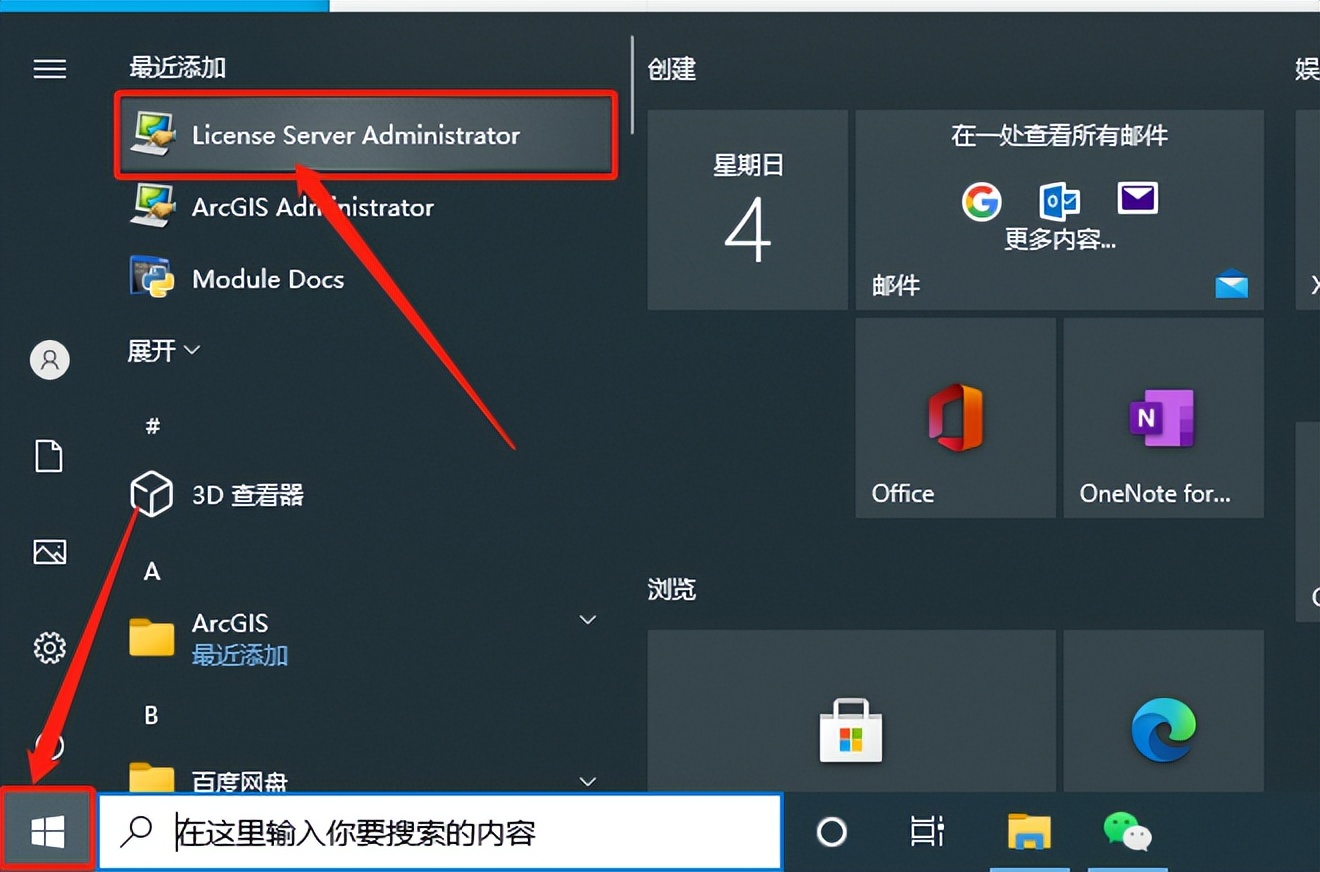
43.在桌面左下角的开始菜单栏中双击打开License Server Administrstor。
arcgisdesktop10.2瀹夎鏁欑▼,arcgis瀹夎鏁欑▼10.8

44.点击【启动/停止许可服务】,然后点击【启动】。

arcgisdesktop10.2瀹夎鏁欑▼,arcgis瀹夎鏁欑▼10.8

45.待停止变成灰色,然后点击【确定】。

arcgisdesktop10.2瀹夎鏁欑▼,arcgis瀹夎鏁欑▼10.8

46.在桌面左下角的开始菜单栏中双击打开ArcGIS Administrator。

arcgisdesktop10.2瀹夎鏁欑▼,arcgis瀹夎鏁欑▼10.8

47.选择【Advanced浮动板】,在许可管理器中输入localhost,然后点击【确定】。

arcgisdesktop10.2瀹夎鏁欑▼,arcgis瀹夎鏁欑▼10.8

48.点击【可用性】,可以看到期限为永久,然后点击【确定】。

arcgisdesktop10.2瀹夎鏁欑▼,arcgis瀹夎鏁欑▼10.8

49.软件不会创建快捷方式,在菜单中找到ArcMap 10.2软件,鼠标按住不动拖拽至桌面创建桌面快捷方式。

arcgisdesktop10.2瀹夎鏁欑▼,arcgis瀹夎鏁欑▼10.8

50.继续返回到解压的【ArcGIS Desktop 10.2】文件夹中,然后打开【汉化包】文件夹。

arcgisdesktop10.2瀹夎鏁欑▼,arcgis瀹夎鏁欑▼10.8

51.鼠标右击【DesktopChinese_CN】,选择【安装】。

arcgisdesktop10.2瀹夎鏁欑▼,arcgis瀹夎鏁欑▼10.8

52.等待安装完成。

arcgisdesktop10.2瀹夎鏁欑▼,arcgis瀹夎鏁欑▼10.8

53.在桌面上打开软件。

arcgisdesktop10.2瀹夎鏁欑▼,arcgis瀹夎鏁欑▼10.8

54.安装完成,软件打开界面如下图所示(已是激活版,可永久使用)。

arcgisdesktop10.2瀹夎鏁欑▼,arcgis瀹夎鏁欑▼10.8