文件太多,怎么重命名?导入所有文件的时候,不想要修改其中的部分文件名,该怎么删除?今天小编给大家分享一个新的处理技巧,下面一起来操作。
所需工具
安装一个文件批量改名高手
文件素材若干
操作步骤
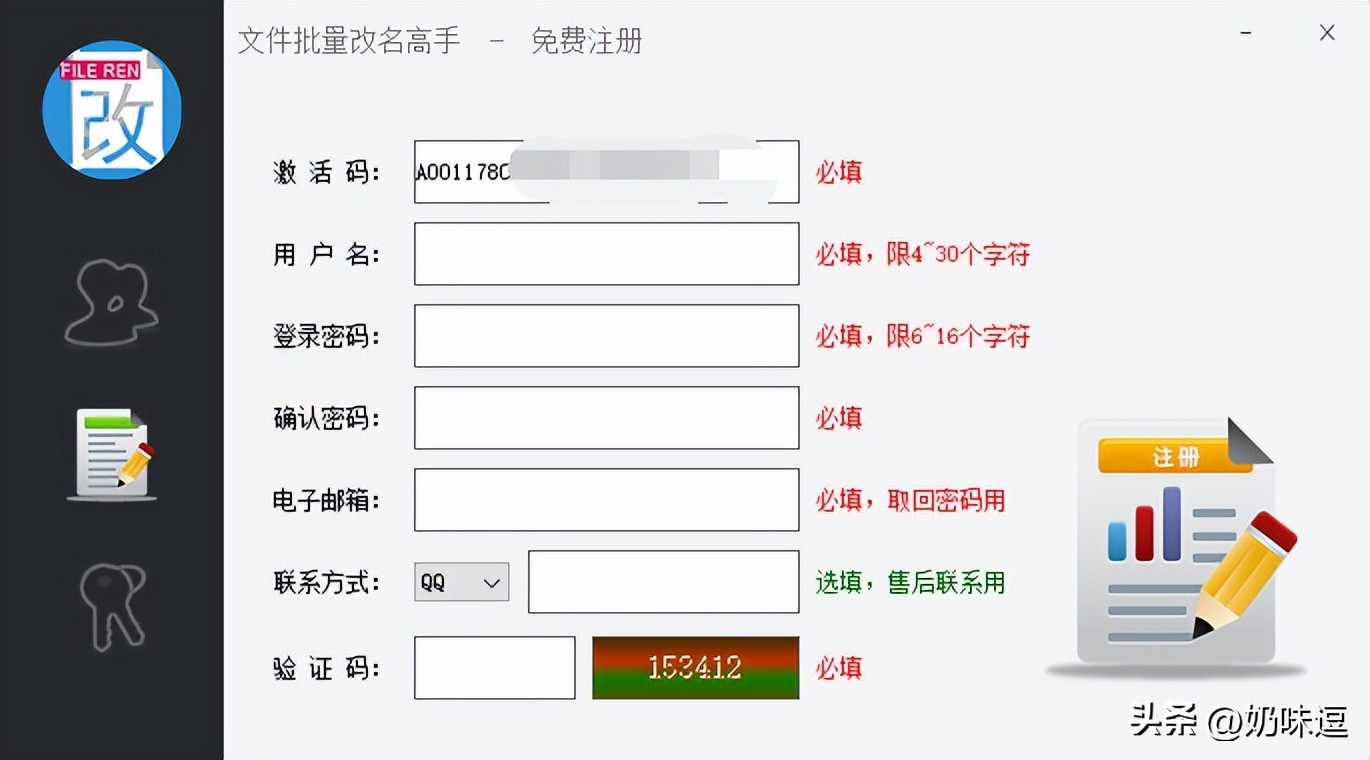
步骤1:打开 【文件批量改名高手】 ,第一次使用的宝贝们,需要先进入注册窗口,按提示注册
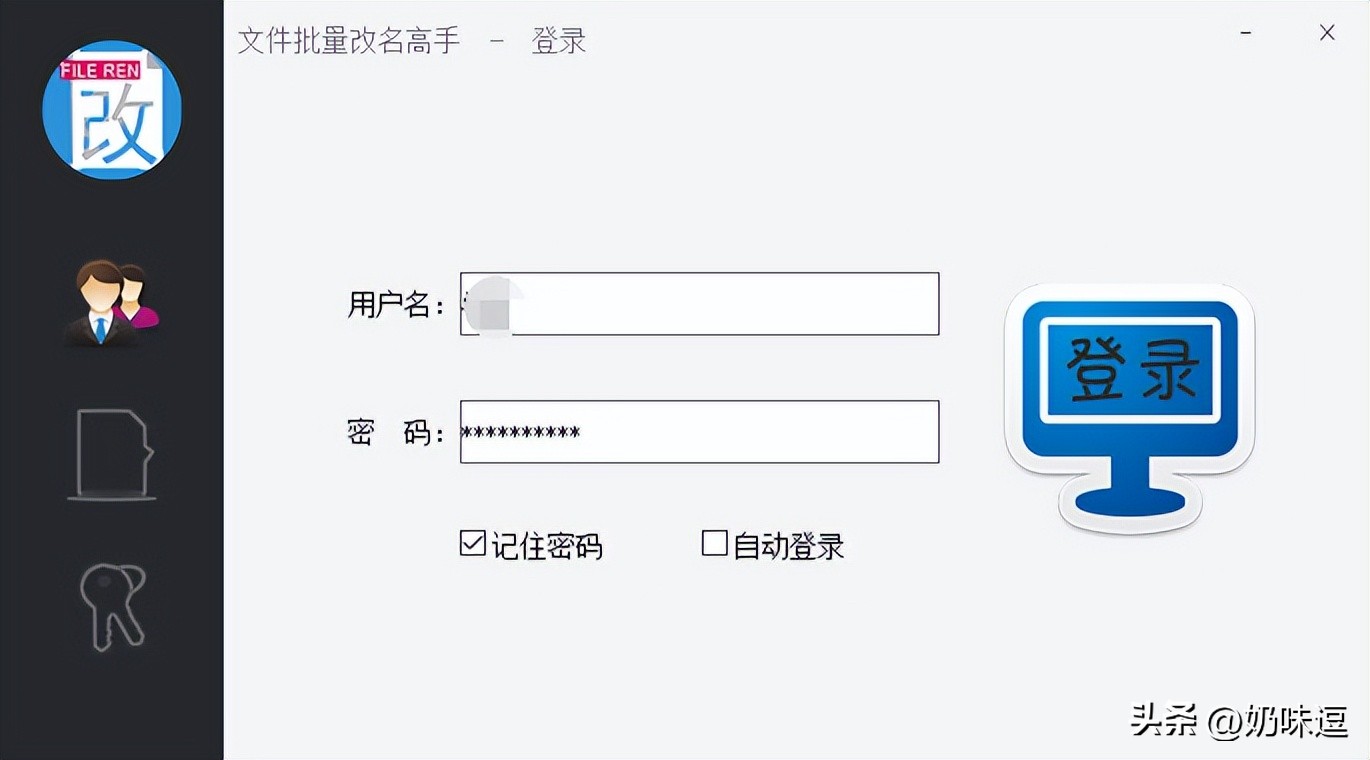
步骤2:注册好了之后,回到登录窗口,输入账号密码,登录一下
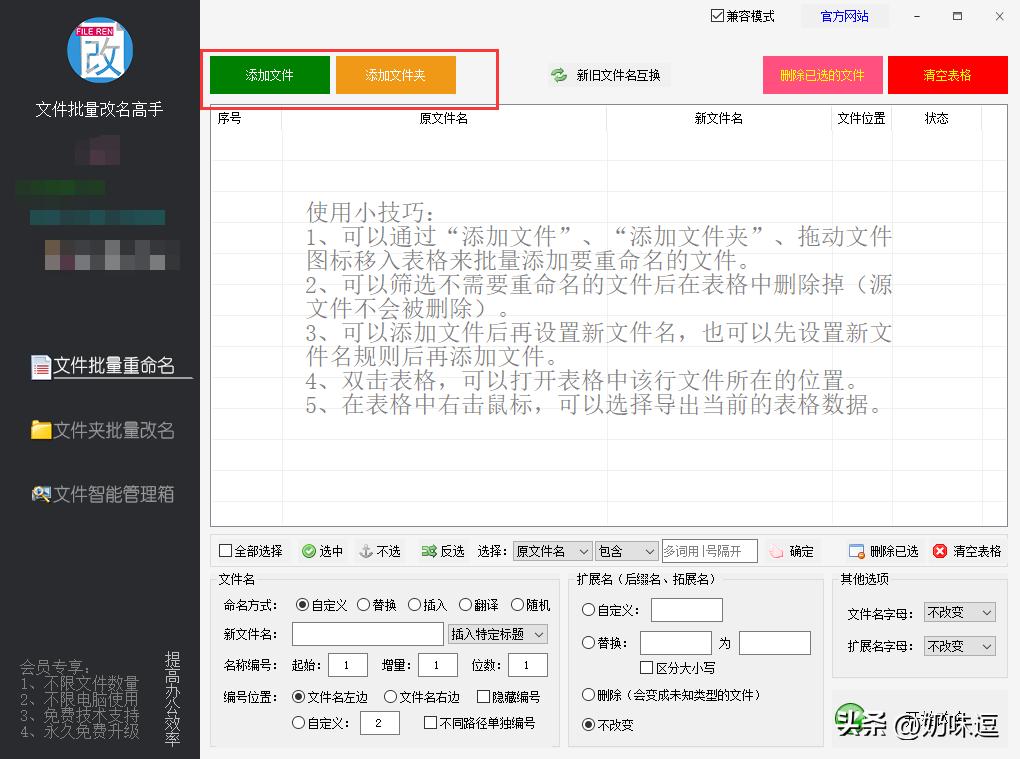
步骤3:进入主界面,在“文件批量重命名”中,支持三种导入文件的方式
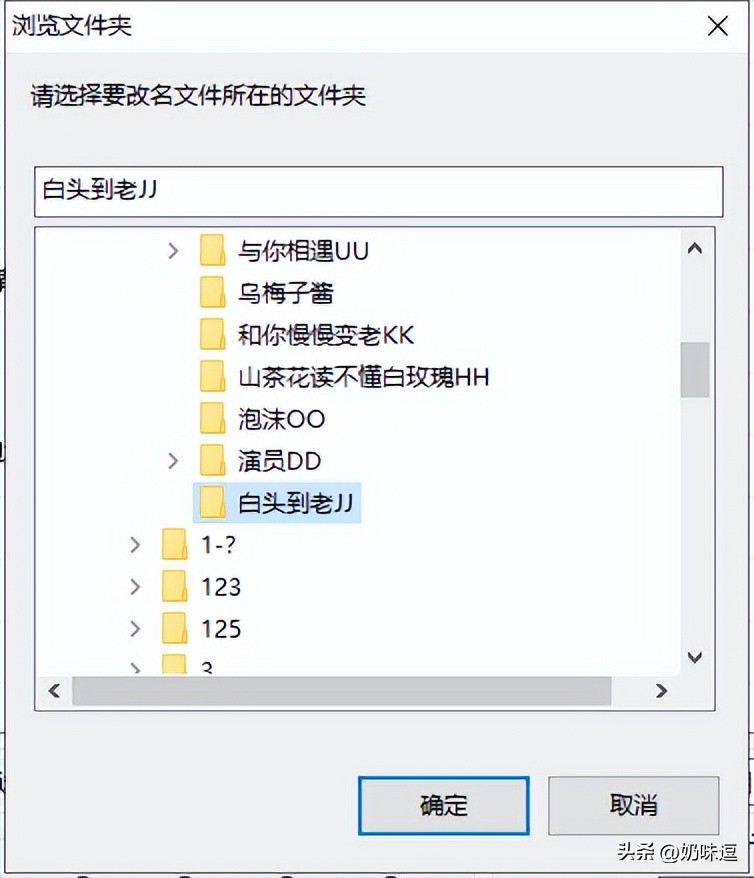
步骤4:小编测试的时候选择的是“添加文件夹”,一键即可将该文件夹中的所有文件导入
步骤5:导入后所有文件名称以及保存位置都会自动发送到主界面,可以在序号前勾选几个不需要重命名的单号
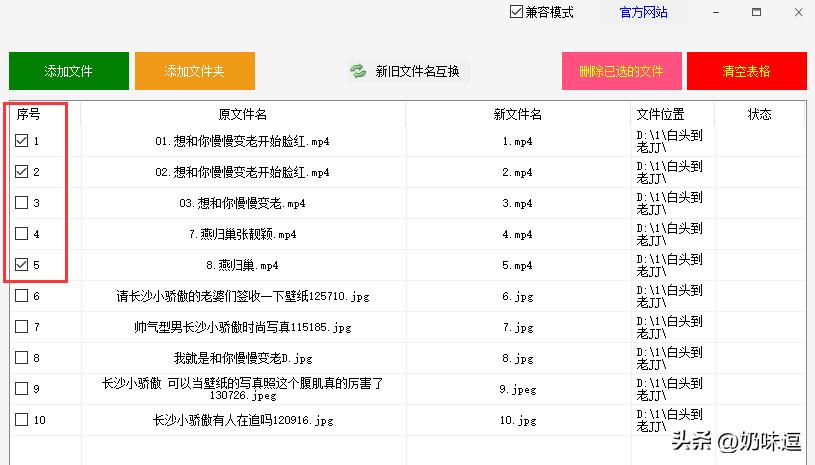
步骤6:也可以根据条件筛选,比如选择原文件名或者文件位置、包含或者不包含某个关键字的

步骤7记得单击确定,即可勾选部分文件,并点“删除已选”,即可将勾选的文件删除掉
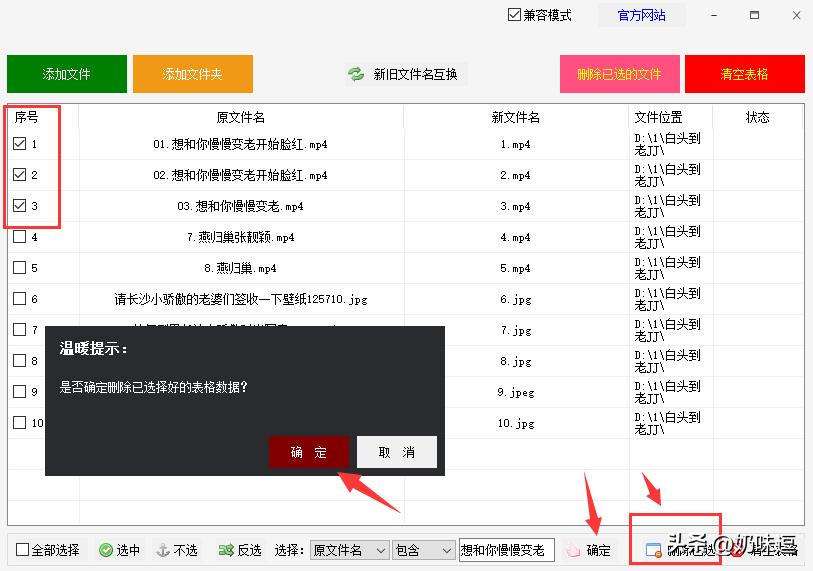
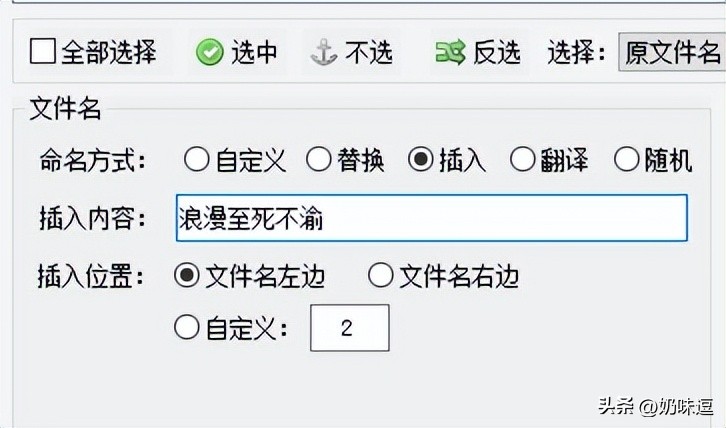
步骤8:删除好了,选择好其中的一个命名方式,比如自定义、替换、插入等都是可以的,小编测试选择的是插入,输入插入内容,调整好位置
步骤9:确定选择好一系列相关的选项之后,单击右下角的“开始改名”按钮
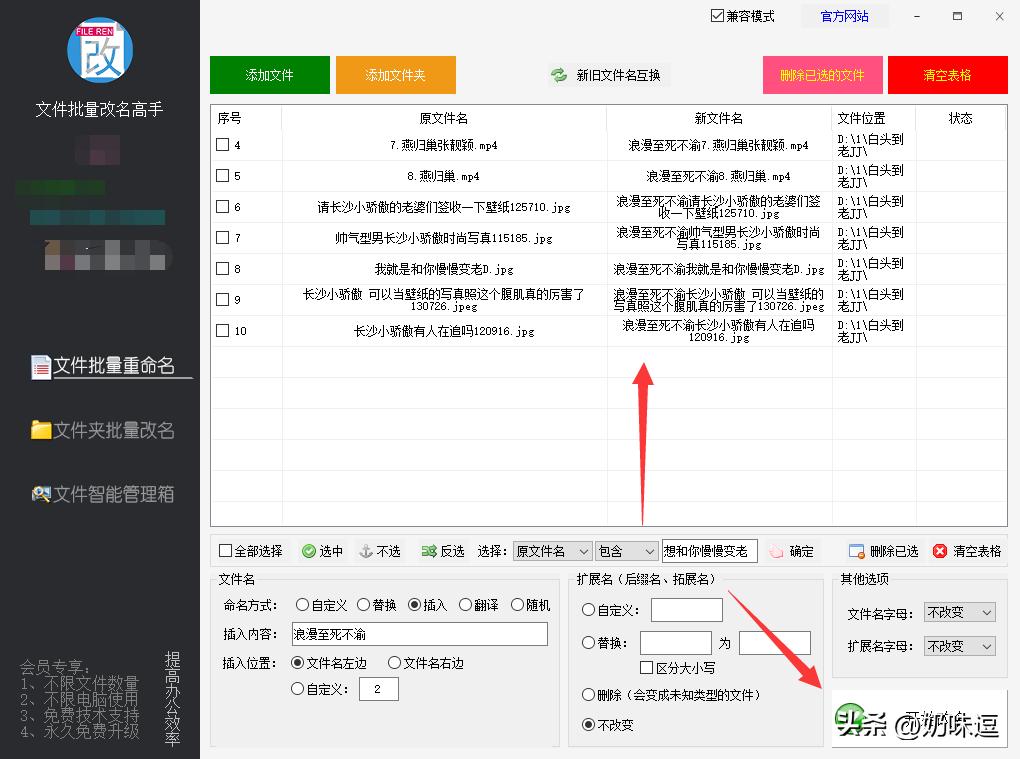
步骤10:提示重命名成功后,打开查看,每个文件夹名称都是以编号命名的