大部分浏览器加入会议都可以大致分为安装插件和运行临时应用程序两种方法,其中安装插件方法可以让您以后都可以顺利加入会议;运行临时应用程序的方法在任何浏览器上都适用,但是此方法只对当前进入的会议有效。我们推荐您提前安装浏览器插件,如果您的参会者无法加入会议,推荐他们先运行临时应用程序加入会议。
您可以在站点设置→Meeting Center→设置下预装插件或检测插件是否安装成功。
方法一:使用临时应用程序开启会议(所有浏览器通用方法,但每次开会都需要重复此操作,且每次*载下**的会议文件是一次性有效的)
A)点击“运行临时应用程序”(当您点击会议邀请链接加入WebEx会议时,浏览器通常会出现下方图示,点击最下方的“运行临时应用程序”)

运行临时应用程序
B)*载下**并打开会议文件,然后开启会议
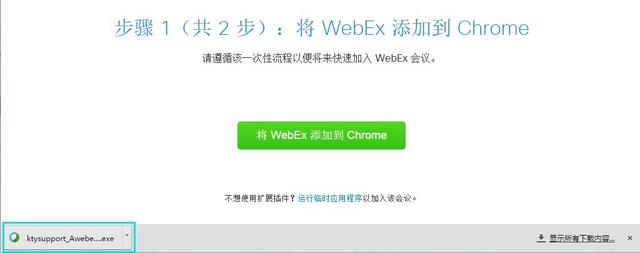
双击打开*载下**好的会议
方法二:手动添加扩展程序开启会议(只需要首次开会时添加扩展程序,以后开会即可自动加入会议)
A、IE浏览器(推荐使用默认IE浏览器,无需要手动添加扩展插件,浏览器只需首次安装WebEx插件即可)
提示:IE浏览器是推荐的浏览器。IE浏览器安装插件需要有计算机管理员权限,如果没有您没有此权限,可以向您的IT寻求帮助或运行临时应用程序加入会议。
1、在进会过程中,会显示如下界面,点击安装。
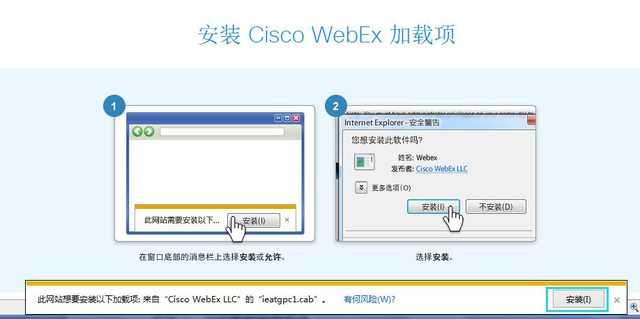
Web页面提示安装WebEx插件
2、弹出的窗口点击安装,安装插件后进入会议。
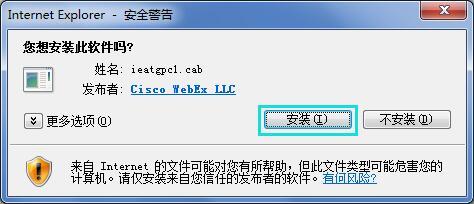
安装成功后Web会自动加载进入会议平台
B、Firefox浏览器
提示:当前WebEx不支持Firefox 52版本,如果您使用的是此版本的Firefox,请尝试运行临时引用程序,如果您使用的是低版本的Firefox,可以安装插件。
方法1、点击会议链接后在进会过程中,Web会显示如下界面,点击*载下**并安装此程序即可成功加入会议

Web页面提示安装WebEx插件
方法2:运行临时应用程序
在进入会议页面的最下方,点击运行临时应用程序,*载下**并运行此程序,可以加入会议。
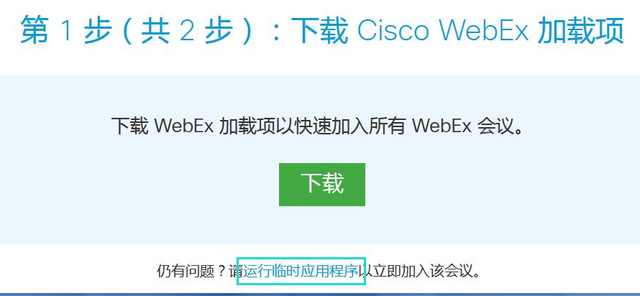
通用方法:点击*载下**“运行临时应用程序
IE和火狐浏览器首次参加WebEx会议时,一般都只需要首次安装WebEx插件即可成功入会。
C、360浏览器、Chrome浏览器、百度浏览器、QQ浏览器等其他浏览器(均需要手动添加安装扩展插件)
提示:由于网络限制,无法从Google Play安装WebEx插件,您可以访问下方的链接*载下**插件并手动安装,或运行临时运用程序。
首先打开此链接 http://www.soundhall.cn/cnnewmore.asp?id=271 在页面文章中找到“点击*载下**插件”先*载下**好扩展程序到本地电脑上。
方法1:手动添加安装扩展程序
倒如:Chrome浏览器的操作方法如下:
(360浏览器的操作方法,在出现下面的第1条显示的页面时,即可将*载下**好的扩展程序文件直接拖至此页面中,同时也会显示让您添加扩展程序的小窗口,确认点击添加扩展程序文件即可成功入会。)
1、点击会议链接后在进会过程中,Web会显示如下界面:
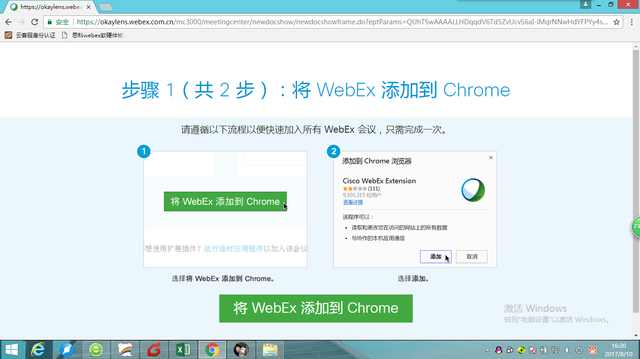
点击链接后出现的页面
2、重新新建一个标签页,并在地址栏输入chrome://extensions进入扩展程序页面,将*载下**的插件拖放到此页面。
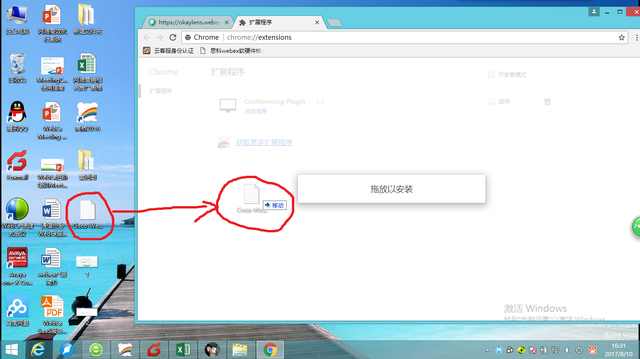
拖放*载下**好的扩展程序文件
3、此时页面会跳出一个小对话框,提示您是否添加扩展程序,点击“添加扩展程序”
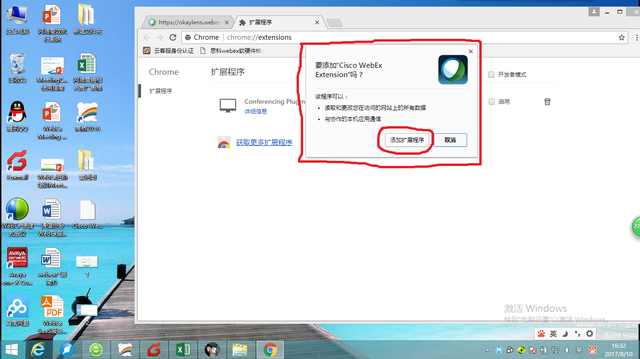
添加扩展程序文件
4、点击添加扩展程序后,浏览器会提示“Cisco WebEx Extension已添加到Chrome浏览器”中,并可确认是否已启用,如下图:
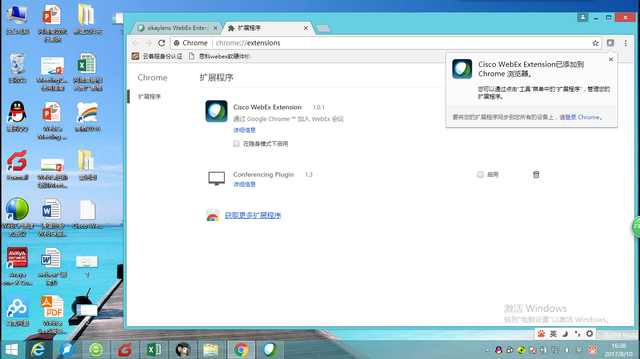
Cisco WebEx Extension已添加到Chrome
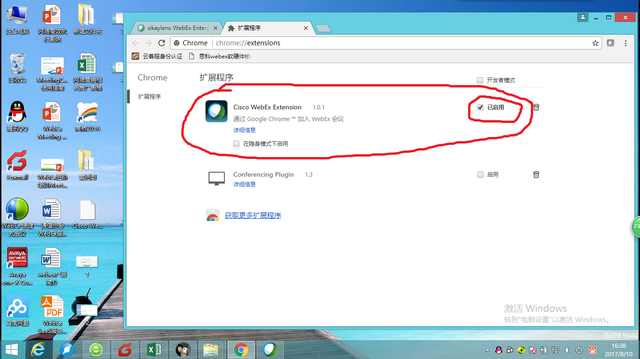
确认扩展程序是否已启用
5、此时电脑上会自动跳出来WebEx的会议平台,您成功加入会议中,如下图:
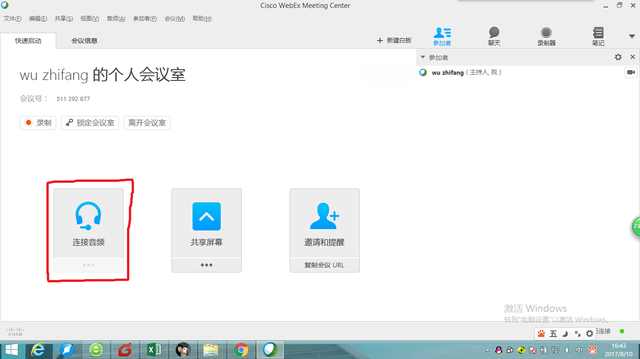
成功入会
6、进入会议平台后,首先要连接音频,点击上图中的“连接音频”图标,连接成功后(如下图)便可以正式开始会议了。
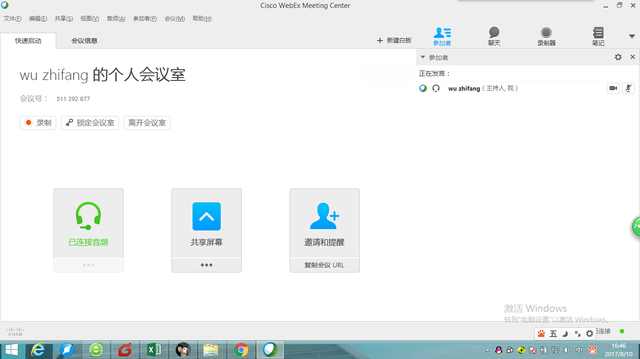
正确进入会议平台后的界面
您如还有关于其他WebEx的问题,我将竭力为您解答。也欢迎大家留言,互动。本文由“小吴说吧“账号发布,2017年8月11日发布