今日咱们简简单单修个图,话不多少直接来~
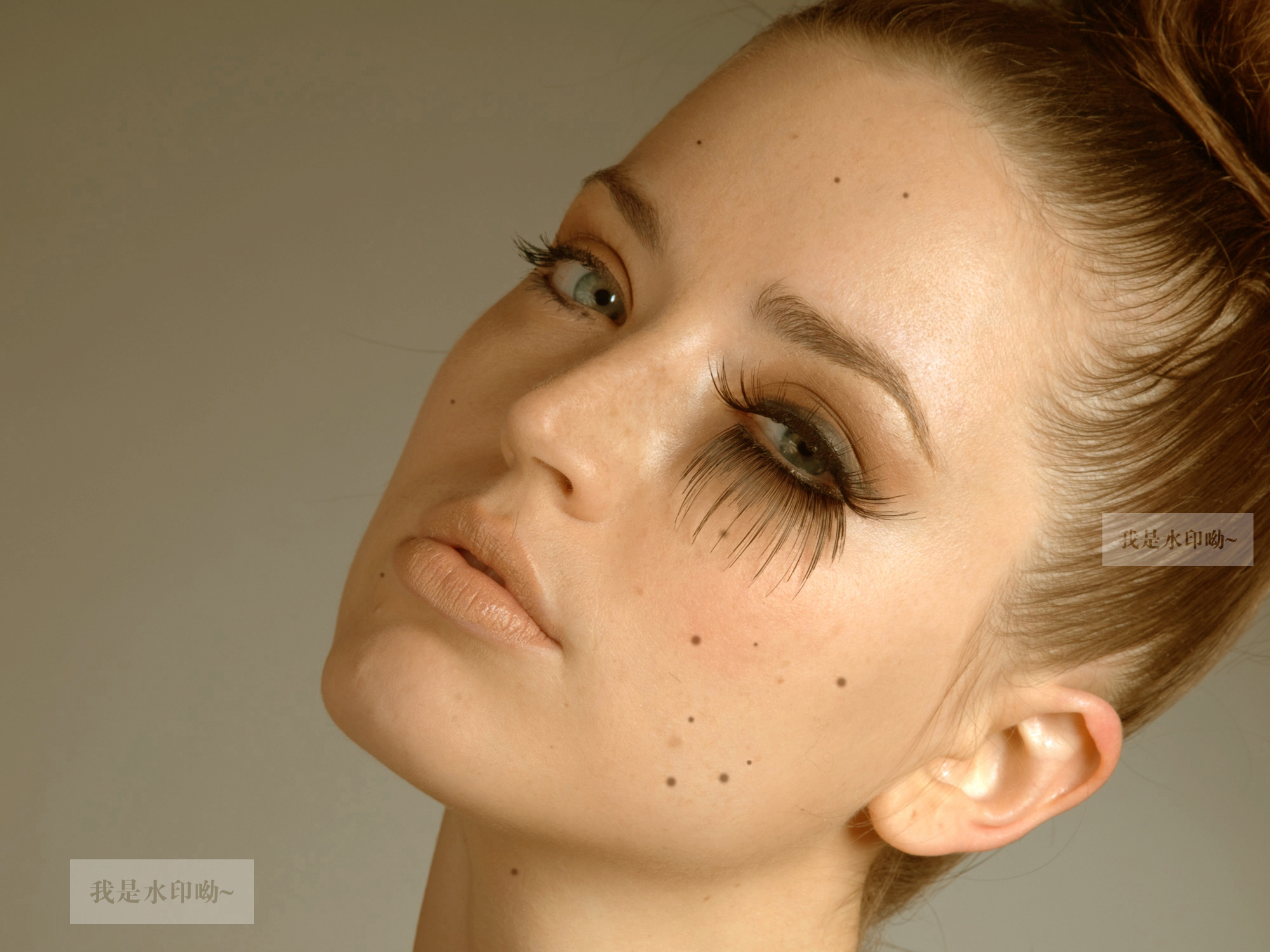
原图
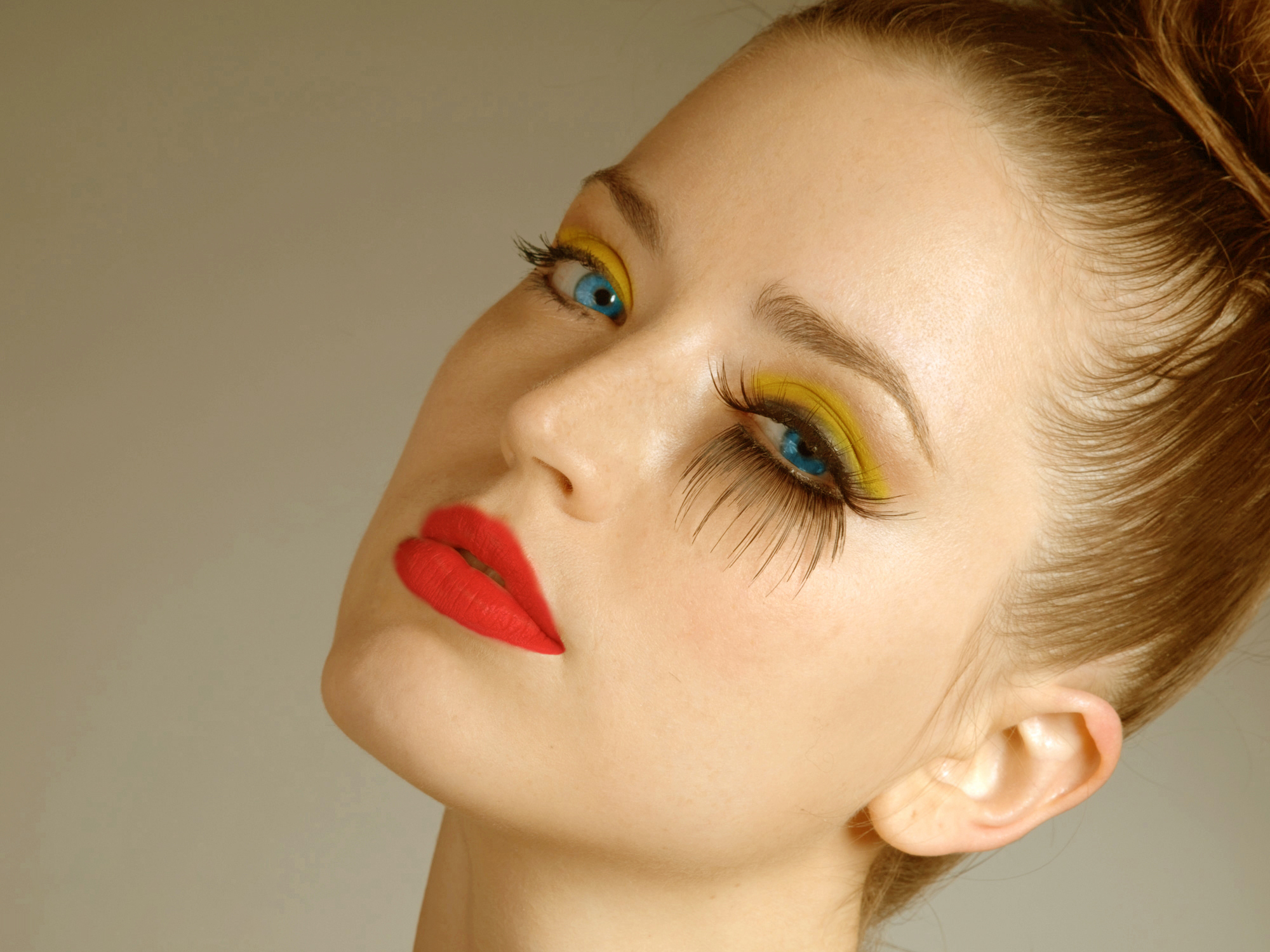
效果图
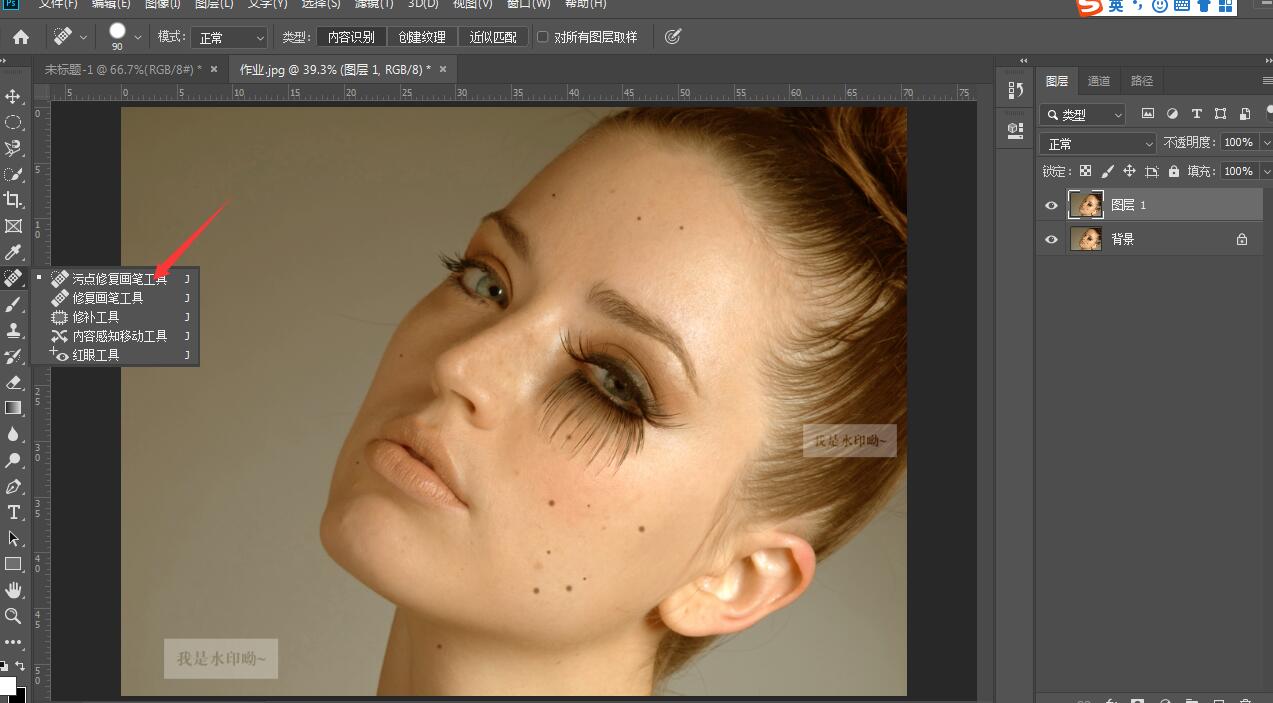
1.ps导入图片,Ctrl+j 复制一层,选择污点修复画笔工具,把人物脸上的雀斑去除;
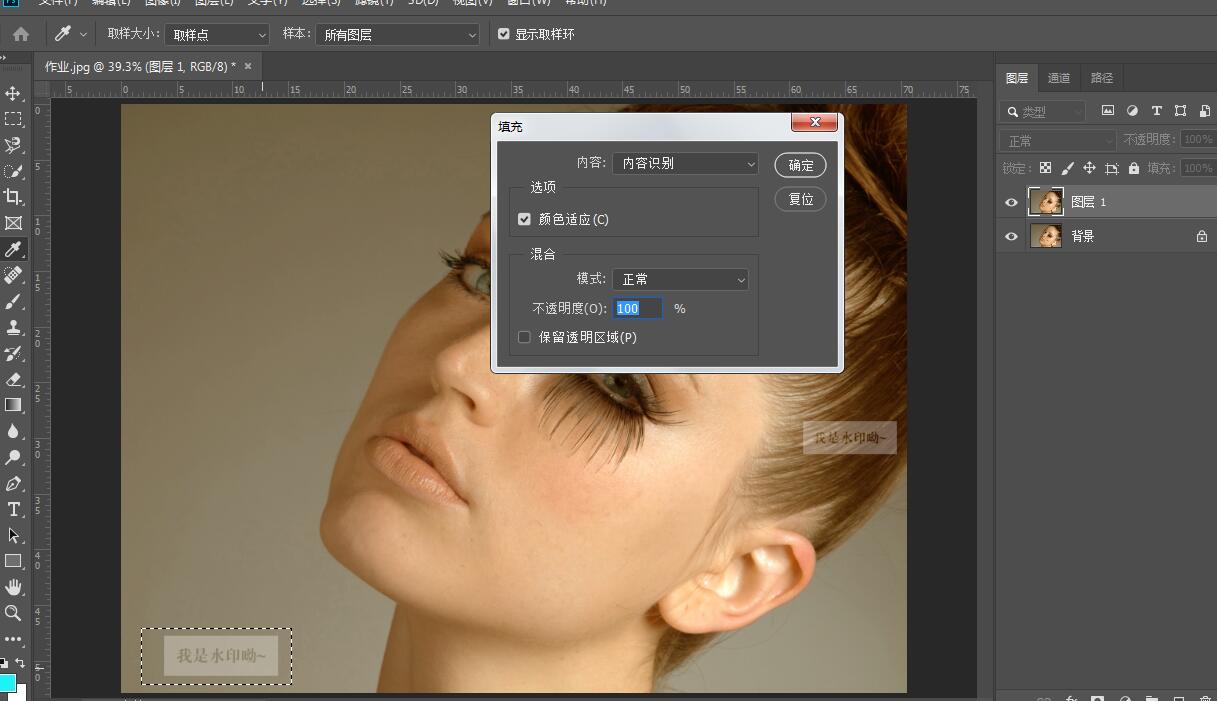
2.选择选框工具,框选水印,按快捷键【shift+f5】调出内容识别,点击确定即可;
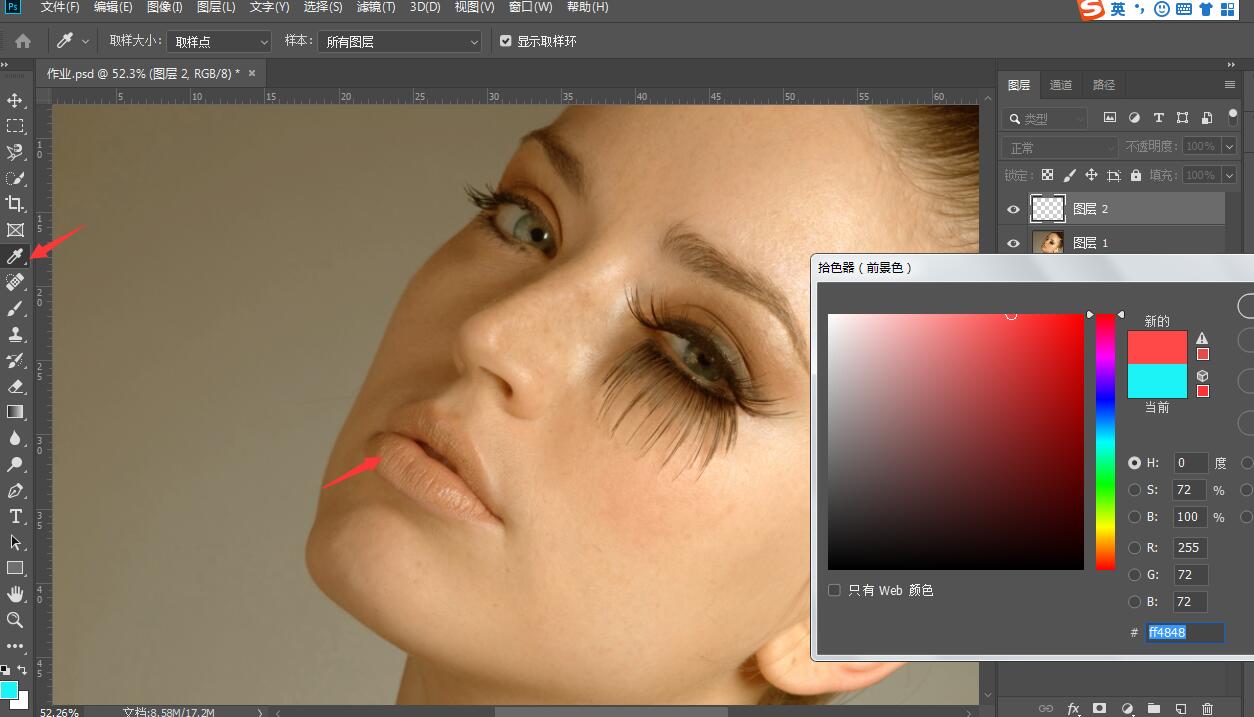
3..新建图层,选择画笔工具,选择自己喜欢的口红颜色,在人物嘴唇上进行涂抹,然后将混合模式改为正片叠底;
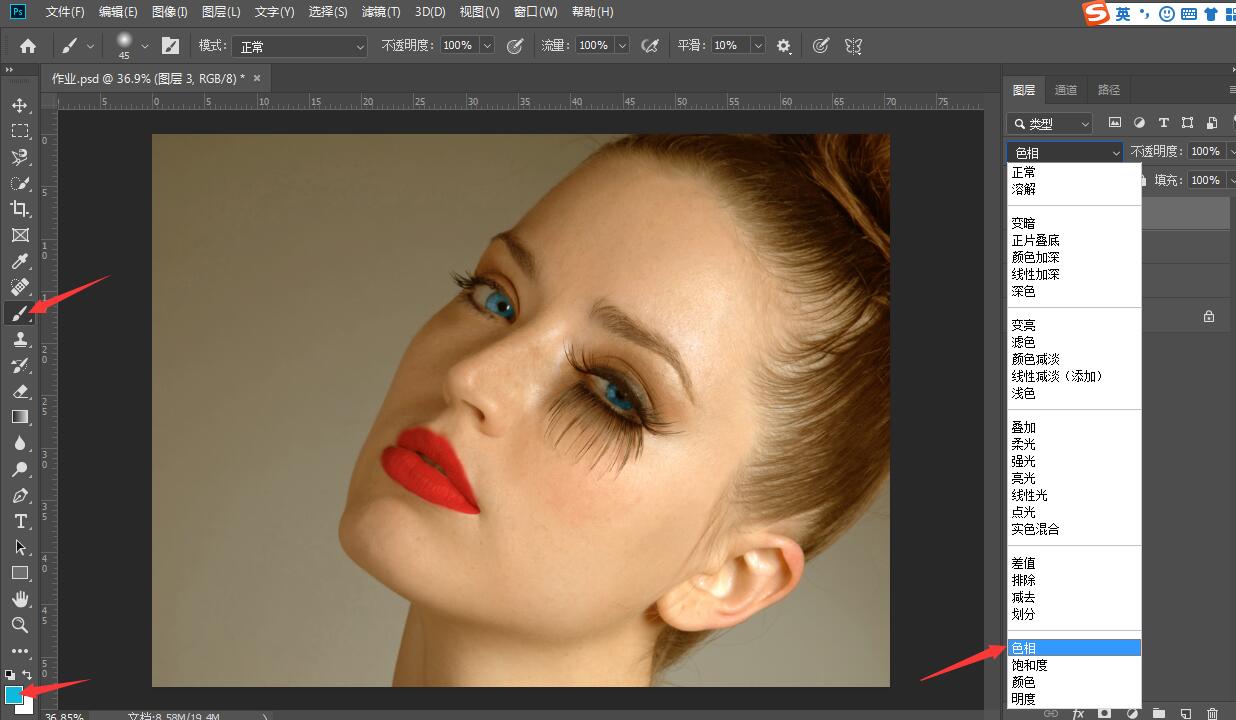
4.新建图层,选择画笔工具,选择自己喜欢的美瞳颜色,在人物眼球上进行涂抹,然后将混合模式改为色相;
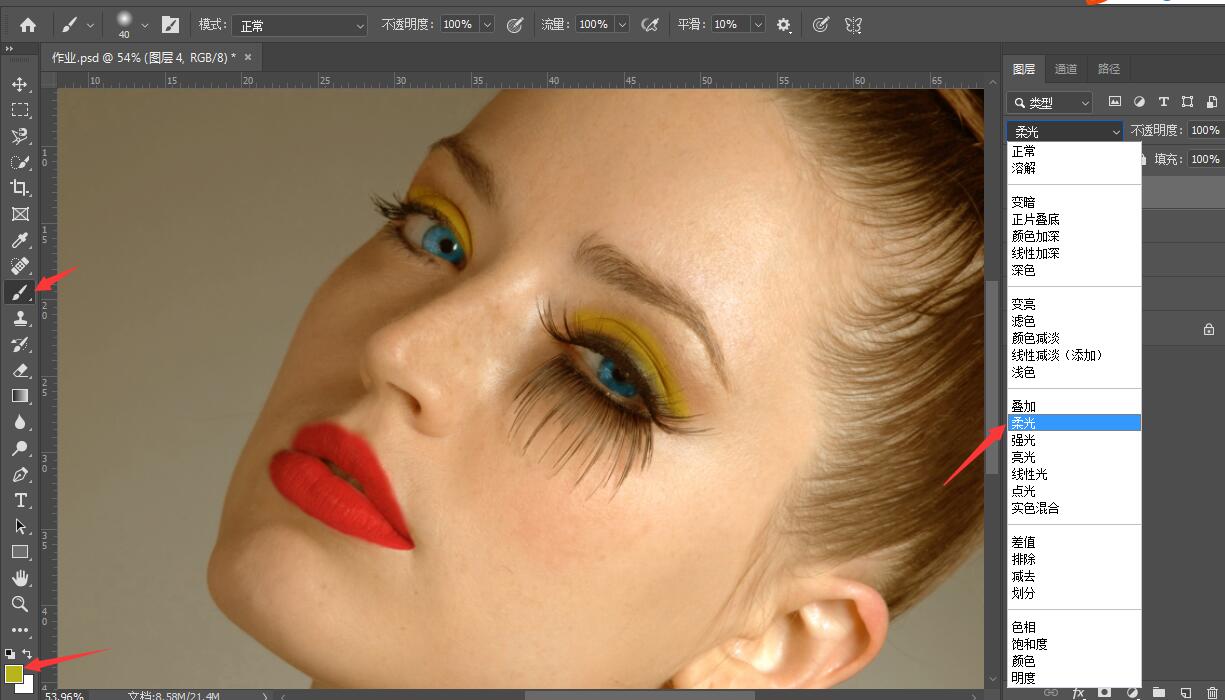
5.新建图层,选择画笔工具,选择自己喜欢的眼影颜色,在人物眼上进行涂抹,然后将混合模式改为柔光。
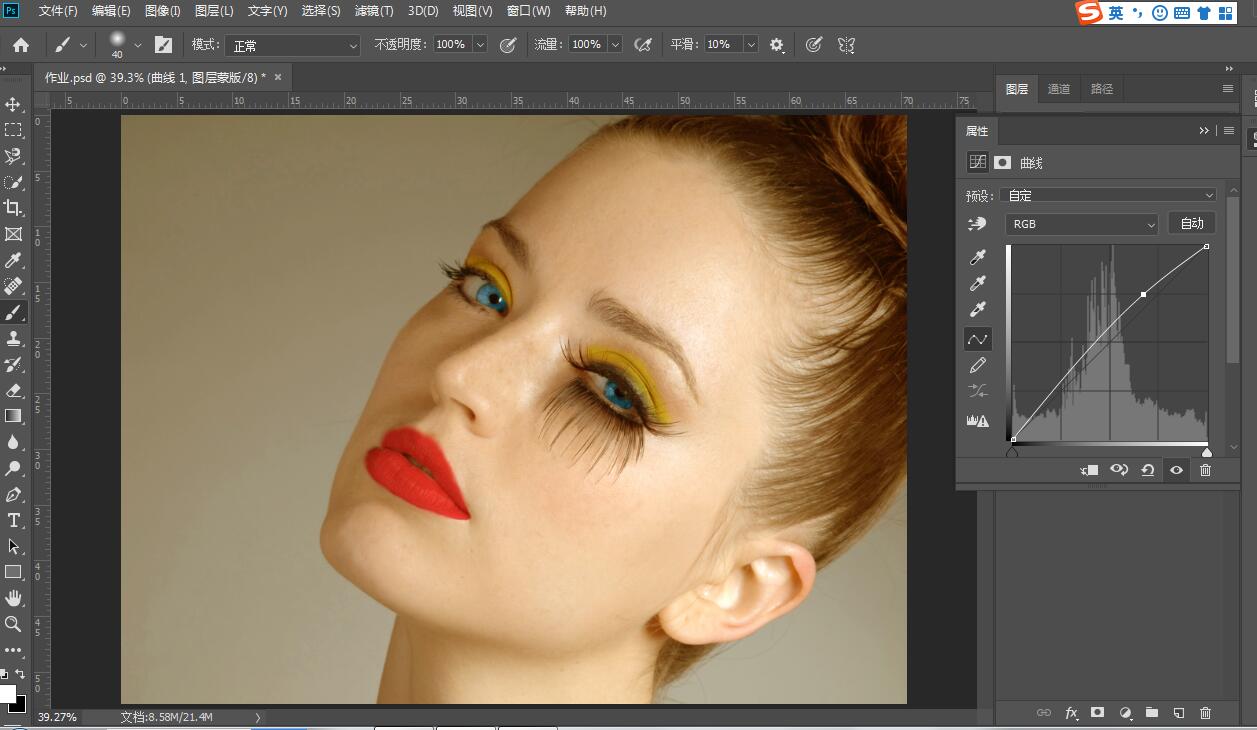
6.快捷键【Ctrl+m】调出曲线,将人物整体调亮,完美!
快来和我一起学习ps吧!