Windows安全模式是一个非常强大的功能,任何病毒都无法在安全模式下运行,是解决电脑系统故障非常不错的一个模式,在Win10系统下,这个模式又升级了,开机按F8已经无法进入安全模式,怎么搞?下面,就和大家一起分享Win10进入安全模式的操作流程了。
Win10如何进入安全模式
在桌面左下角处点击"开始菜单"的图标,点击"电源"选项,会弹出一个选择菜单,
这时按住"Shift键", 再点击"重启"选项
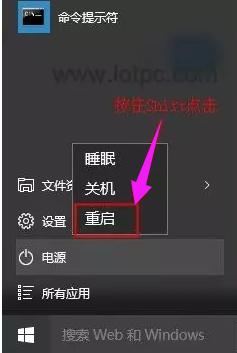
电脑安全系统软件图解
进入以下的选择界面,选择"疑难解答"。
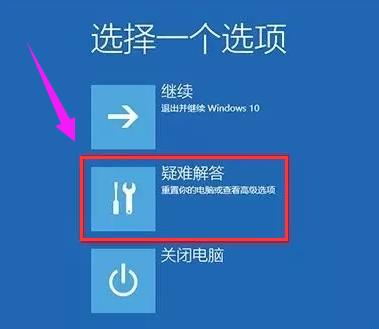
电脑安全系统软件图解2
这时再点击"高级选项"
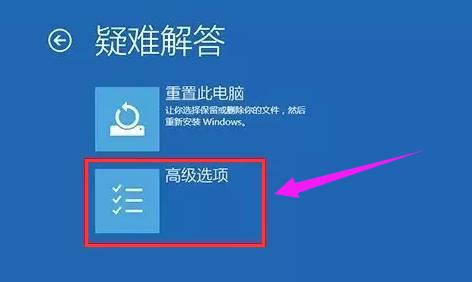
电脑安全系统软件图解3
在高级选项中,选择"启动设置"
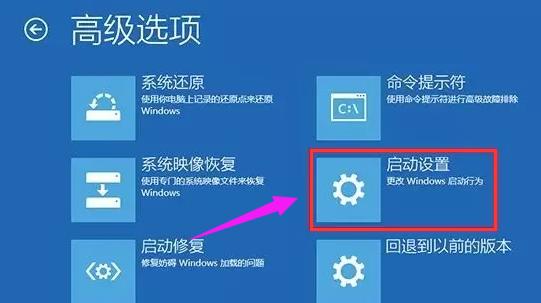
系统安全系统软件图解4
点击"重启"。
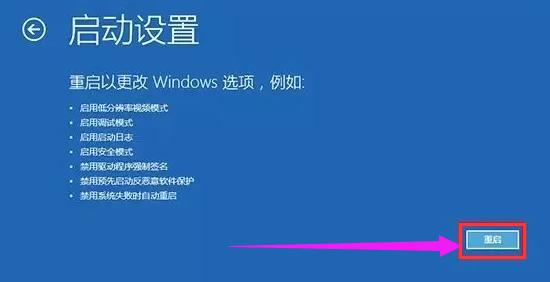
win10系统软件图解5
在启动设置这个界面中,我们但是很多选项,点击菜单前面对应的数字即可进行选择,其中4、5、6项都是安全模式选项,按照自己的需求选择
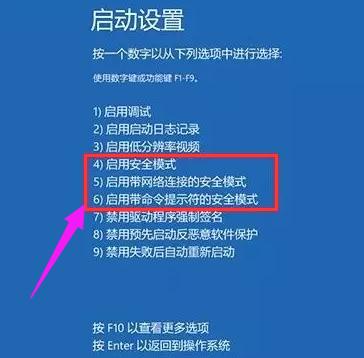
win10系统软件图解6
以上就是win10进入安全模式的操作流程了。