文件夹文件太多,如何设置将需要的文件都一一复制多个文件夹中,要如何进行操作?有什么操作步骤吗?今天就由小编来教教大家要如何进行操作。
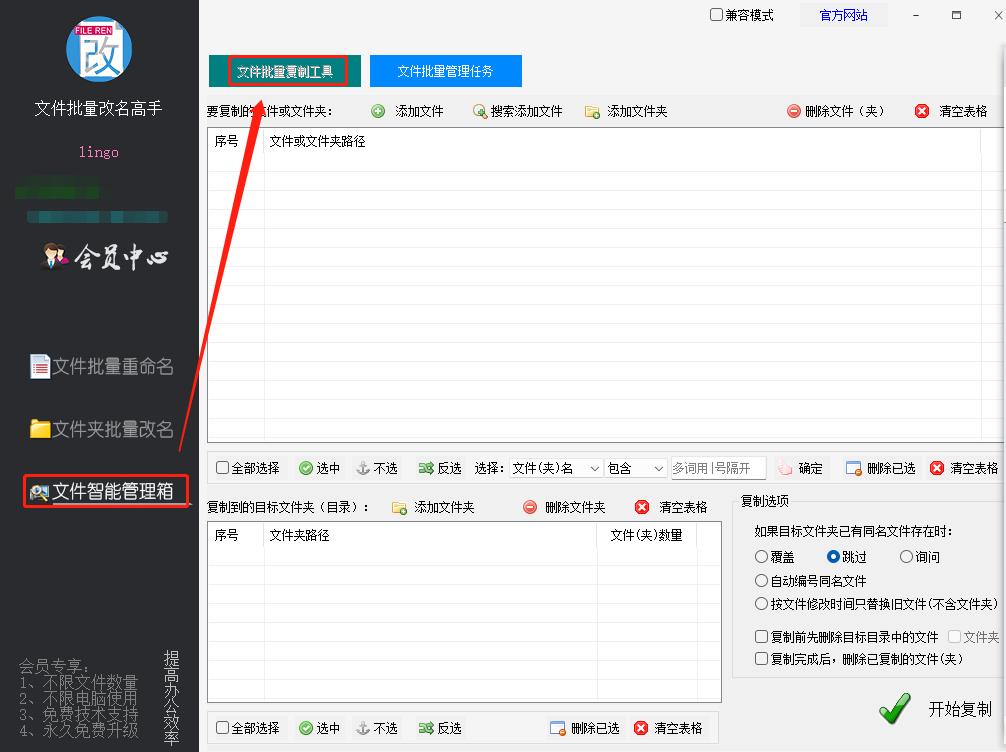
首先,我们要进入文件批量改名高手主页面,并在板块栏里选择文件智能管理箱板块,并点击”文件批量复制工具”功能。
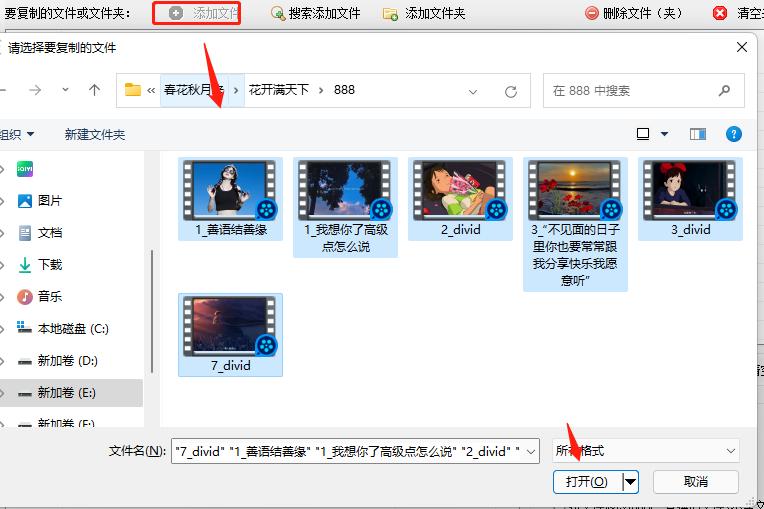
第二步,开始操作,点击“添加文件”在弹出来的文件夹中选中自己需要复制的文件,并点击打开,进行导入。
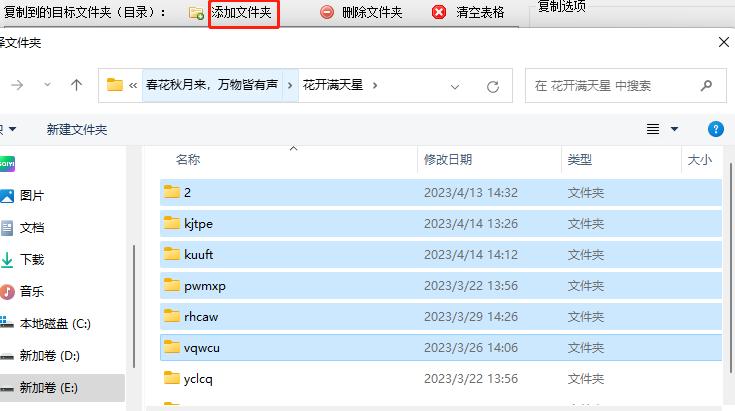
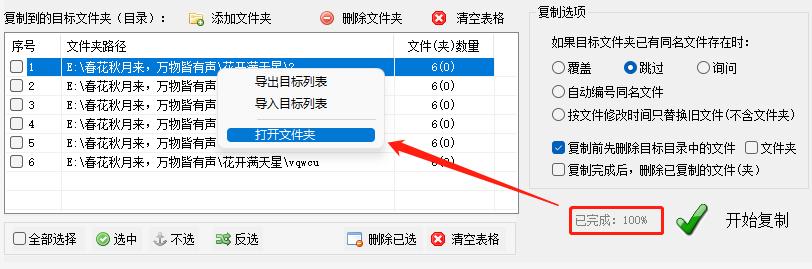
第三步,导入完毕之后,我们在复制到的目标文件夹中点击“添加文件夹”,在弹出来的文件框里,将目标文件夹选中导入,支持多个文件夹导入。
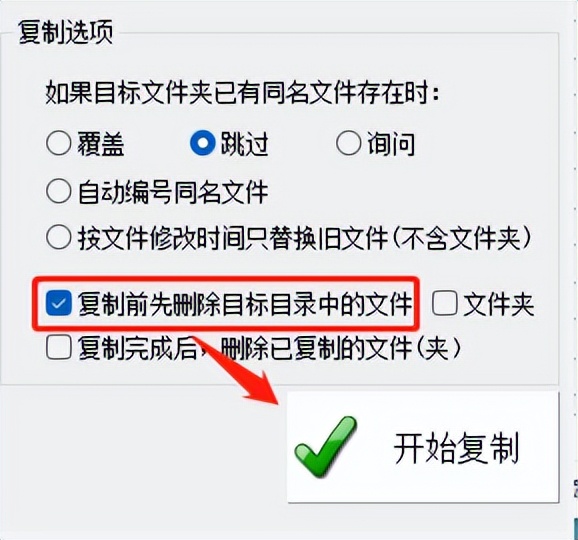
第四步:导入完毕,在复制选项中点击“复制前先删除目标目录中的文件”,然后我们就可以点击“开始复制”
第五步:等提示已完成100%之后,我们就可以右击这几个文件夹路径,在显示出的下拉列表中,选择 “打开文件夹”
第六步:最后,即可看到各指定文件都复制到各个文件夹之中去了,非常方便,能节省不少时间