废旧的手机食之无味弃之可惜?今天讲述如何将手机当做远程监控摄像头用,让旧手机发挥点余热。即可以远程通过浏览器访问手机摄像头,也可以远程通过LabVIEW调用摄像头。注意,本文中的方法需要使用到手机端的“IP摄像头” APP应用程序,以及电脑端需要安装“IP-Camera-Bridge”开源软件(软件非常小)。IP Camera Bridge 是一个适用于Windows的MJPEG视频流和虚拟麦克风驱动程序,可以使Windows应用程序使用IP摄像机作为具有音频输入的网络摄像头。
具体可参照如下流程实现远程控制手机端的摄像头:
手机端设置
- 手机端*载下**安装 “IP摄像头” APP(下图中第2个)

IP摄像头 APP
- 手机端安装APP后,打开软件界面如下图所示。

软件界面
- 点击右上角的设置按钮图标,修改如下设置,即关闭“无客户端连接时关闭摄像头”,同时可修改用户名和密码。
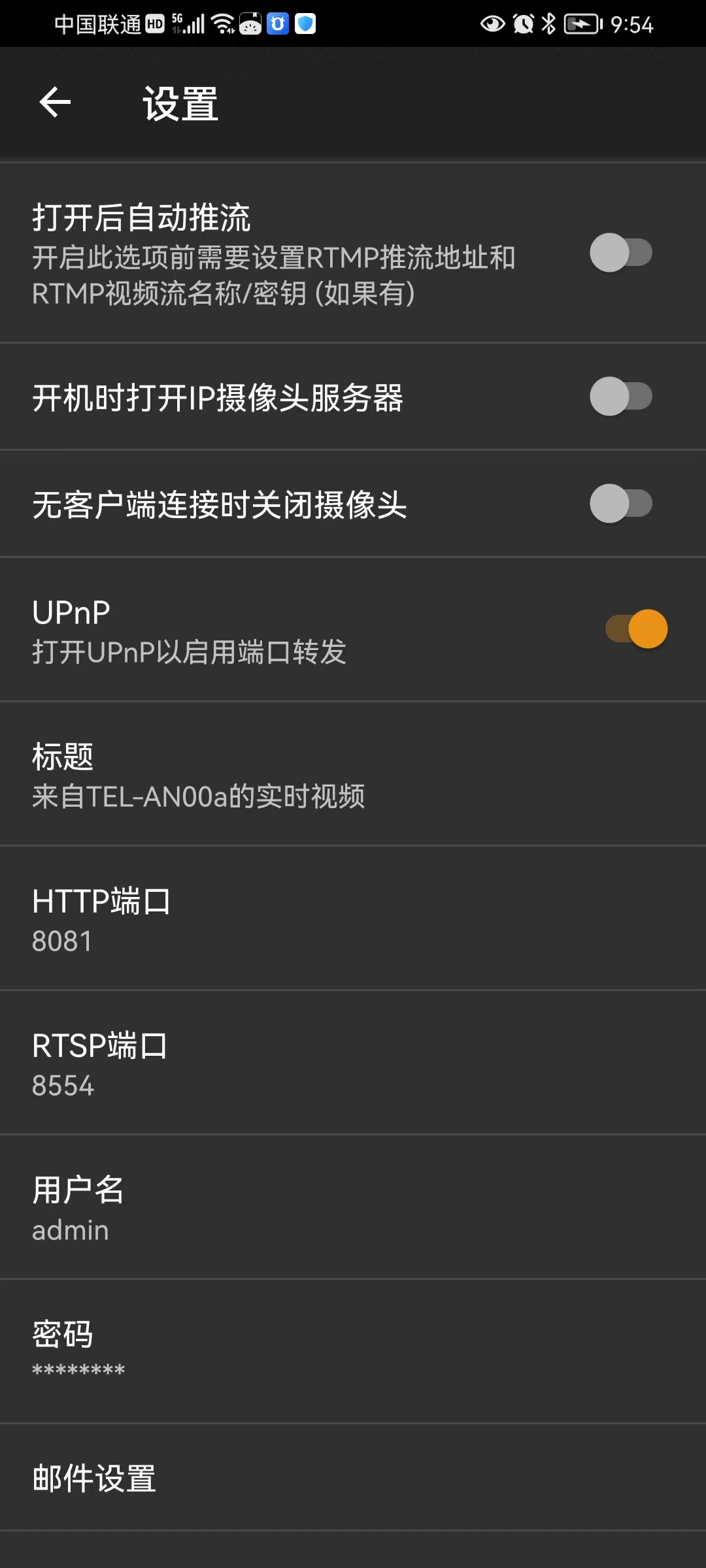
修改设置
- 设置完成后回到主界面,点击“打开IP摄像头服务器”按钮,即可打开摄像头。记录下图中的局域网IP地址(即:http://192.168.101.12:8081)。
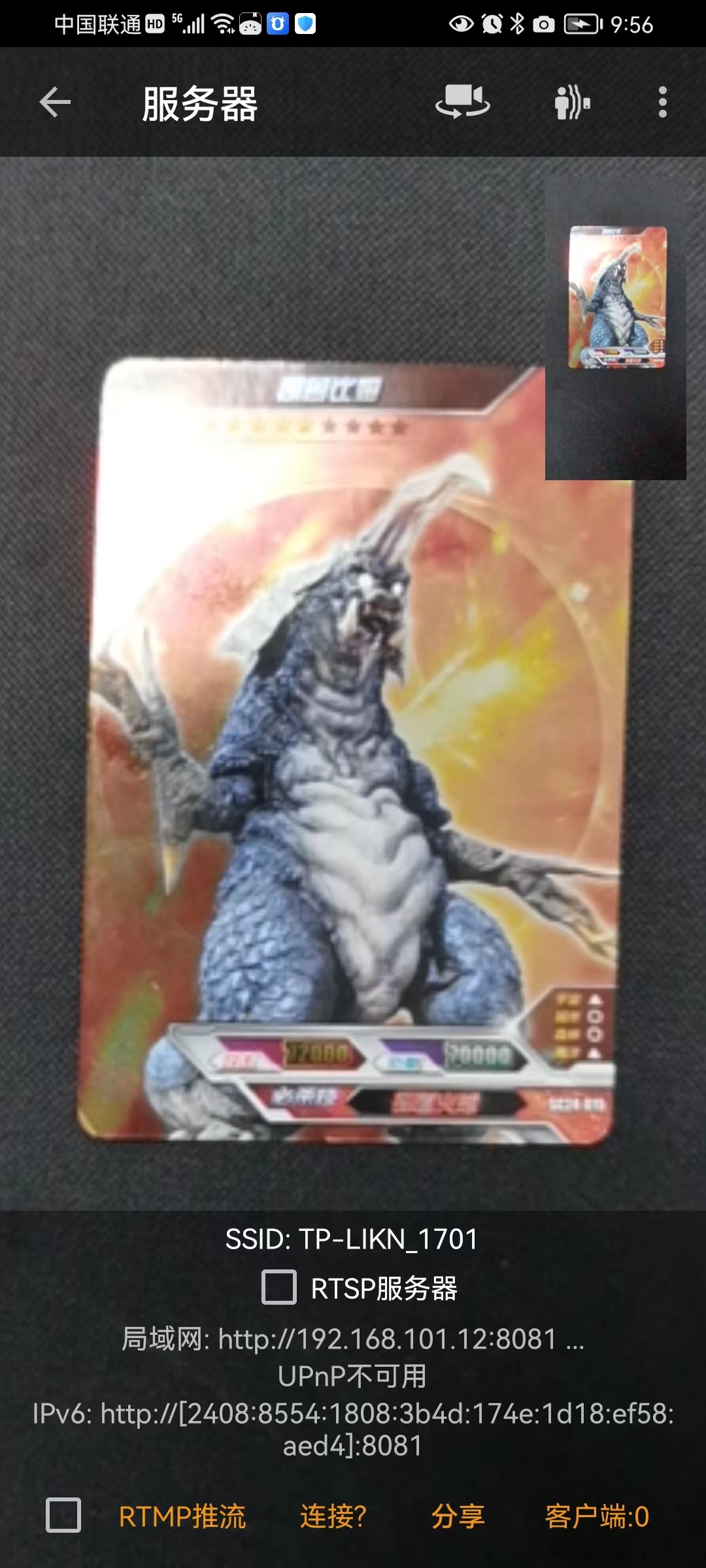
打开IP摄像头服务器后的界面
电脑端设置
- 到GitHub上*载下**安装IP-Camera-Bridge,*载下**地址:https://github.com/shenyaocn/IP-Camera-Bridge。

IP-Camera-Bridge*载下**页面
- *载下**压缩包后,根据适配的LabVIEW软件版本选择安装32位版本还是64位版本的IP-Camera-Bridge。

选择安装版本
- 安装过程中需要进行网络摄像头信息配置,配置界面如下图所示,将手机端APP显示的局域网IP地址信息填写到地址栏,用户名和密码与手机端APP设置的一致,帧率可以根据需求进行设置,一般30帧/s足够了。

网络摄像头电脑端配置
- 配置完成后点击确定按钮,再在界面中按任意键即可完成安装。

完成安装
浏览器验证连接
- 首先通过浏览器进行验证,在浏览器地址栏输入APP端显示的IP地址,即输入:http://192.168.101.12:8081,然后按回车键,如果首次登录会弹出用户名和密码输入框,填入用户名和密码后,即可进入摄像头监控界面了

浏览器验证
- 登录后浏览器界面如下图所示。

浏览器界面
LabVIEW验证连接
- 首先打开NI MAX软件,通过“设备和接口”确认是否能够看到网络摄像头,如果能够看到“IP Camera Bridge Plus”,就说明电脑端的软件安装没有问题(需要预先安装了NI视觉开发驱动模块)。
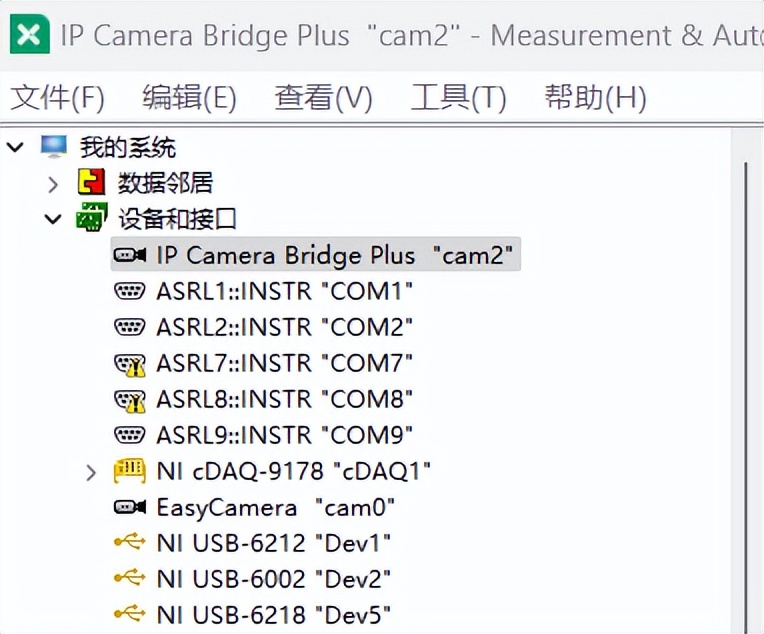
NI MAX界面
- 点击右侧的“Grab”按钮,可以测试与手机的连接。
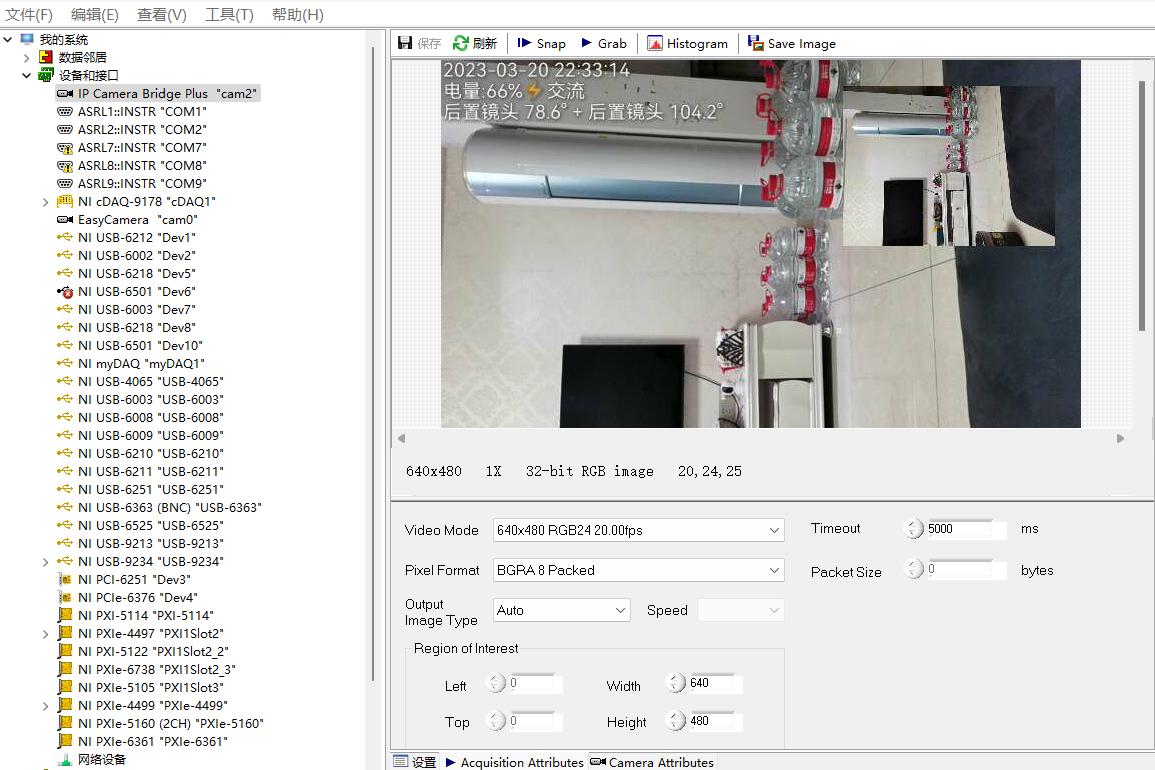
通过NI MAX测试连接
- 在LabVIEW中验证,通过调用“Vision Acquisition”快速VI,选择网络摄像头所在的摄像头设备,点击右侧的箭头按钮,可以进行预览。
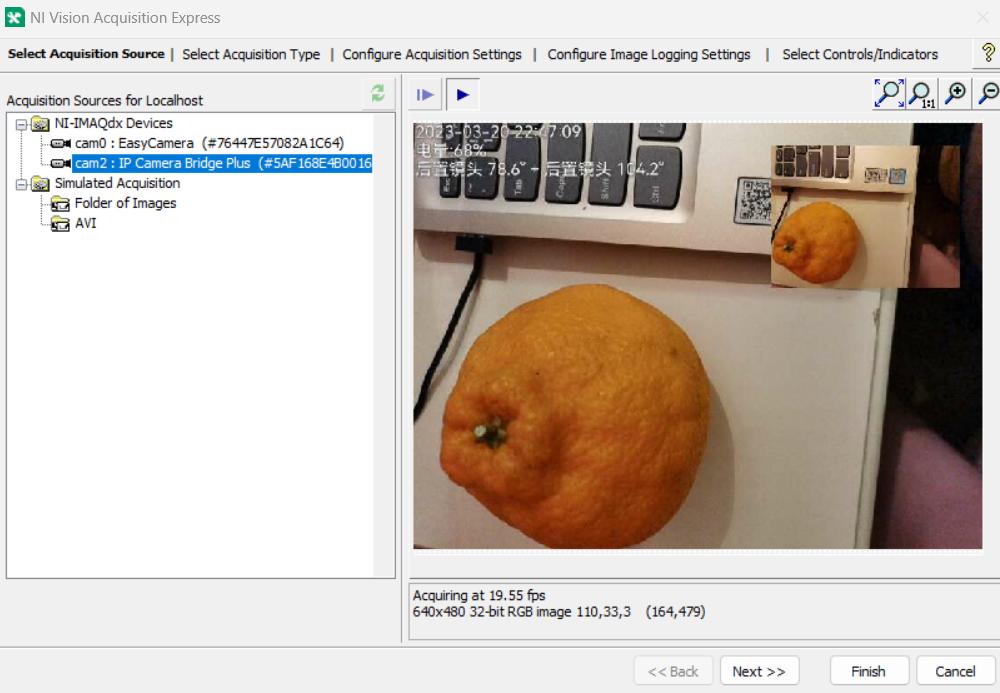
NI Vision Acquisition Express配置界面
- 配置完快速VI后,生成如下程序框图。
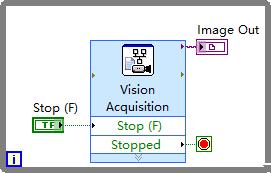
LabVIEW验证程序框图
- 前面板界面如下图所示,运行程序后即可实现连接手机摄像头了。
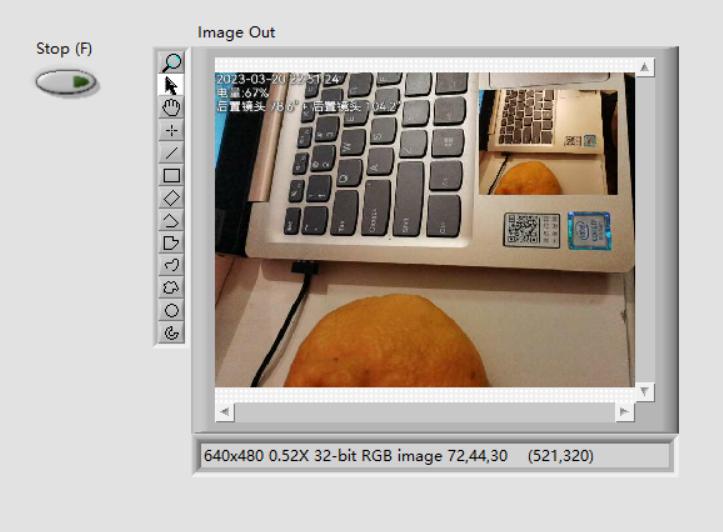
LabVIEW用户界面
总结
- 手机端安装 “IP摄像头” APP;
- 手机端APP参数设置;
- 电脑端安装IP-Camera-Bridge;
- 浏览器验证;
- NI MAX连接验证;
- NI LabVIEW连接验证。