Word、Excel、PPT号称办公三霸,作为学习办公不可或缺的"神器",Excel以功能强大、操作方便"著称于世"。但职场中的大多数人对Excel的应用都是Ctrl+C、Ctrl+V、排版、求和、求平均数。对于其他功能职场人基本是"选择性失明",
Excel在江湖上流传着这样一句话:"Excel除了不能生孩子其余都能干",但是大多数情况下,我们以为的Excel是这样的:
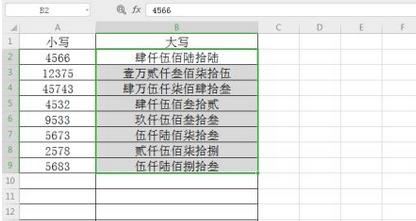
这样的:
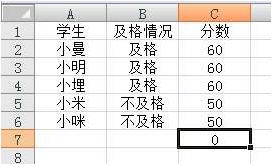
然而大神用Excel是这样的:

(图片来源于网络)
这样的:
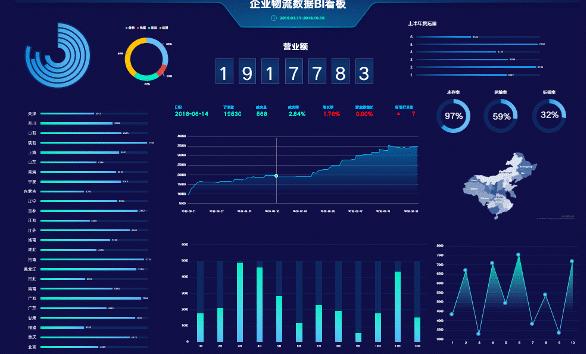
(图片来源于网络)
还有这样的:
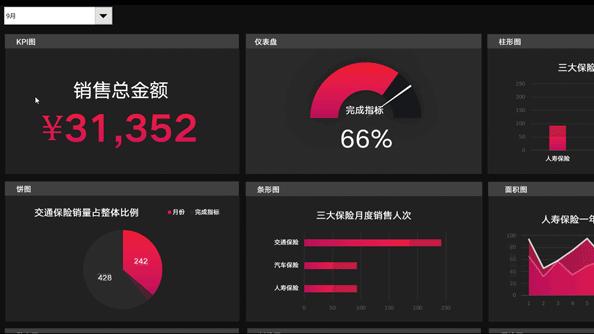
(图片来源于网络)
Excel竟然还暗藏赛车游戏,WTF?

(图片来源于网络)
其实Excel的功能不止是批量处理数据、整合字段等基础性功能,还可以作画、做动图,不仅如此,财务人也熟练的将Excel应用于工作中,你以为他们那些加班的夜晚是没有感情的纯手工记账,其实他们背着我们偷偷的用Excel做了这些事。

Excel不只可以下拉单元格,还可以进行成本核算
成本的计算分析涉及到企业多个部门,比如材料的采购部门、生产管理部门等,因此做好成本分析并不是一件容易的事情。而利用Excel可以建立交互式成本分析图表,也可以快速利用公式对成本进行预测分析,简化了成本核算的繁琐过程。
1. 建立制造成本分析表格
①规划表格结构
对于产品成本分析通常包括以下要素:制造成本合计、单位成本计算、各费用比重计算、本年结构计算等。
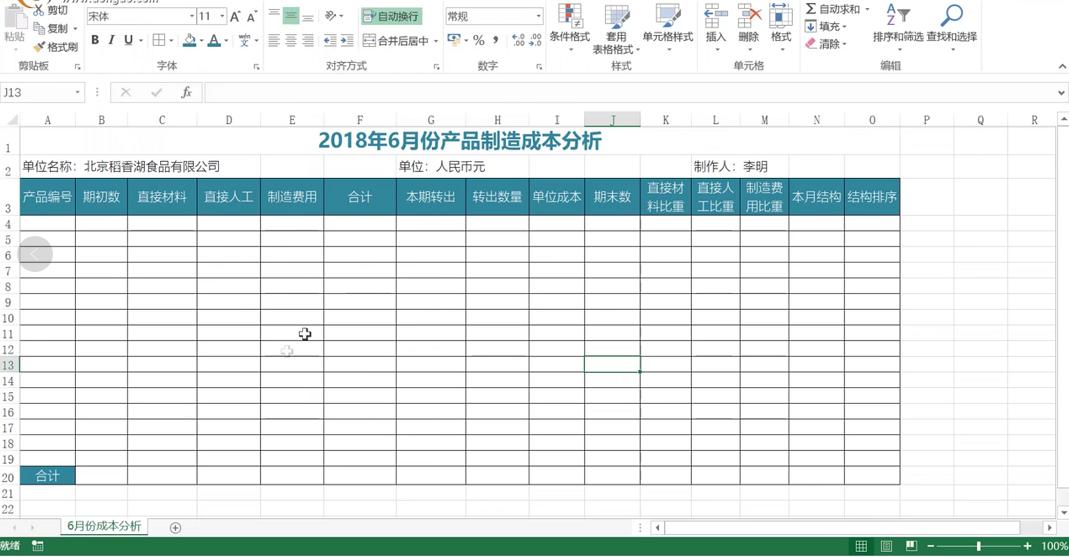
在制作表格的过程中,财务人员可以将字体调成黑体、微雅软黑等,标题需要加粗并居中,产品编号一行可以按照自己的习惯进行自动换行以及调整背景色、字体颜色等。
②计算每种产品的成本数据
具体数据可以根据财务系统直接填写。
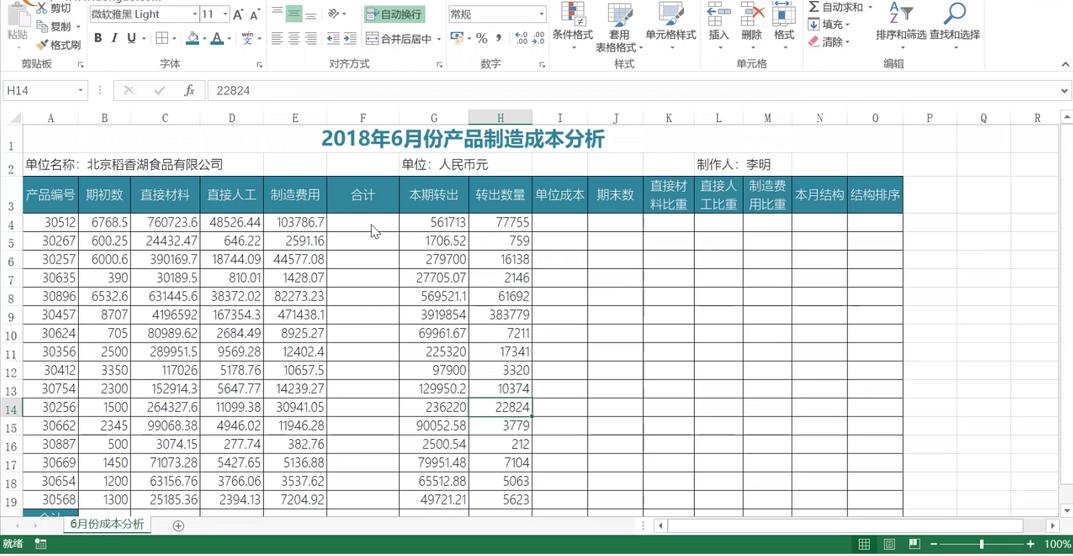
通过函数我们可以计算合计、单位成本、期末数、直接材料比重等各个数值。
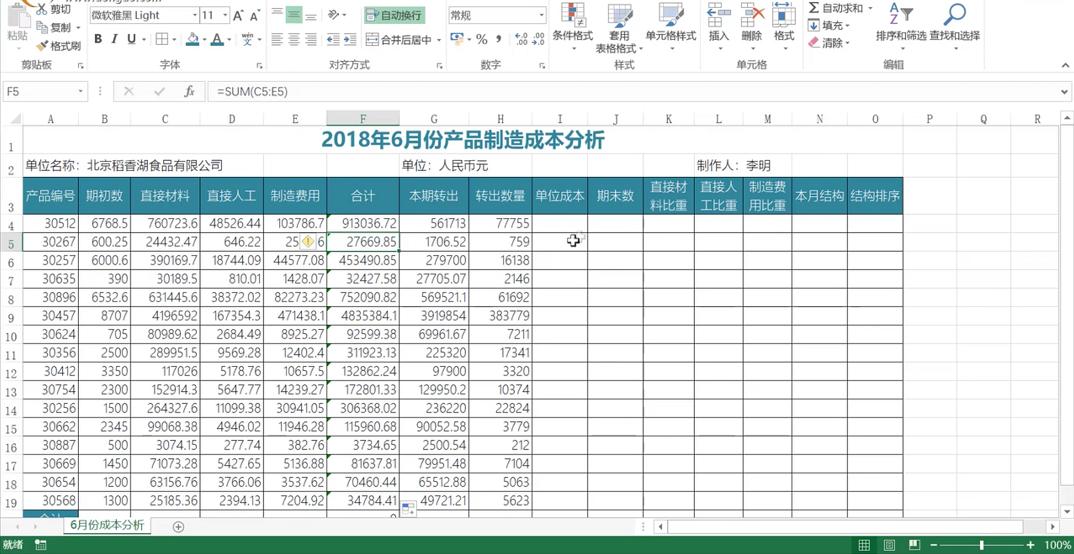
· 计算合计列步骤
(1) 合计=直接材料+直接人工+制造费用,选中单元格F4。
(2) 点击编辑区域"自动求和",拉选直接材料、直接人工、制造费用,并点击回车。
(3) 双击右下角的填充笔,就会得出F一列的数值。
· 计算单位成本步骤
(1) 当月单位成本=本期转出÷转出数量,选中单元格I4。
(2) 选中I4单元格后,编辑=IF,打开函数参数对话框,为避免H列可能会存在0的情况,要进行如下编辑:
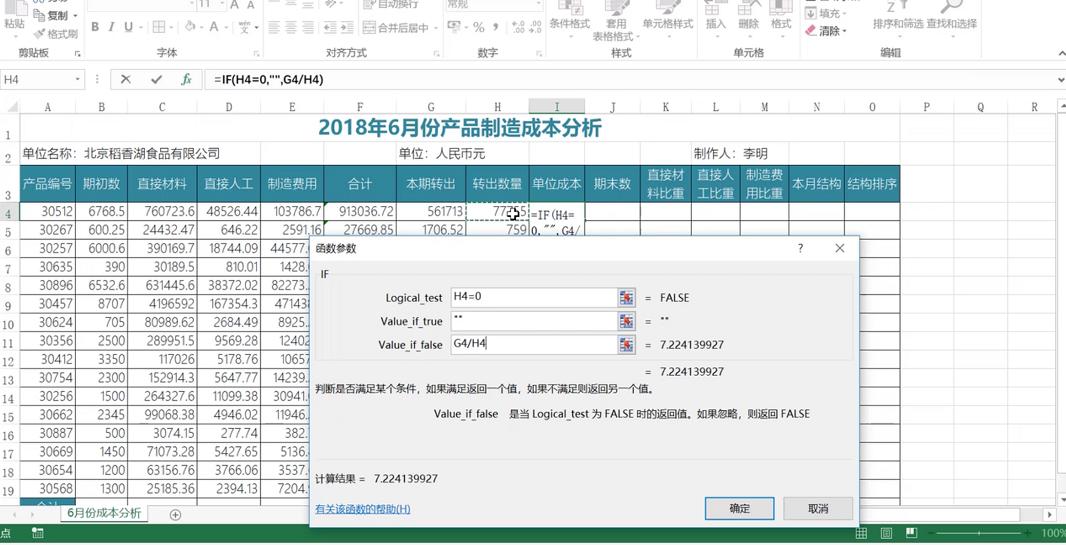
(3) 得出I4的数值后,双击右下角的填充笔,得出I一列的数值。
· 计算期末数步骤
(1) 期末数=期初数+当期增加-本期转出,选中单元格J4。
(2) 选中J4单元格后,编辑=B4+F4-G4,单击回车。
(3) 双击右下角的填充笔,就会得出J一列的数值。
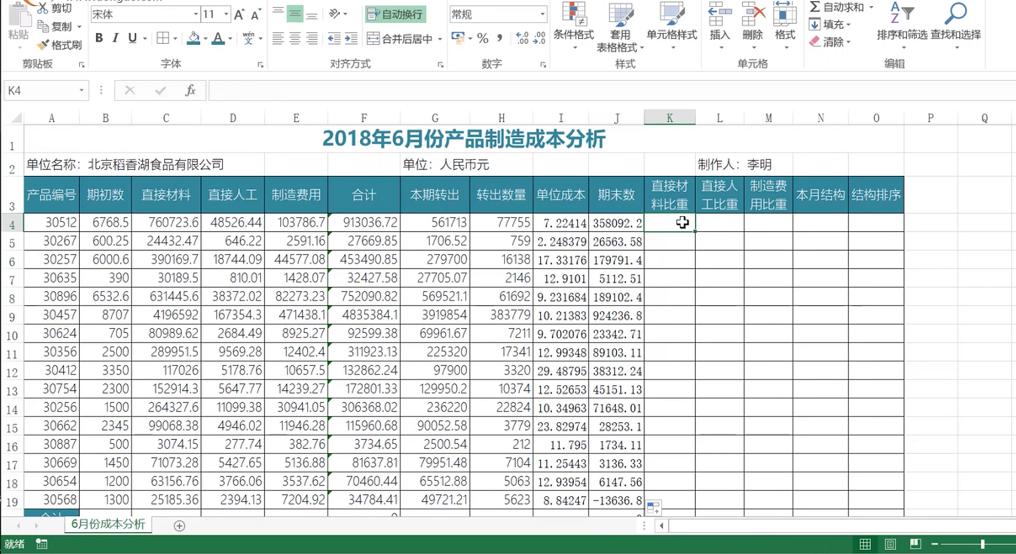
直接材料比重、直接人工比重、制造费用数值计算公式如下:
直接材料比重=直接材料÷合计
直接人工比重=直接人工÷合计
制造费用比重=制造费用÷合计
· 本月结构计算步骤
(1)本月结构=每种产品合计÷产品合计总和,点击N4单元格,进行函数编辑。
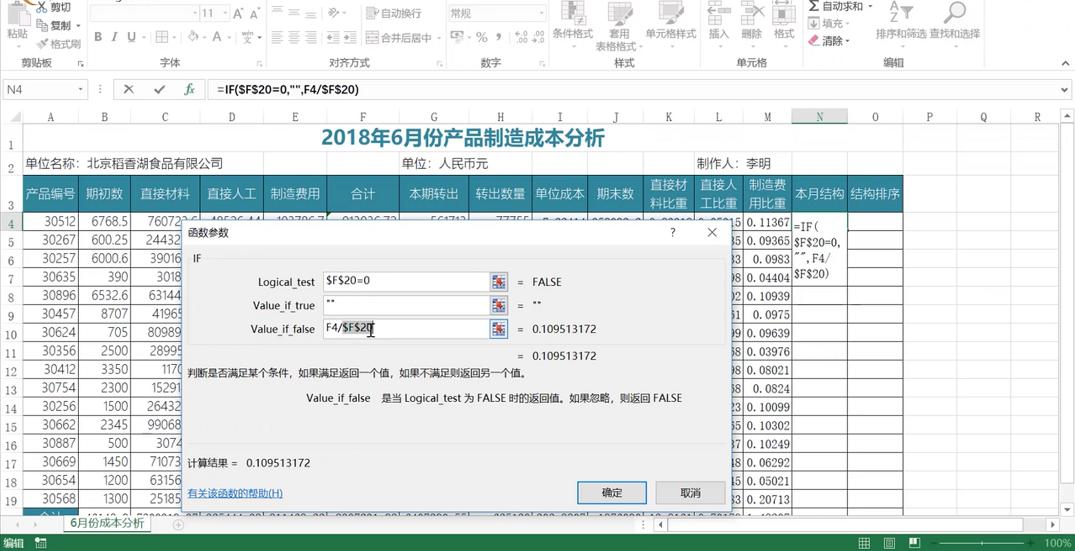
(2)双击右下角的填充笔,得出N一列的数值。
· 结构排序步骤
(1) 选定O4单元格,编辑函数公式,=RANK.EQ。
(2) 打开Fx,编辑函数参数。
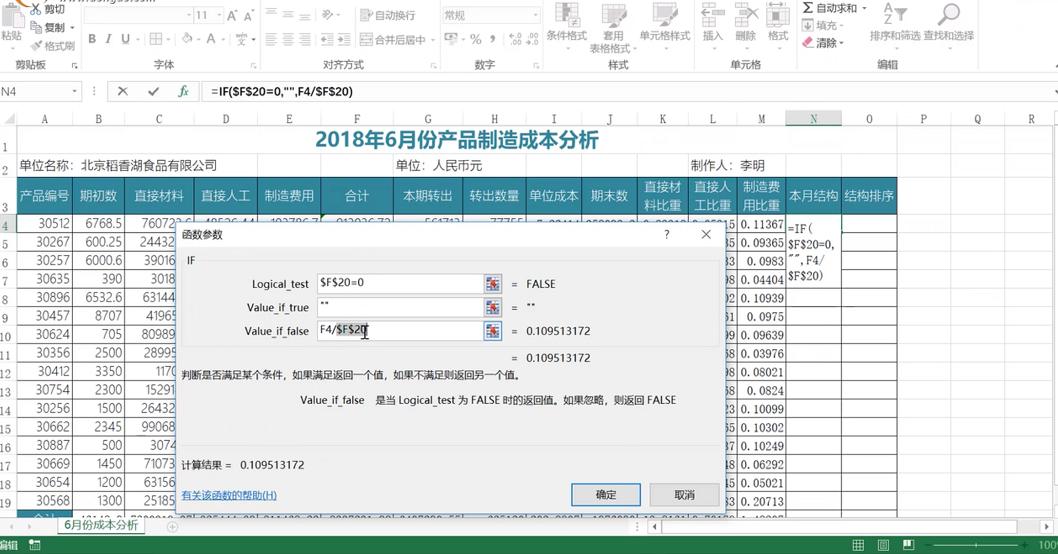
(3) 双击右下角的填充笔,得出O一列的数值。计算出每一种产品成本占总成本的比重具体数值。
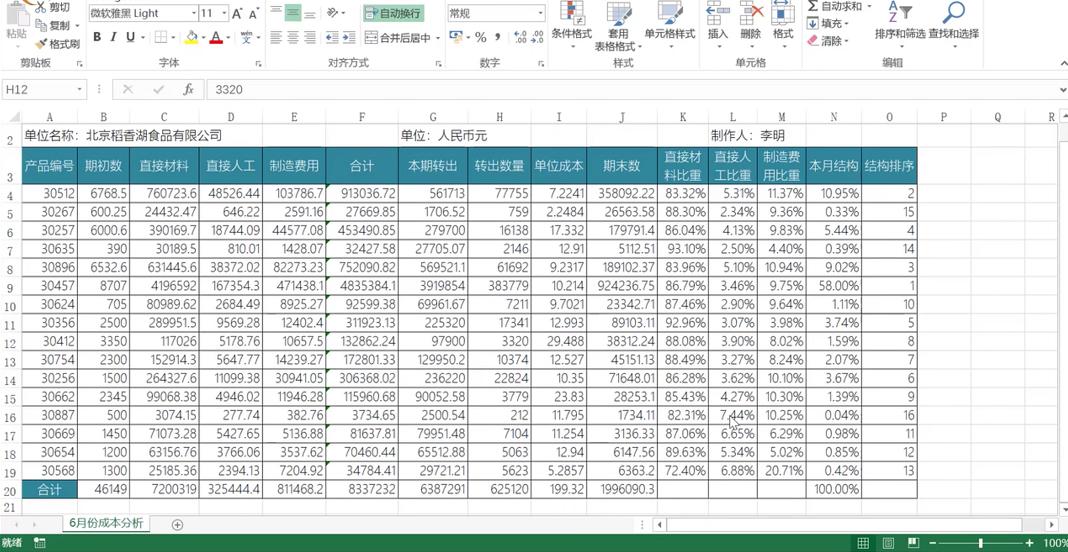
2. 比较各产品的制造成本
①使用条形图比较数值大小
(1) 建立表格副本,并修改名称为"各产品成本比较",同时删除G-O列、1-2行、合计行数据。
(2) 复制F列数值,粘贴时选择只保留数值,并将B-E列删除。
(3) 将产品编号一列更换成文本模式。
(4) 选中合计列,进行降序排列。
(5) 单击插入,在图表组选择柱形图或条形图。
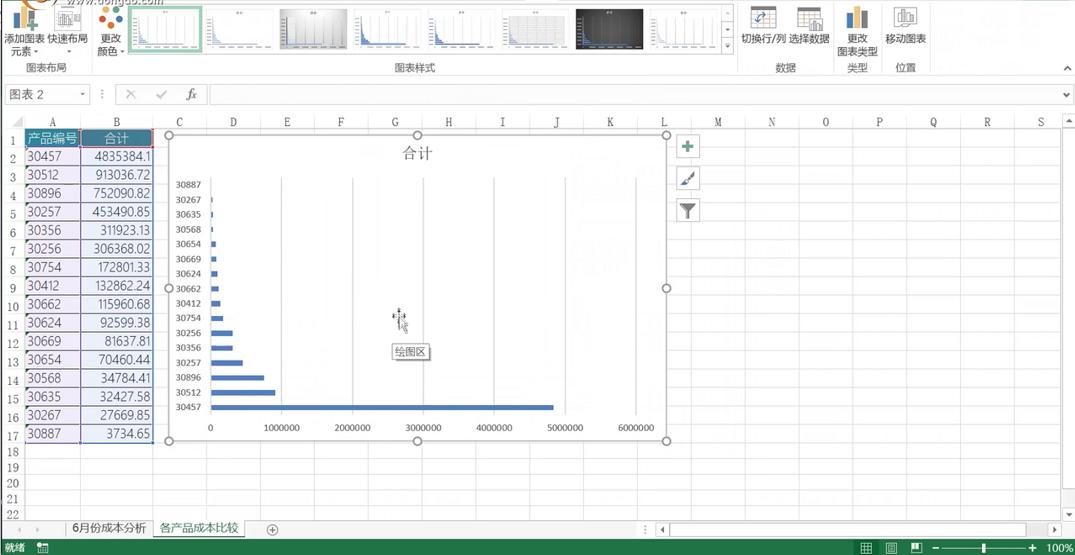
形成柱形图或条形图后,财务人员可以根据自己的习惯调整图形的粗细以及竖向网格线、水平轴、标题等,同时也可以添加一些横向的网格线。
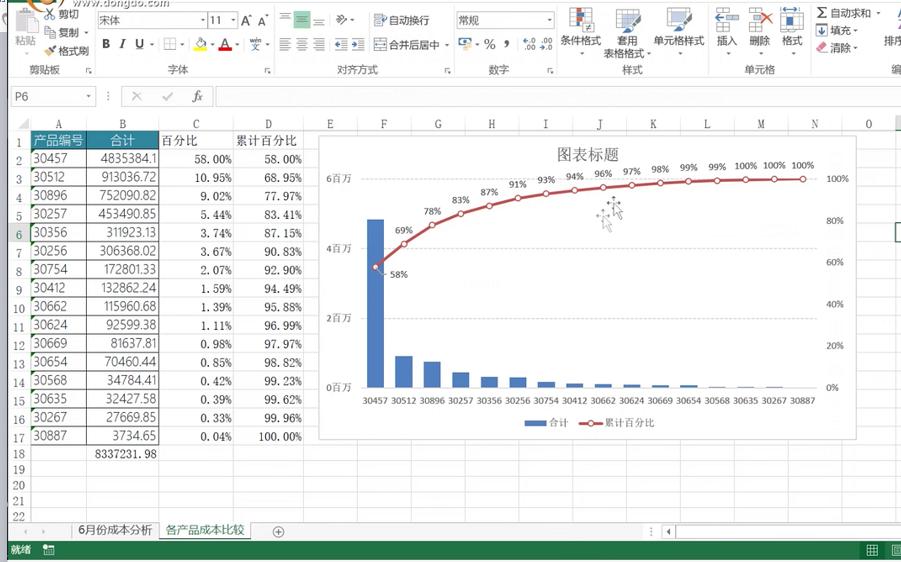
②使用帕累托图分析累计百分比
在比较不同产品成本时,我们会发现有些产品需求旺盛、成本大,有些产品需求小、成本也很小,在工作时财务人员要抓住重点进行分析,在Excel中可以利用帕累托图进行分析。
具体步骤:
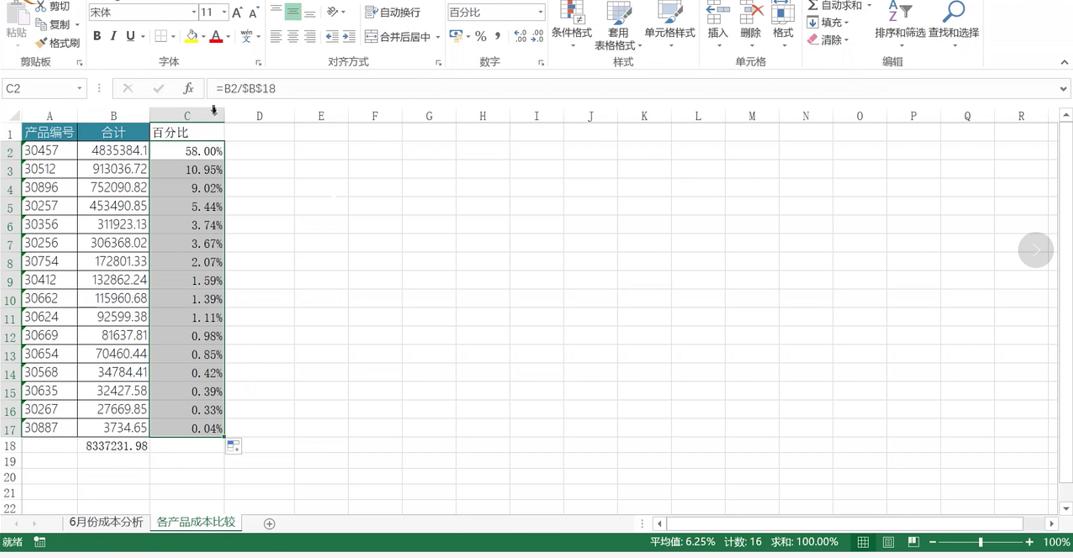
(1) 修改原数据,增加C列,可以设置名称为百分比。
(2) 计算B列合计,并录入在B18单元格中。
(3) 选定C2单元格,编辑=B2÷B18,
(4) 选定公式中的B18,点击F4,变成绝对引诱。
(5) 下拉右下角的填充笔,得出C一列的数值。
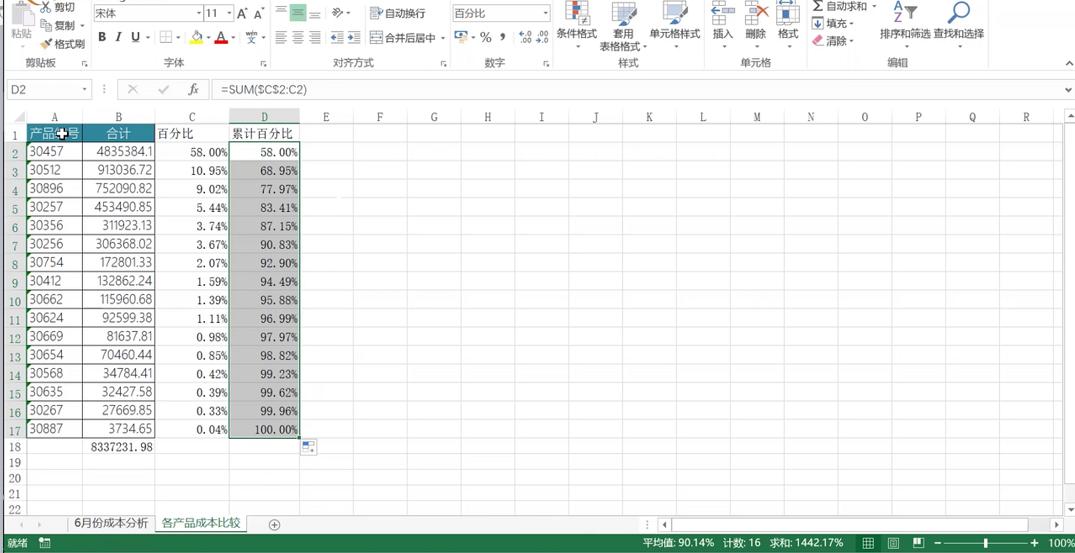
(6) 增加D列,名称为累计百分比。
(7) 点击D2单元格,输入函数=SUM(C2:C2),第一个C2需要通过F4变成绝对引诱。
(8) 下拉右下角的填充笔,得出D一列的数值。
(9) 创建帕累托图,选中A、B、D三列。
(10) 单击插入选项,单击组合图,选择自定义组合图。
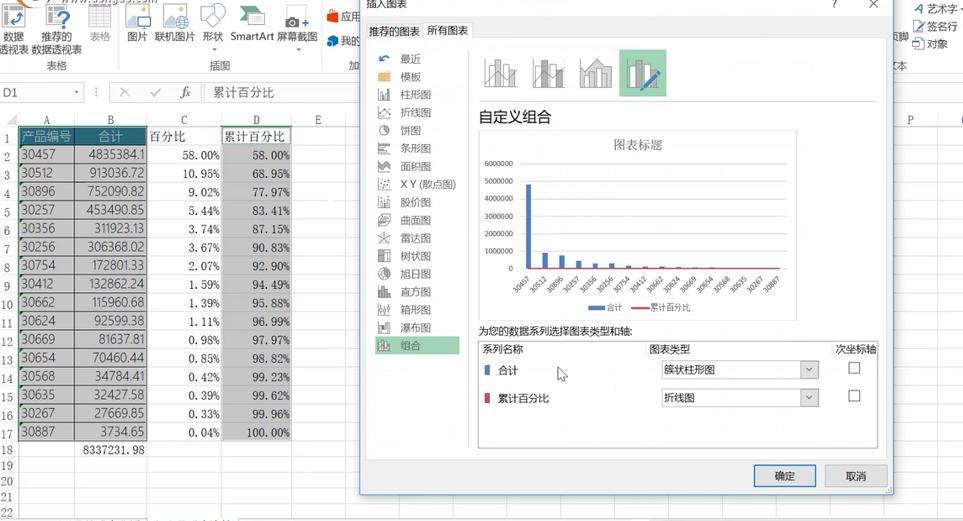
(11) 勾选累计百分比的次坐标轴,单击确定,形成帕累托图。
财务人员可以进行次坐标轴,修改最大值以及小数位数等格式。
其实,简单来说,就是先这样,再这样,最后这样,然后就好啦!你学会了吗?

巧用Excel表格办公,可以帮助财务人员很好的提高工作效率,减少不必要的工作量,除了可以利用Excel进行成本核算,你还知道财务人会用Excel的哪些强大功能?
本文作者:天玉。