win7共享打印机操作无法完成 (win7共享打印机提示0x0000011b)

通常我们由一台WIN7电脑A访问另一WIN7电脑B的共享文件及打印机的时候会经常报错。这通常是由于B的电脑设置出问题造成的,所以我们以下讲的解决办法都是针对于共享文件的那台机子B所言的。

一般出现“用户账户限制”或“未授予用户在计算机上的请求登陆类型”的问题,都是在网上邻居上能看到对方的电脑名字,但是双击进入的时候才会弹出问题。这说明我们的局域网和网络是畅通的,问题的根源就在B电脑的安全设置上。下面我们就针对问题进行分析

一,针对用户账户受限制问题的解决方法。

win7共享打印机显示0x00000bcb,win7打印机共享错误0x0000011b

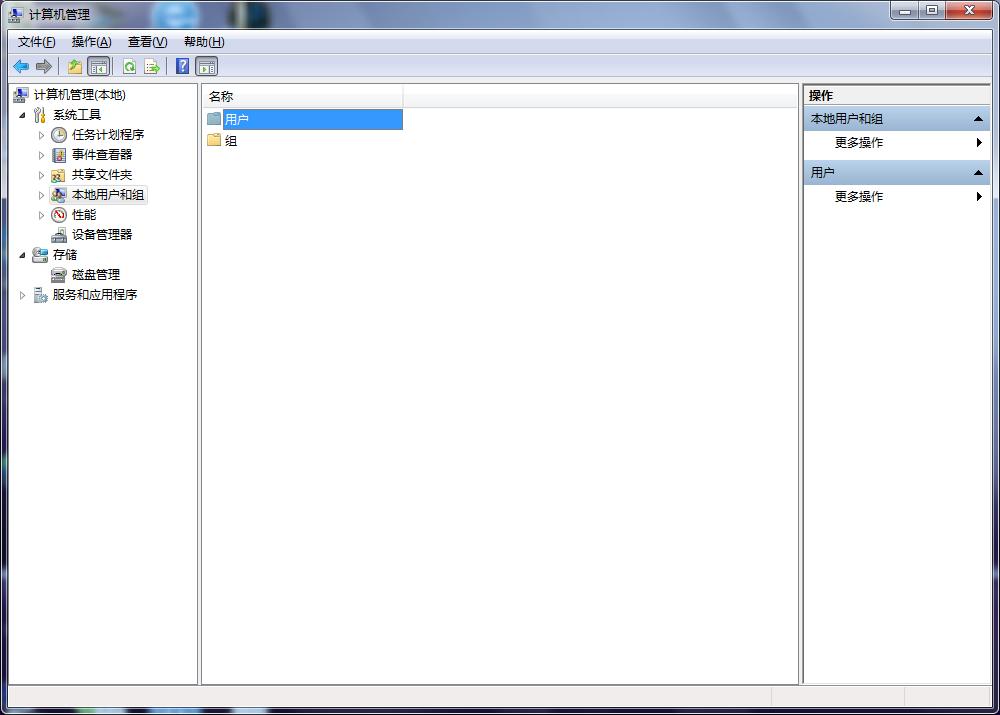
桌面找到“计算机”右击“管理”

win7共享打印机显示0x00000bcb,win7打印机共享错误0x0000011b

然后在跳出的框里面选择“本地用户和组”,并点击“用户”

win7共享打印机显示0x00000bcb,win7打印机共享错误0x0000011b

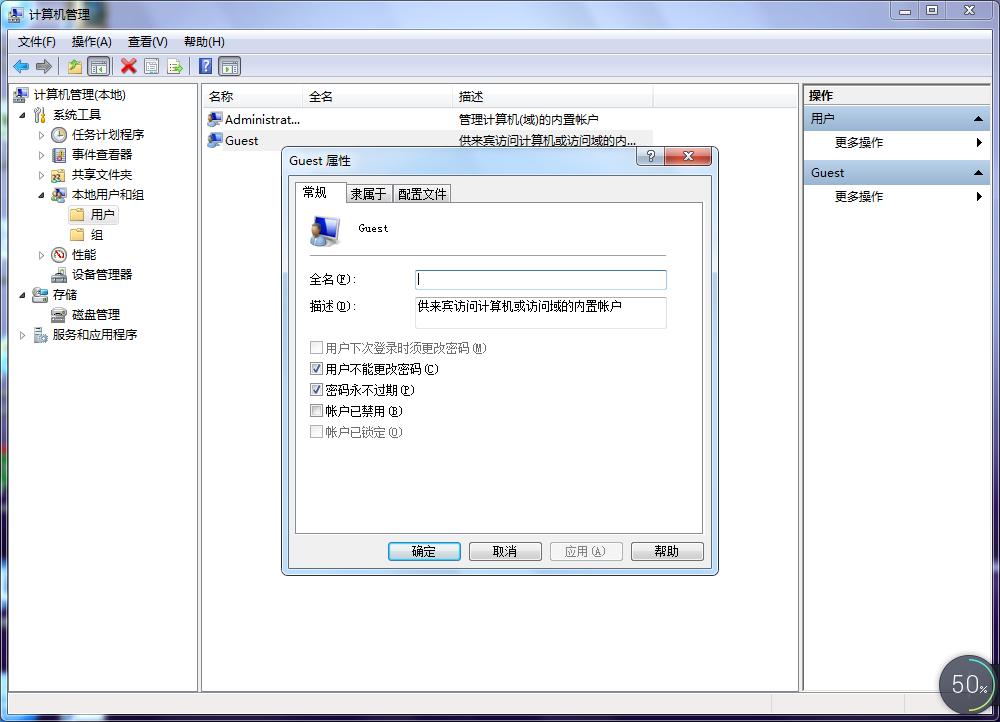
在界面右面找到Guest,右键“Guest”→“属性”,将账户已禁用前面的勾去掉。问题就解决了!!

二,针对“未授予用户在计算机上的请求登陆类型”问题的解决办法
win7共享打印机显示0x00000bcb,win7打印机共享错误0x0000011b

win7共享打印机显示0x00000bcb,win7打印机共享错误0x0000011b

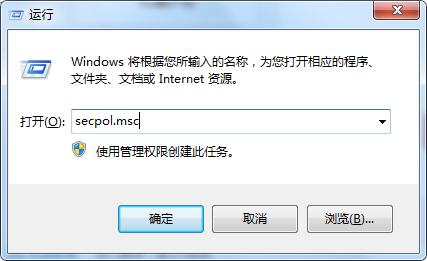
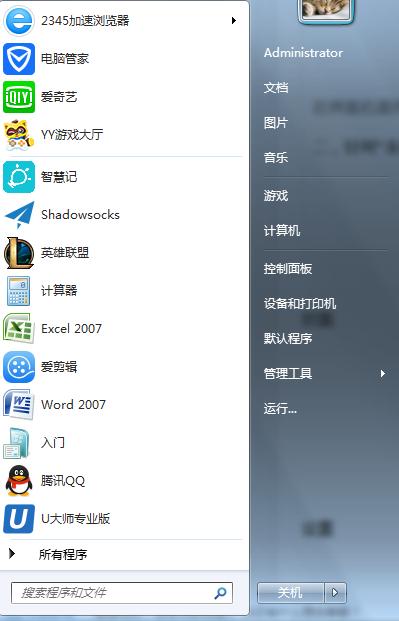
点击右边“运行”,输入 secpol.msc",回车。

win7共享打印机显示0x00000bcb,win7打印机共享错误0x0000011b

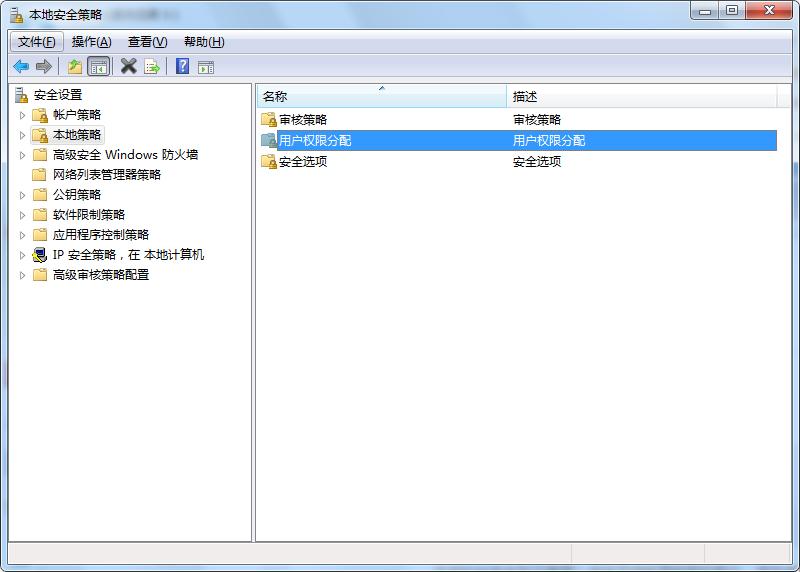
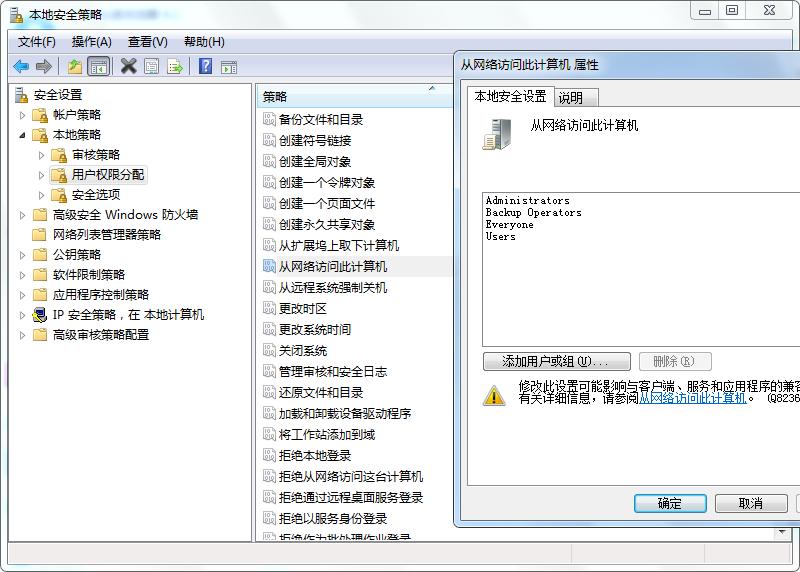
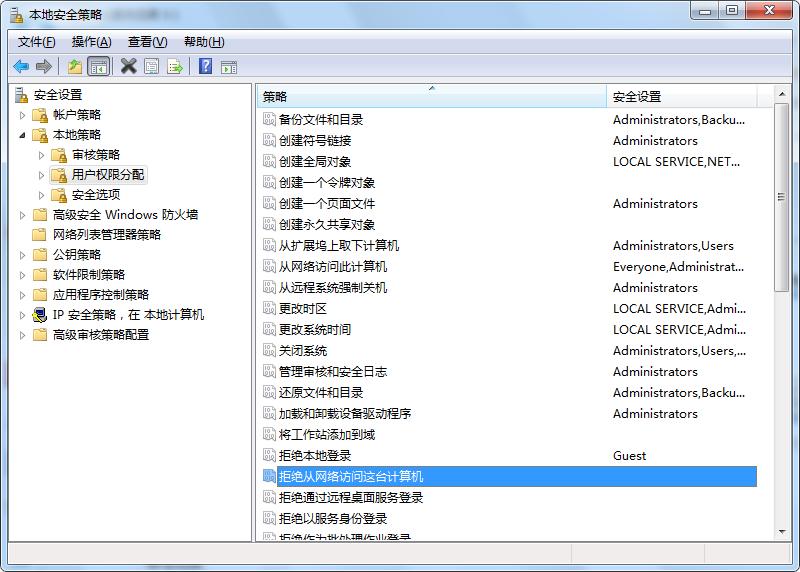
选择“本地策略”“用户权限分配”

win7共享打印机显示0x00000bcb,win7打印机共享错误0x0000011b

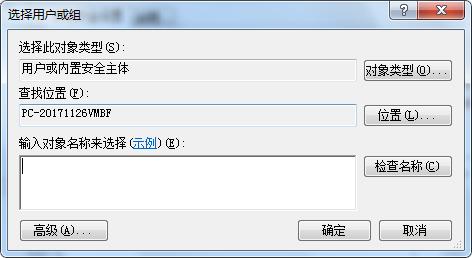
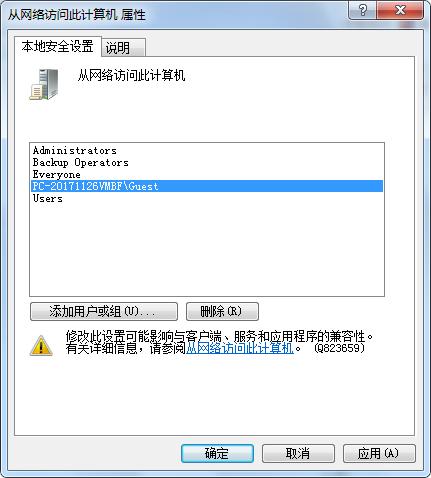
找到“从网络访问此计算机”,右击“属性”进入,点击“添加用户或组”

win7共享打印机显示0x00000bcb,win7打印机共享错误0x0000011b

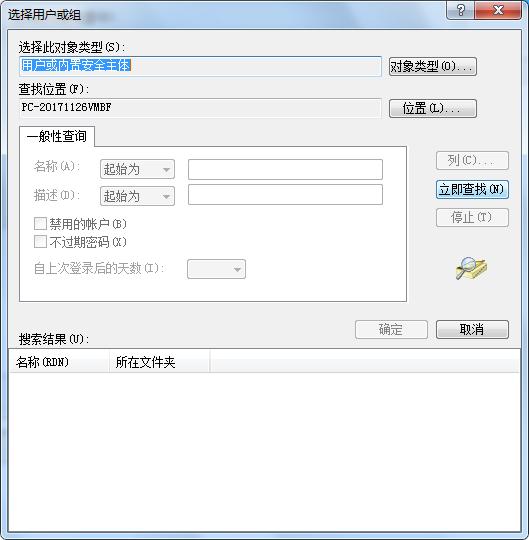
选择 “高级”

win7共享打印机显示0x00000bcb,win7打印机共享错误0x0000011b

win7共享打印机显示0x00000bcb,win7打印机共享错误0x0000011b

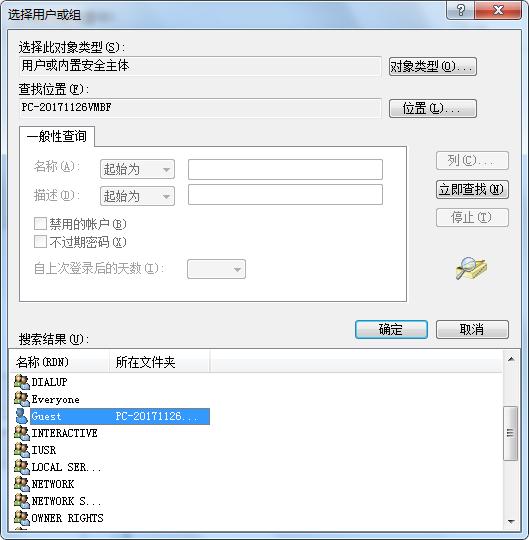
点击“立即查找”,找到GUEST账户,点击确定

win7共享打印机显示0x00000bcb,win7打印机共享错误0x0000011b

这样,guset账户就添加进来了。这样还没结束!

win7共享打印机显示0x00000bcb,win7打印机共享错误0x0000011b

win7共享打印机显示0x00000bcb,win7打印机共享错误0x0000011b

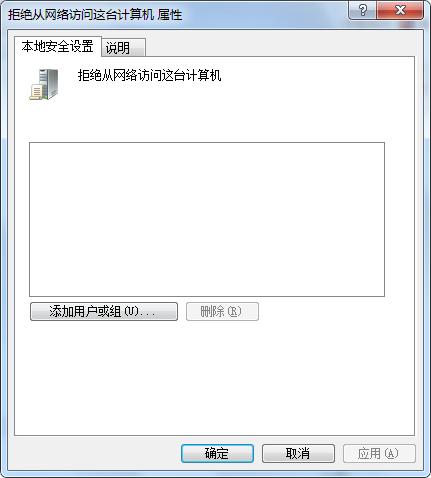
返回本地安全和策略选择“拒绝从网络访问这台计算机”右击属性“将gust账户删除”就可以了。(小编这里已经删除过了)

三,出现无法保存打印机属性的解决办法
win7共享打印机显示0x00000bcb,win7打印机共享错误0x0000011b

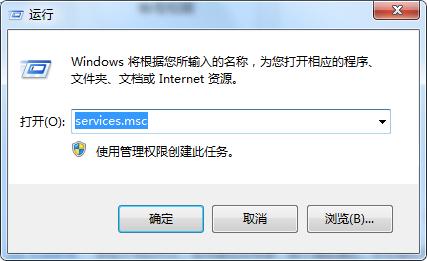
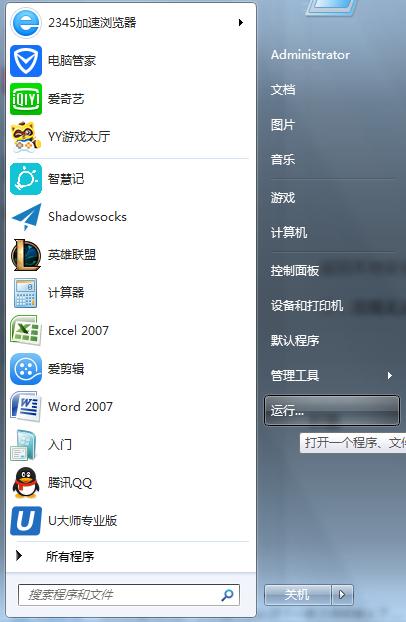
老样子选择“运行”

win7共享打印机显示0x00000bcb,win7打印机共享错误0x0000011b

输入命令“services.msc”

win7共享打印机显示0x00000bcb,win7打印机共享错误0x0000011b

win7共享打印机显示0x00000bcb,win7打印机共享错误0x0000011b

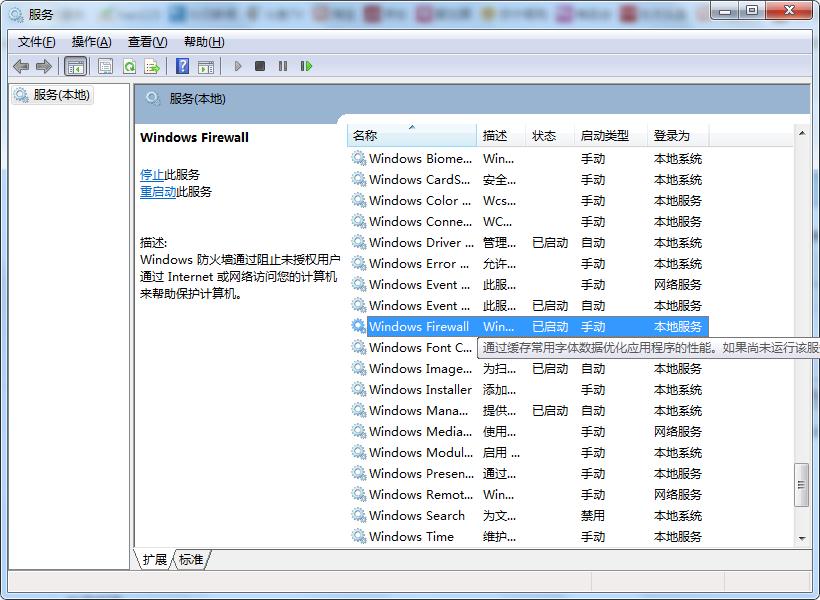
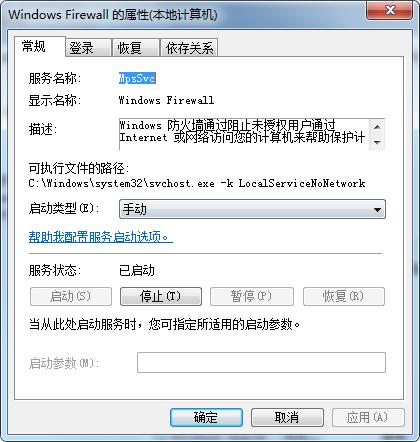
找到Windows firewall,双击启动

win7共享打印机显示0x00000bcb,win7打印机共享错误0x0000011b

试试看,是不是就可以共享了呢!!