手机丢失的联系人怎么恢复?教你找回丢失的联系人,手机发明之初是用来拨打电话联系人的,虽然如今手机上的功能越来越多,不过打电话依然是最主要的联系方式,那么如果重要的联系人丢失了要怎么找回呢?

苹果手机恢复通讯录教程:
准备工具:
1)常用电脑
2)需要恢复通讯录的苹果手机、苹果数据线
3)强力苹果恢复精灵
开始恢复:
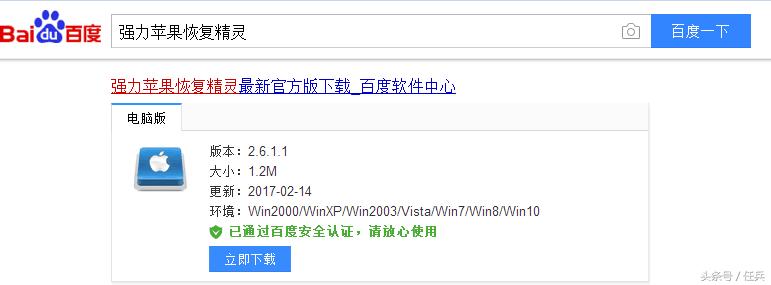
第一步:使用电脑上的浏览器搜索“强力苹果恢复精灵”,随后把软件*载下**安装至电脑上,同时将丢失通讯录的苹果手机连接至电脑上,同时开启飞行模式以免新的数据覆盖丢失数据。
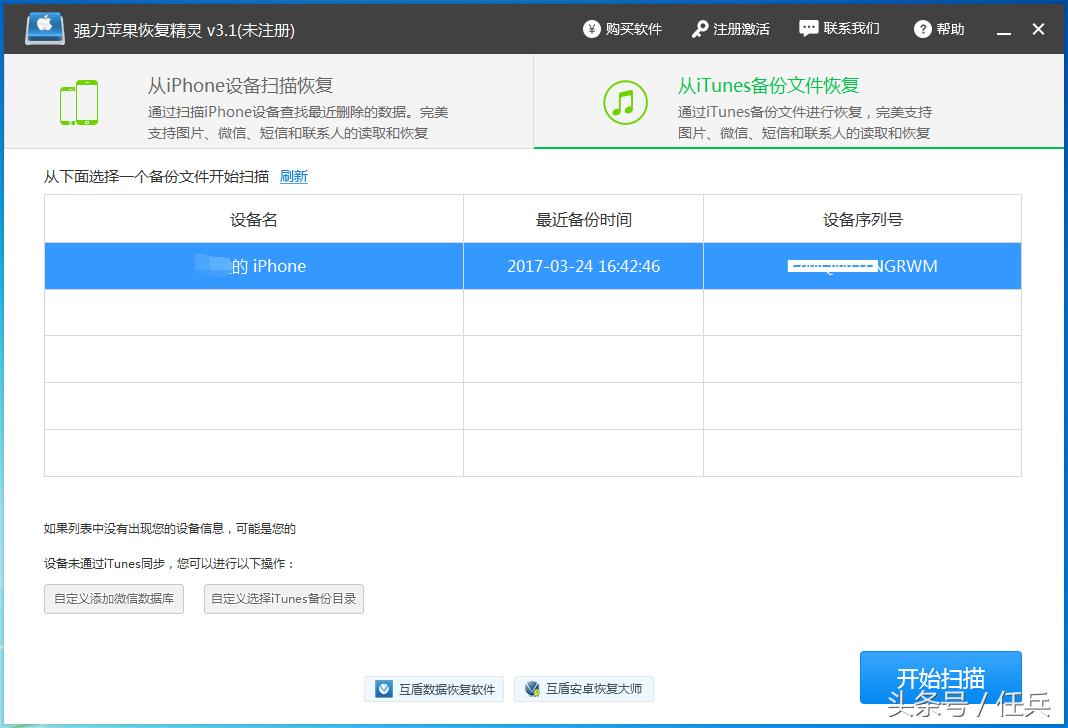
第二步:运行恢复软件,可以看到界面上有两种的恢复选项,因苹果手机之前进行过iTunes备份相关的操作,所以这里选择“从iTunes备份文件恢复”选项,之后点击“开始扫描”按钮。
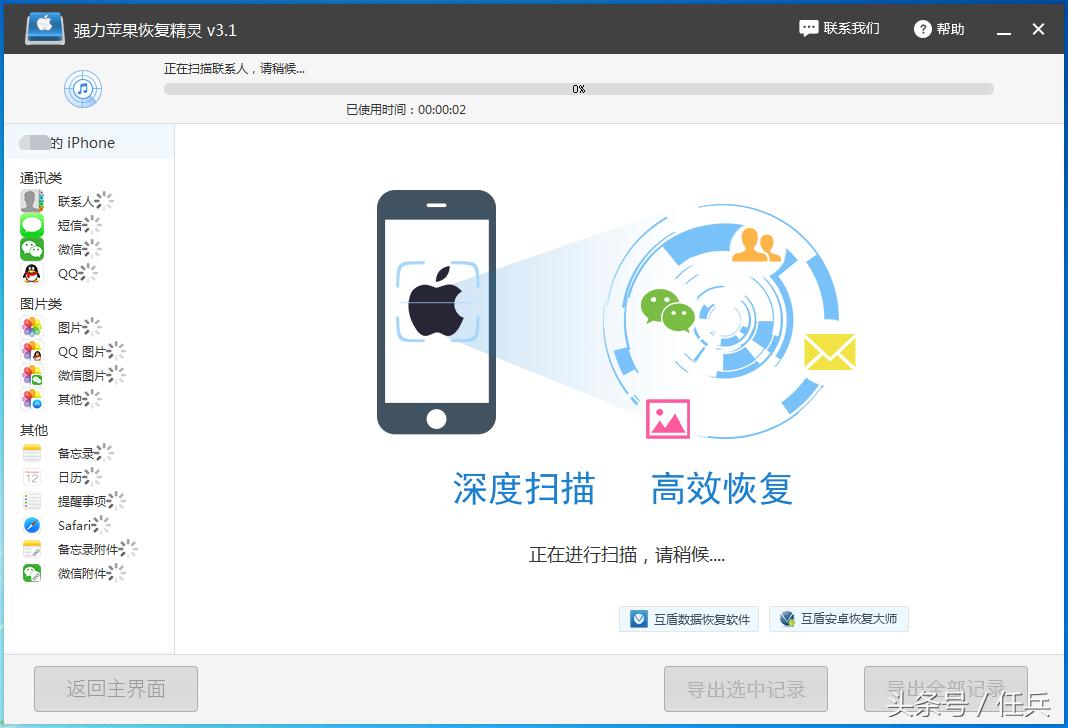
第三步:软件开始扫描手机,根据界面左侧的数据分类信息可以知道,数据有十四种,每扫描完一种的数据都会在后方显示对应的数字,耐心等待扫描完成。
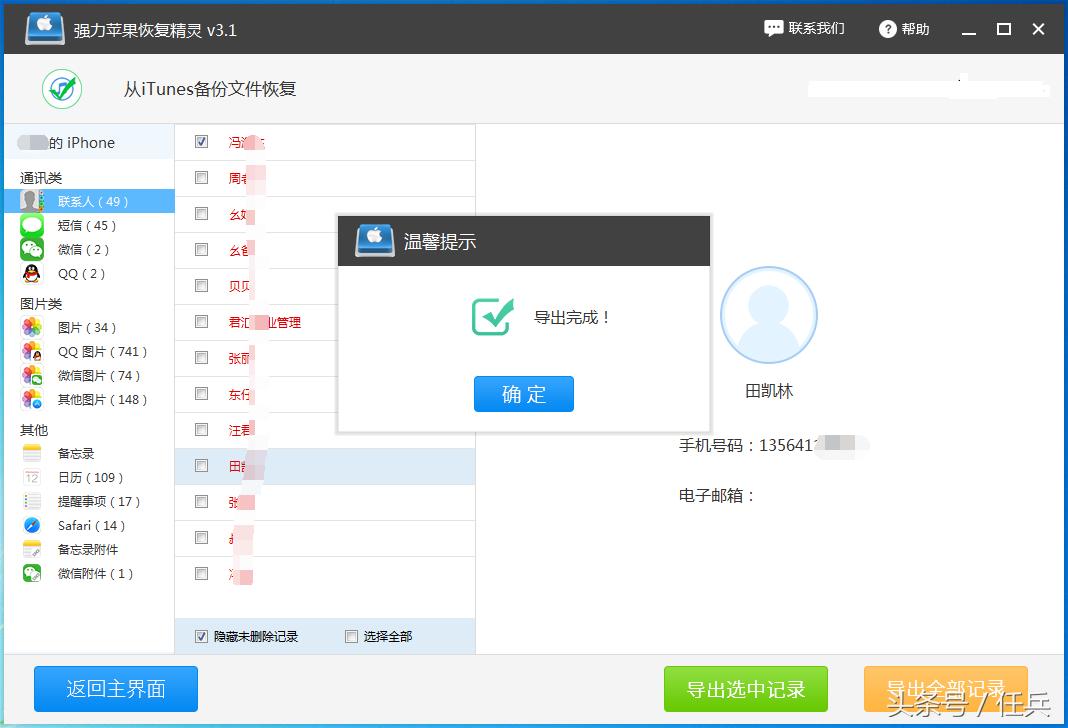
第四步:扫描结束之后,在界面左侧点击“联系人”一栏,旁边出现有具体的联系人信息列表,在列表中找到之前丢失的勾选上,随后点击“导出选中记录”按钮,软件就开始对选中的联系人进行恢复了。
强力苹果恢复精灵可以快速的找回苹果手机丢失的通讯录,那么安卓手机丢失的联系人怎么找回呢?一起看看吧。
安卓手机恢复通讯录教程:
准备工具:
1)常用电脑
2)需要恢复通讯录的安卓手机、安卓数据线
3)强力安卓恢复精灵
开始恢复:
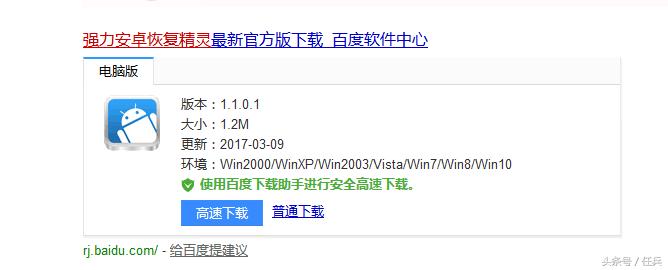
第一步:在常用电脑的浏览器上搜索“强力安卓恢复精灵”,将软件*载下**安装至电脑上,然后把丢失通讯录的安卓手机连接至电脑上,同时打开调试模式。
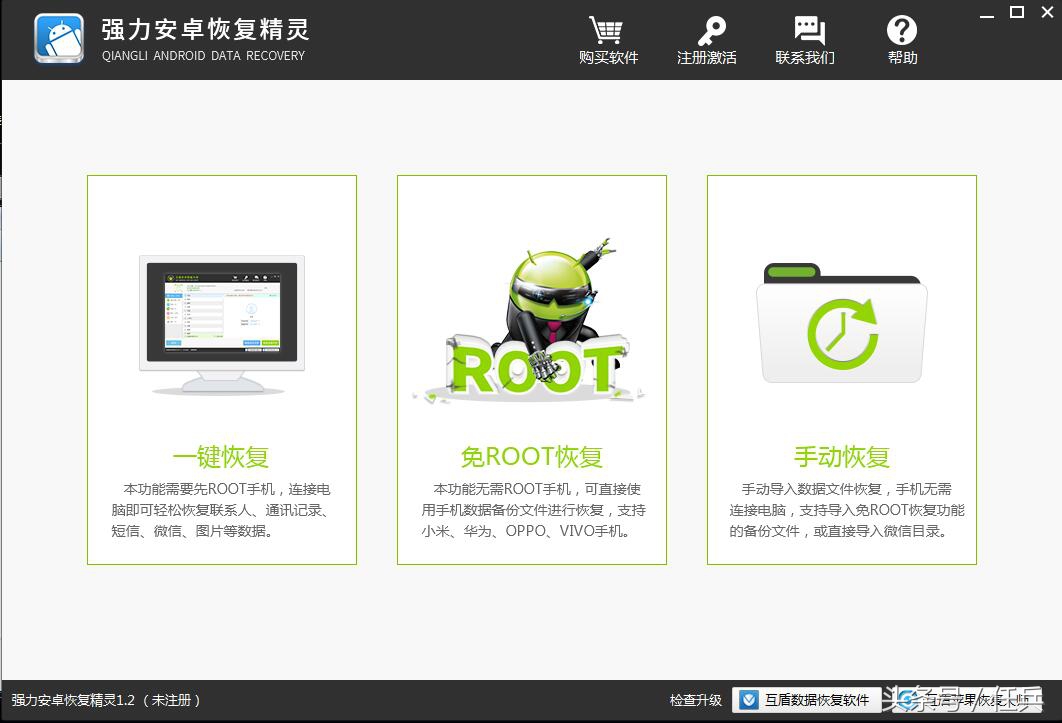
第二步:运行恢复软件,界面上有三种的恢复选项:一键恢复、免root恢复、手动恢复,这里选择“一键恢复”选项,之后软件就自动获取手机的root权限了,获取成功之后开始读取手机信息。
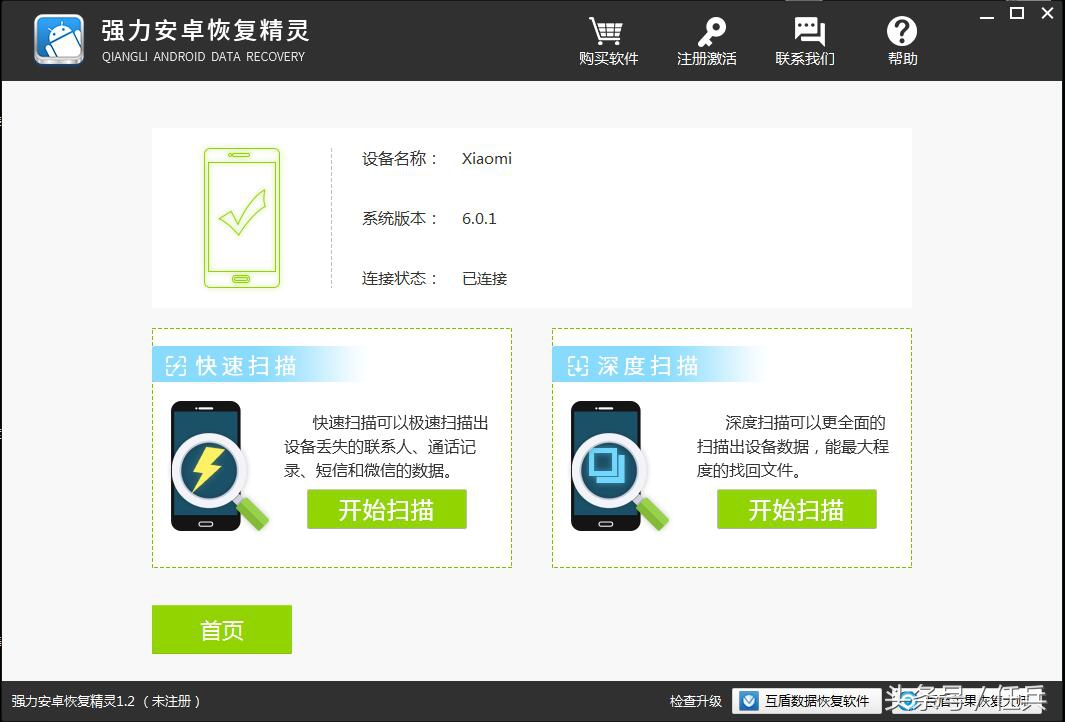
第三步:读取信息完成之后,在界面上显示有设备名称等相关的信息,确认无误之后在下方的两种扫描模式中选择“快速扫描”模式,点击“开始扫描”按钮。
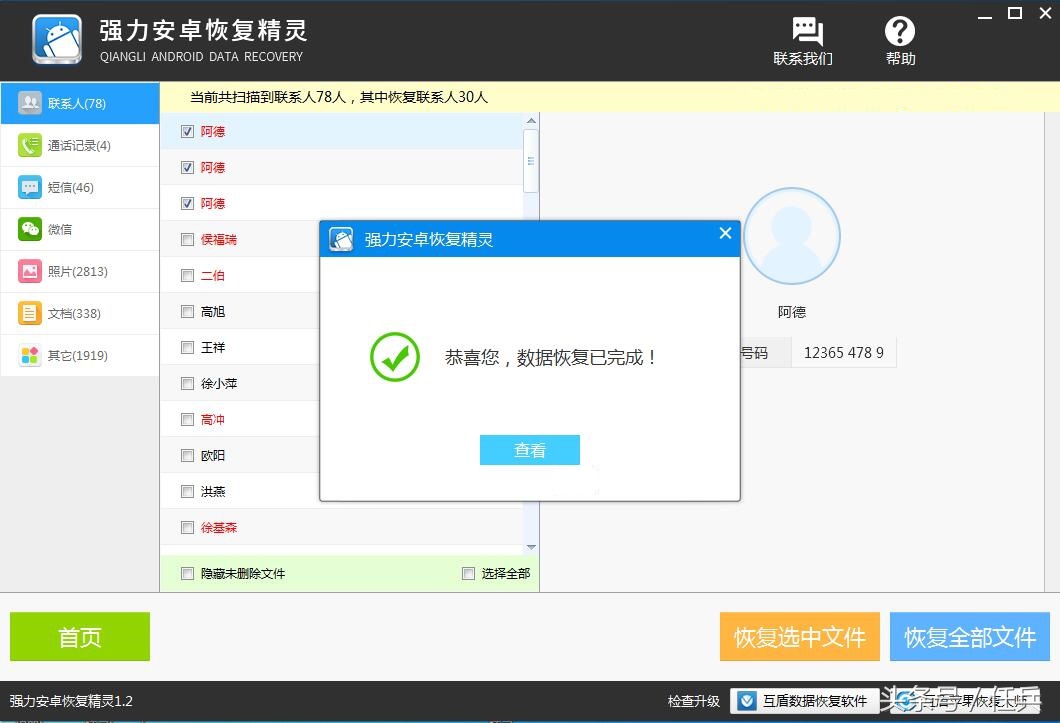
第四步:扫描结束之后,在界面左侧点击“联系人”一栏,旁边出现有具体的联系人信息列表,在其中找到之前丢失的那些勾选上,随后点击“恢复选中文件”按钮,软件就开始对选中的进行恢复了。
相信各位看完上述的教程之后都了解了如何去找回丢失的通讯录方法。