新手系统封装教程(四) 虚拟机完开启环境配置设定
原创,请勿抄袭
作者:番茄TOMATO
微信公众号:番茄TOMATO 电脑软硬件的灵魂
1. 设定完成后首次启动虚拟机,需要按下面设置进行操作;
Windows 10 x64 右键上方的虚拟机选项卡,电源-打开电源时进入固件,因为我们还需要进BIOS里把启动顺序调一下;

2.进入BIOS后,用键盘上的左右箭头来切换到Boot选项卡,
然后用上下箭头和+-号来把CD-ROM调整到Hard Drive的上面,确保启动时先引导光驱。
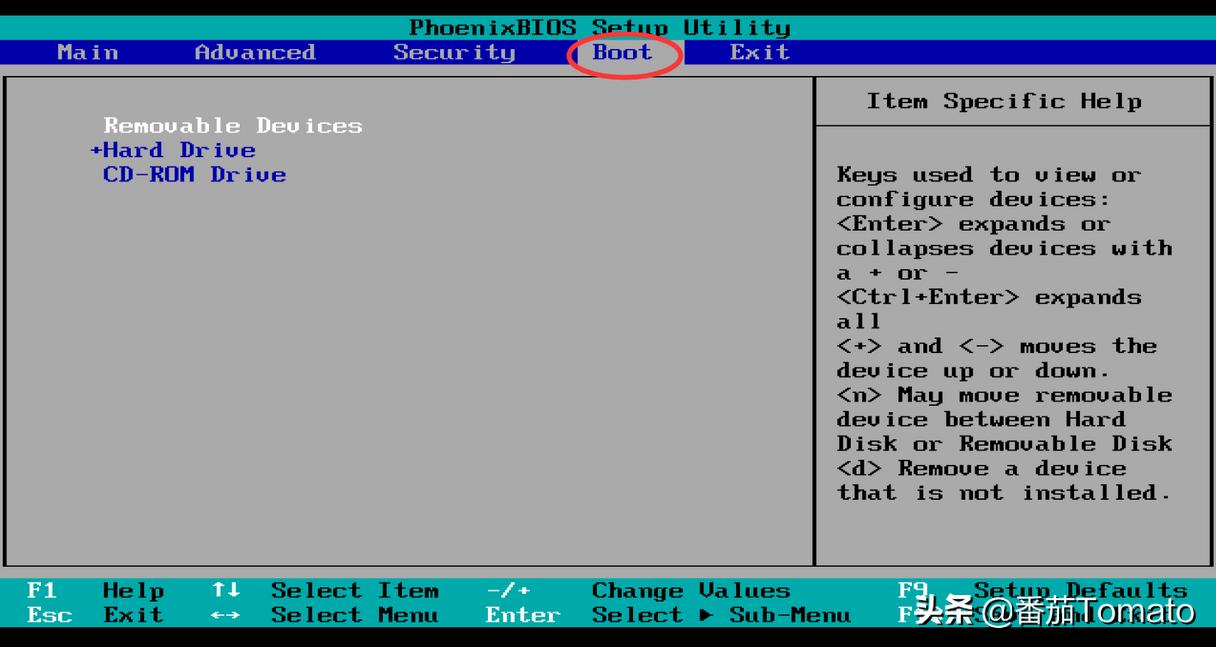

调整完成后,点击F10保存,点击回车确定重启虚拟机。重启后即可进入优启通的菜单界面,这里直接选Windows10PE进入。

这里设置保存,就像用U盘PE一样,需要在BIOS里进行设置,设定后选中要启动的PE盘,然后进行F10保存,启动选项中选择WIN10PE即可;
3. 进入Windows10PE,运行桌面上的DG硬盘分区,为虚拟磁盘分个区。

4. 在DG里,现在左侧栏选定我们的虚拟磁盘,在上方点"快速分区"

这样的操作,相当简单了;这里分两个区就好,然后把磁盘空间稍作调整,确定,开始分区。
对齐分区的下拉菜单中可选择2K对齐,也可选择4K对齐;

5. 分区之后,先关闭虚拟机,稍后需要把封装要用的文件复制入虚拟磁盘。

6. 在虚拟机关机页面,点击左侧栏的硬盘,就可打开虚拟机的硬盘设置,在里面选择映射。

7.选定第二个分区,并取消勾选只读模式,点击确定;

8.然后主机计算机内就会多出一个"分区",为Z盘,现在把预先准备的运行库、封装软件、激活工具、精简优化、母盘、驱动工具、预装软件文件夹都复制进来(不要复制虚拟磁盘文件夹)

9.复制结束后,还回到虚拟机磁盘设置界面,将虚拟磁盘与主机断开连接;
至此,虚拟机完开启环境配置设定完毕。

2021年番茄可将一如既往地专注于分享,不作恶!不相关打扰!一心一意服务于你和你的电脑,让你的生产力工具更得力,让你更出色地完成工作。
如何觉得番茄哥的推荐对你有帮助的话,记得关注点赞加转发,或是关注番茄哥的公众号
番茄Tomato ,获取更多资讯。