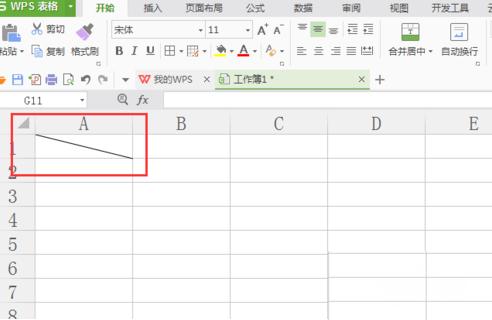
在WPS表格编辑数据的时候,往往表头会有多个参数,遇到不好摆的情况下就可以选择添加斜线表头,在一个表头中放置两个不同的参数就可以了,那WPS表格中怎么添加斜线表头?今天,wed114结婚网小编为大家带来WPS表格斜线表头添加方法介绍!
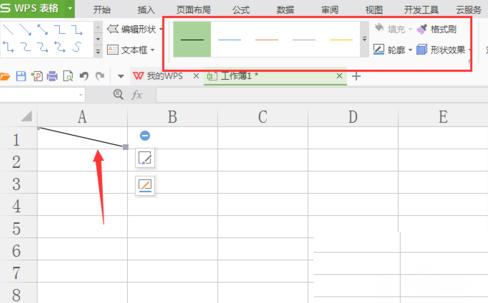
WPS表格中怎么添加斜线表头
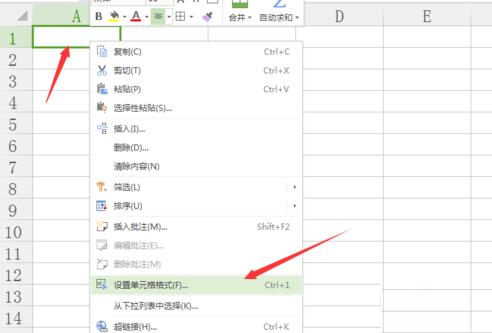
1.首先,我们打开“WPS表格”文档选中需要绘制“斜线表头”的单元格,右击我们就会看到有一个“设置单元格格式”。
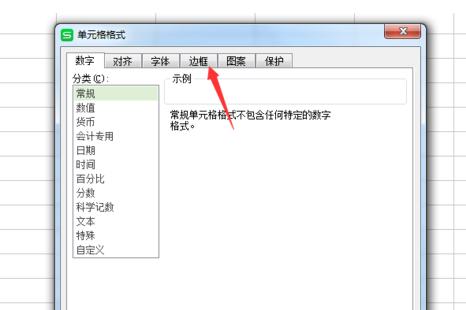
2.我们点击“设置单元格格式”,就会弹出“单元格格式”窗口,我们点击“边框”选项卡。
3.这时,就会看到设置边框的一些操作,我们会看到右下角有一个“斜线”的按钮。
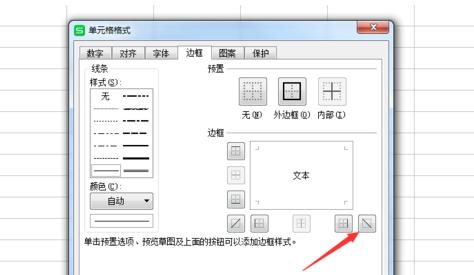
4.我们点击“斜线”按钮,在显示区域就会看到效果,我们点击确定。
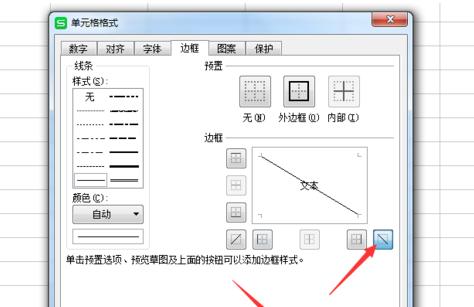
5.最后斜线表头就添加好啦!如图所示: