
内容导读:
之所以以这四个字开头,是因为最近会有很多爱学习的小伙伴会问到我一些PPT的相关问题,而其中又有一些属于共性问题。
解剖组织架构图
1. 期望效果
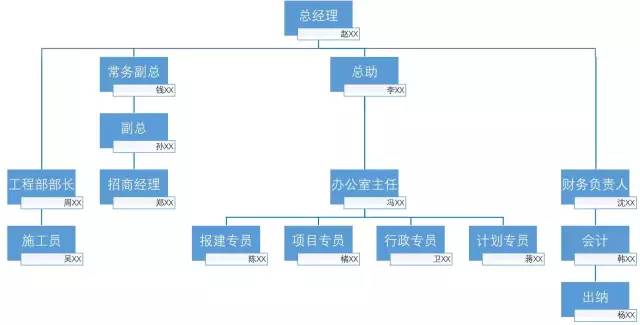
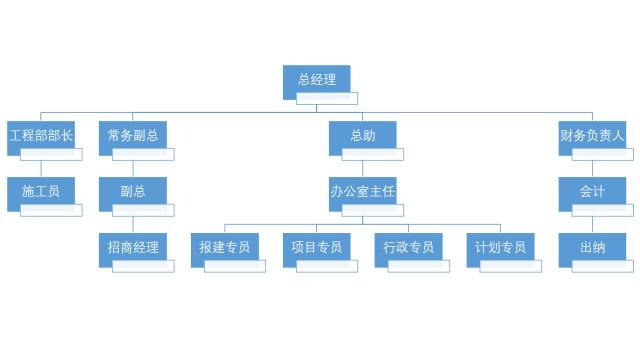
绘制的难点在于本架构图总共分为五层,几乎每一条管线的层级都有空缺之处,如果直接使用SMART自带的层次结构,将无法体现层级的差异(详见下图)
2. 学员提问
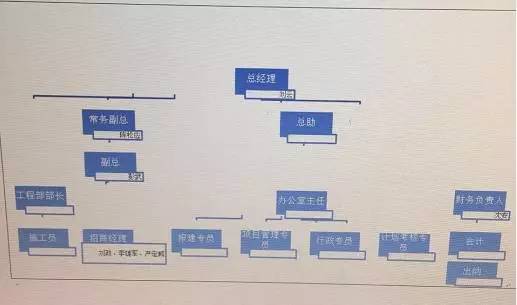
已经制作到如图所示,该如何画线条?
3. 问题解析
该学员利用了SMART的层次结构完成了各个岗位的设计,并将各个岗位移动到了合适的位置。但随着各岗位的移动,线条也变得非常混乱,从而无从下手。那么,要怎么样才能够让线条不要变得这么复杂呢?请看正确步骤:
第一步
用SMART的层次结构完成基本构架的设置 (效果如下图所示)

第二步
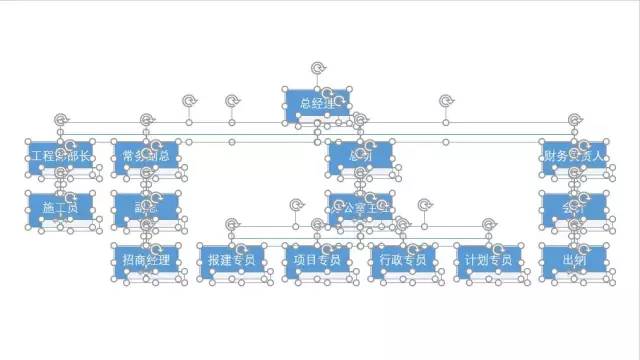
选中SMART,连续按两次“CTRL+SHIFT+G”使SMART转化为无组合形状(效果如下图所示)
第三步
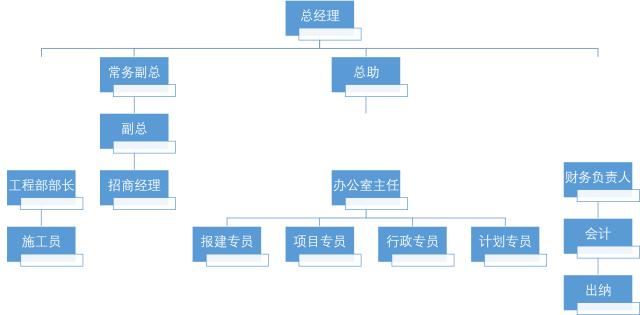
用框选的方式,选中需要调整层级的岗位,按住SHIFT键的同时往下移动到合适的位置(效果如下图所示),之后完成白色文本框内内容的输入。
第四步
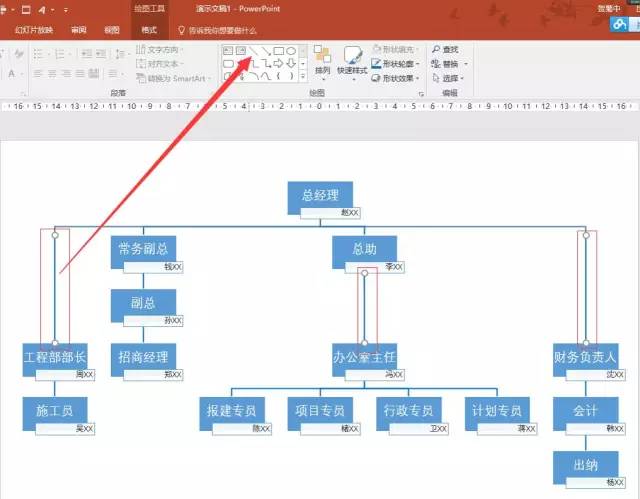
在相应位置插入“线条”,使构图完整(效果如下图所示)。
第五步
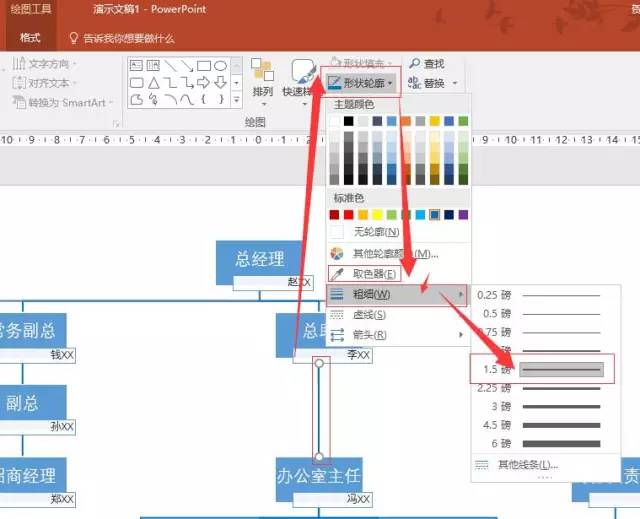
调整线条颜色、粗细与原架构图一致。
最终效果图如下:
第六步
到了这里,要的效果已经出现,是不是就大功告成了呢?
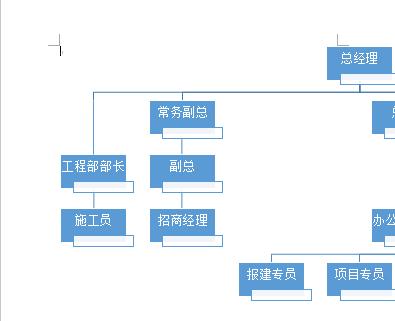
请注意,这里有个坑——如果您直接就把这个组织架构图放到WORD里,或者是别的PPT页面,会发生什么?如果你运气好,什么都不会发生。如果你运气不好,呵呵,下图就是你的结果——请做足心理准备再尝试哦——百分之九十九点九九的结果是“运气不好”!
你要问我,还有一半去哪儿了?我只能回答你,呵呵。
有的小伙伴会说:那我先组合再复制粘贴不就可以了吗?这样在WORD里还可以通过四个角的控制眯调整尺寸——我已经帮您试过了,效果如下:
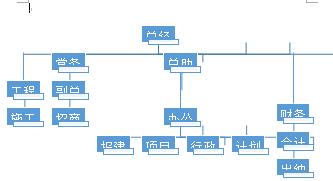
怎么样,您能看出它原来的美丽善良么?
那么,要如何避免此种情况的出现呢?请注意:
1、在当前PPT页面同时按CTRL+A全选所有元素(全选时效果如下图)。
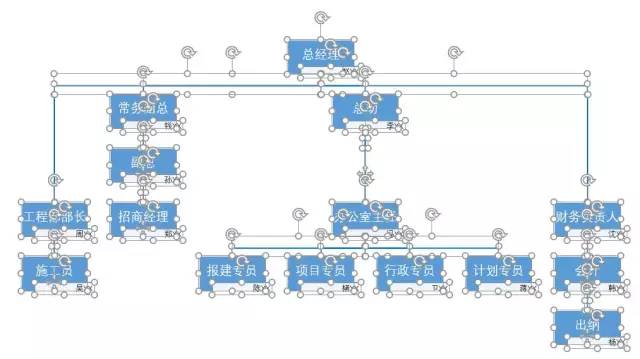
2、按CTRL+G组合所选元素(组合后效果如下图)。
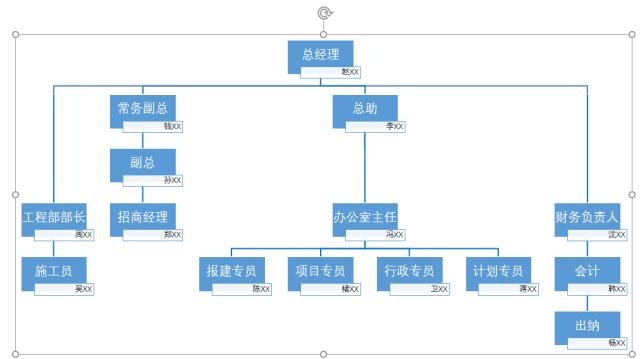
3、在组合的形状的边框线上右键单击,在右键菜单中选择“粘贴为图片“或“另存为图片”(详见下图红色箭头所指选项)。
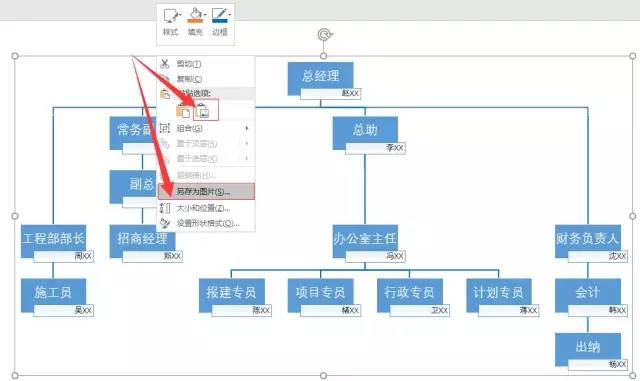
好啦,这个时候,你想放哪里放哪里,老板再也不用担心组织架构图会变形啦!
4. 本文要点
如果SMART自带形状无法满足您的需要,可以通过以下几步变身为您要的效果:
第一步:用SMART完成初步形状的制作。
第二步:将SMART形状通过两次CTRL+SHIFT+G变成无组合形状。
第三步:选择需要调整位置或变换形状的元素,移动到合适的位置。
第四步:根据需要补充线条或元素。
第五步:根据需要调整线条、形状、文字的格式。
第六步:最后,全选所有调整后的元素,进行组合或另存为图片:
——组合适用于PPT,且方便再次编辑
——另存为图片适用于WORD,不可再次编辑。
如果您在设计PPT的过程中有任何疑问,也欢迎在本文留言区留言或以微信的方式与我联系哦。
公众号:干货帮(ID:ganhuobang)
微信:huxiao20120101