#暑期创作大赛#
一、分析与说明
1.1、下面是一个平底扩孔尺寸标注,它包含两个重要的尺寸符号,一个是平底沉头槽符号,另一个是深度符号。今天就详细讲解一下如何标注平底扩孔尺寸以及它所表达的具体含义。

20221215_02
1.2、“引线”命令很适合标注此类尺寸,而标注文字可以使用“多行文字”命令创建。
1.3、讲到这类标注,就不得不提“gdt.shx”字体,它包含了所有形位公差符号以及一些特殊的尺寸标注符号。例如:平底扩孔、深度和锥口孔的符号。
二、详细标注步骤
2.1、命令行输入“LE”后回车,启用“引线”命令。

20221215_02
2.2、如下图所示,在上面水平线段上单击拾取一点指定第一个引线点。
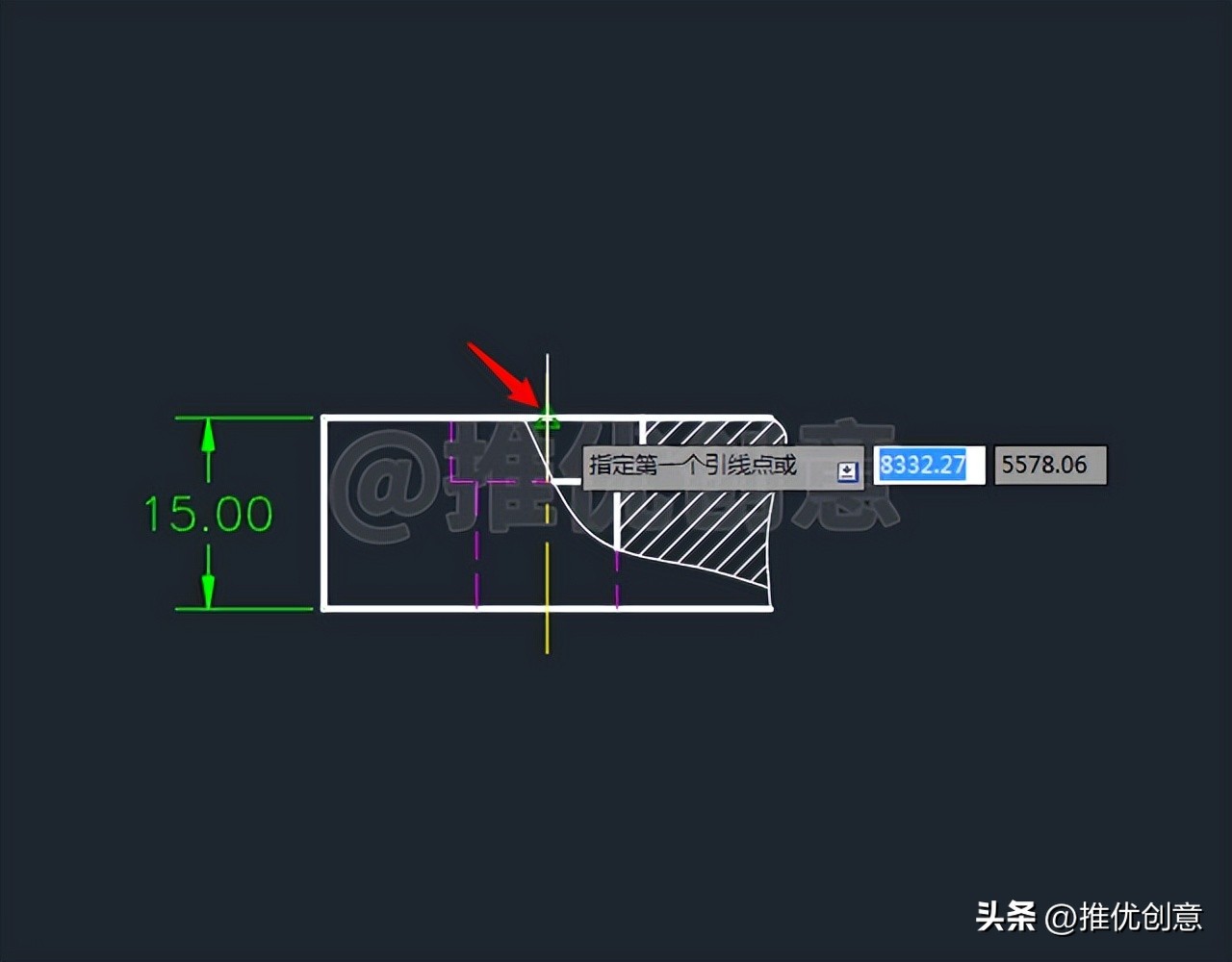
2.3、接着向右上方向移动光标,在如下图所示的位置单击拾取一点指定下一个引线点。

2.4、按键盘上“F8”键,打开“正交”,向右移动光标,在如下图所示的位置单击拾取一点指定下一个引线点。

2.5、按键盘上的“Esc”,退出“引线”命令,绘制出来的引线如下图。
引线绘制出来后还可以通过夹点操作来调整它的位置和长度。

2.6、命令行输入“MT”后回车,启用“多行文字”命令。

2.7、在红色箭头所的位置单击拾取一点指定文本框的第一角点。

2.8、向右下方向移动光标,在红色箭头所的位置单击拾取一点指定文本框的对角点。

2.9、在自动弹出的“文字格式”对话框上点开“字体”右侧的下拉箭头,点选“gdt”字体。

2.10、将输入法切换为英文输入法,然后在文本框内输入“4-%%c11.00 THRU”。

2.11、点击“文字格式”对话框右上角的“确定”按钮。

2.12、多行文字完成后如下图。

2.13、选中多行文字,命令行输入“M”后回车,启用“移动”命令,移动它到如下图所示的位置。

2.14、命令行输入“MT”后回车,启用“多行文字”命令。

2.15、在红色箭头所的位置单击拾取一点指定文本框的第一角点。

2.16、向右下方向移动光标,在红色箭头所的位置单击拾取一点指定文本框的对角点。

2.17、在自动弹出的“文字格式”对话框上保证“gdt”字体为当前使用的字体。

2.18、保证输入法为英文输入法,在文本框内输入小写的“v”,可以看到“平底沉头槽符号”就出来了。

2.19、按回车键,输入一个空格,接着输入平底沉头槽的直径值“%%c15.00”。

2.20、按回车键,输入一个空格。

2.21、输入小写的“x”,可以看到“深度符号”就出来了。
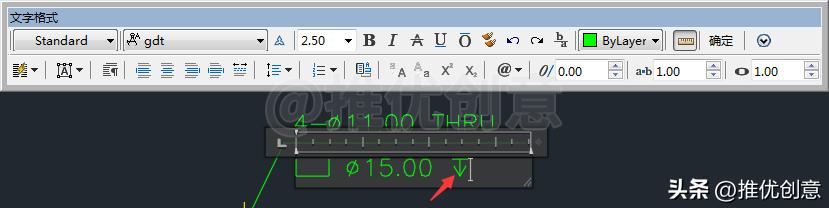
2.22、接着输入平底沉头槽的深度值“5.00”。

2.23、点击“文字格式”对话框右上角的“确定”按钮。

2.24、下面的多行文字完成后如下图。

2.25、选中下面的多行文字,命令行输入“M”后回车,启用“移动”命令,移动它到如下图所示的位置。
至此,平底扩孔尺寸标注完毕。

20221215_02
三、平底扩孔尺寸标注释义
该平底扩孔尺寸标注所表达的尺寸含义如下图。

20221215_02
其中上面的“4-”或者“4x”表示有四个同样尺寸的平底扩孔。
通孔的直径为11.00个单位。“THRU”是英文“through”的缩写,表示通孔。
平底沉头槽的直径为15.00个单位,深度为5.00个单位。