最近忙着做一家企业内训的培训课件,我明显感觉到Office企业培训需求在逐年的上升,说明企业员工对Office的需求越来越高,对Office实现办公的目标也越来越明确。目前的Office培训也不是简单的解决所谓的“效率”的问题,更多是一种Office技能的升华。
好不容易周末了,打算睡个懒觉,但是天不遂人愿啊,早上不到7点就被我的小伙伴微信电话叫醒了,简单寒暄了几句,就直接丢我一张图,问这类幻灯片效果是怎么做出来的呢?
(这个小伙伴认识很多年,目前在一家外资企业就职)
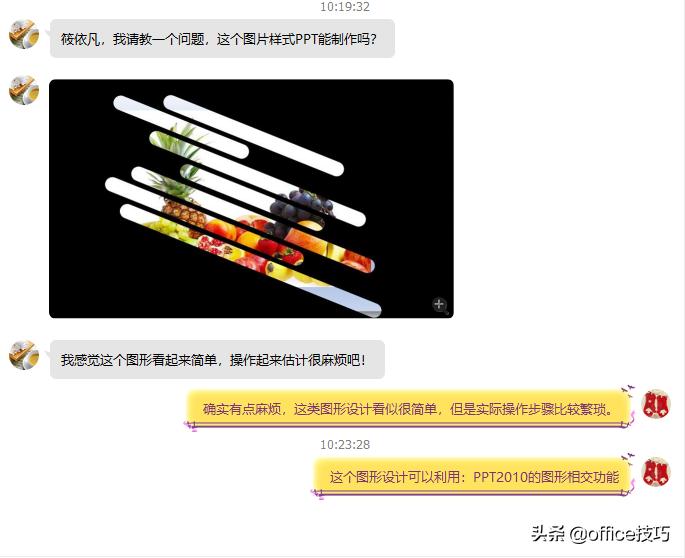
这种图片最容易让人产生的视觉效果是,图片是不是灰*图色**形的后方?灰色的图形是不是“扣”出了这些“长洞”呢?露出后面的水果图片?如果按这个思路,直接用PPT2010就可以制作出来。当然用PPT2016操作起来会更简单的,大家不妨下来自己动手操作一下。
具体操作如下:
新建一张PPT幻灯片,插入一个长方形,填满整个PPT页面,将颜色设置为深色系列:黑色或者灰色,第二步:插入圆角矩形。
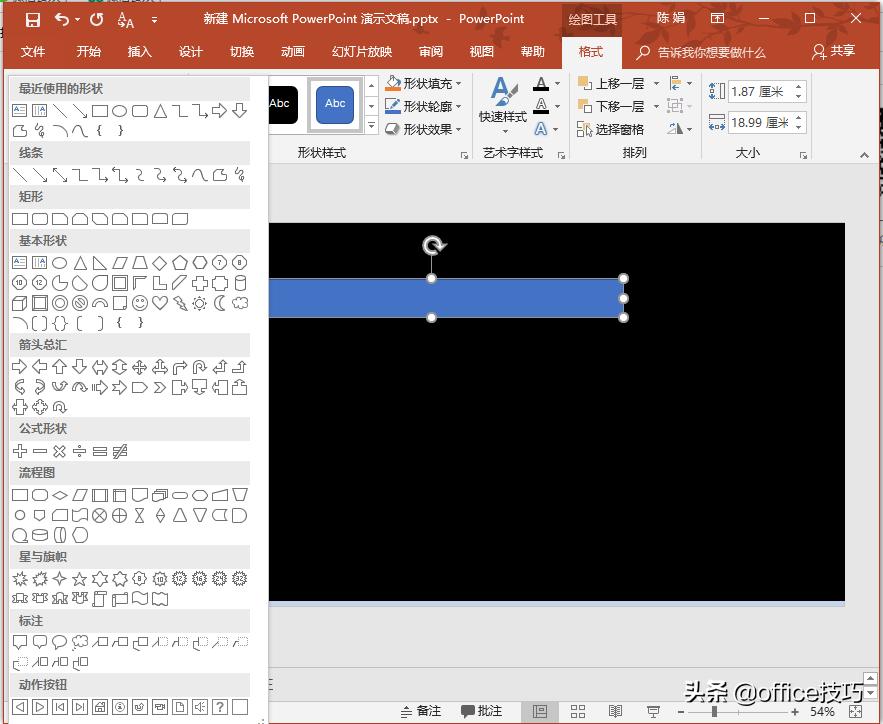
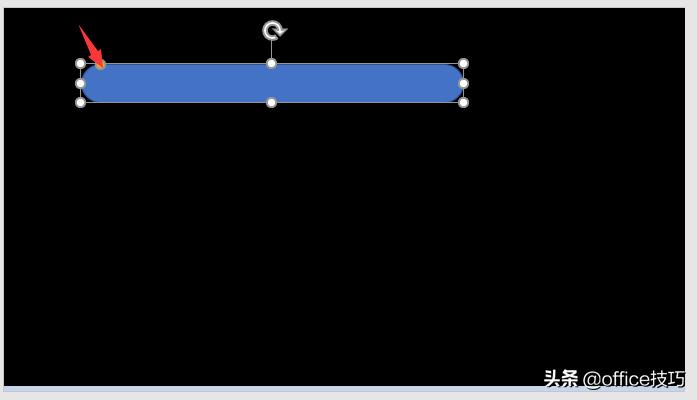
插入后,拖动黄色调整按钮置半圆形。
然后利用Ctrl+D复制出来N个。
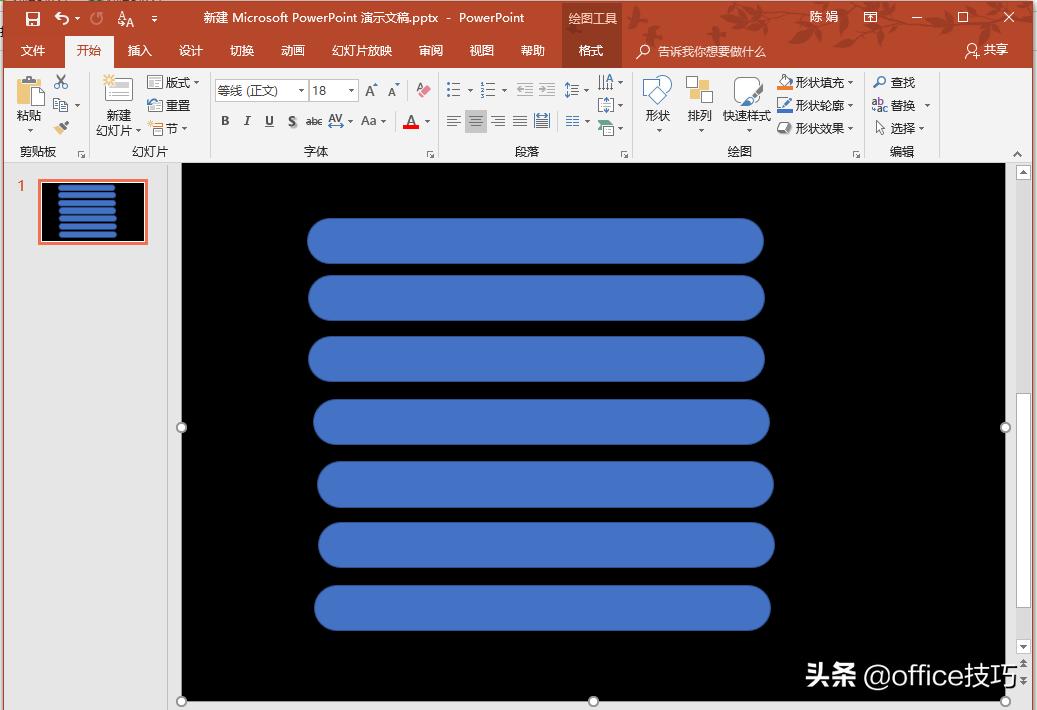
利用“大小”宽度设置参数调节,对长短进行随机调整。大家可能可能会问:为什么不直接用鼠标拖拽长度呢?这里我给大家留一个思考题,大家有时间不妨去思考一下,或者验证一下。
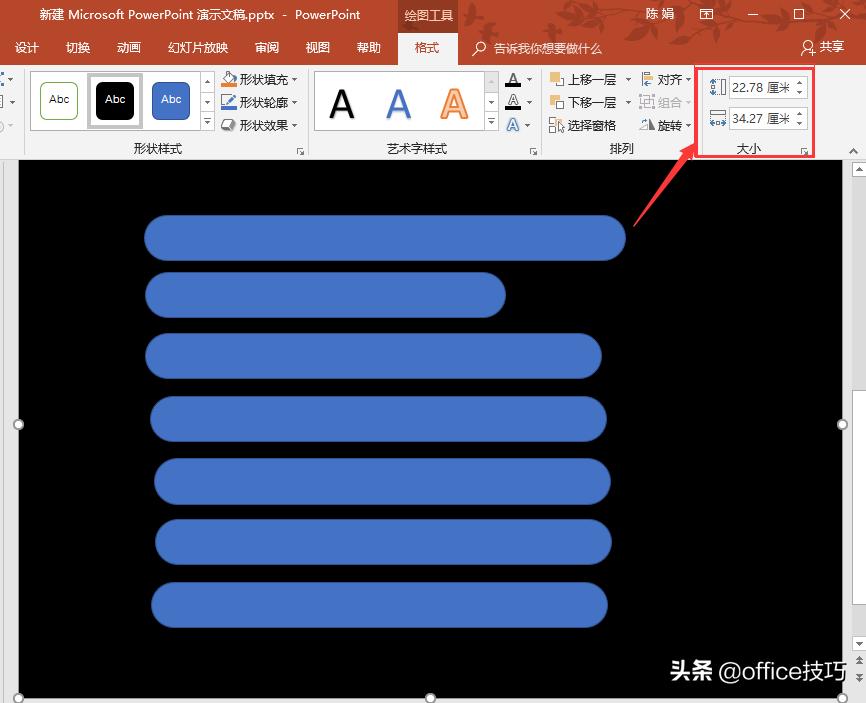
调整完毕后效果。
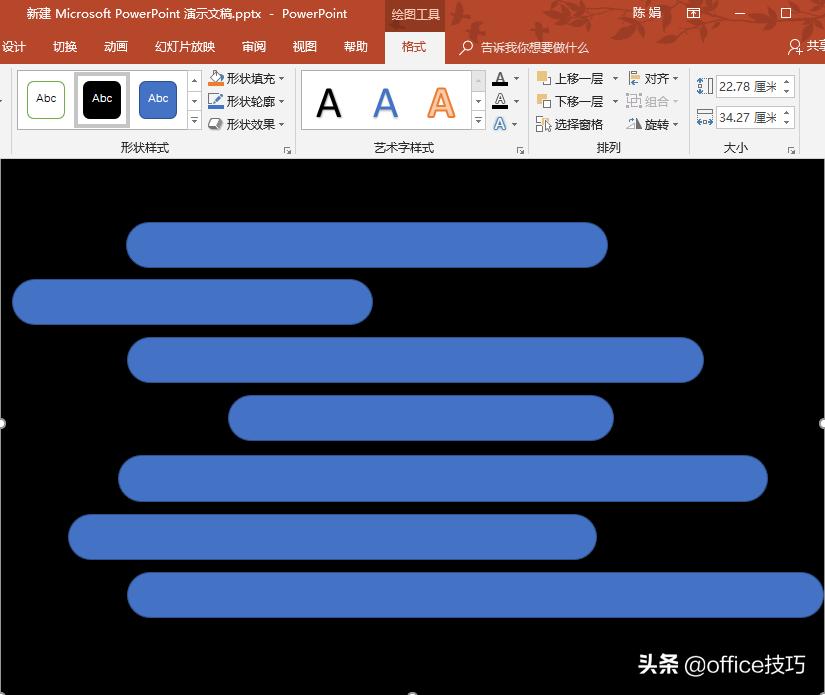
接下来,选中所有图形,如下图所示:
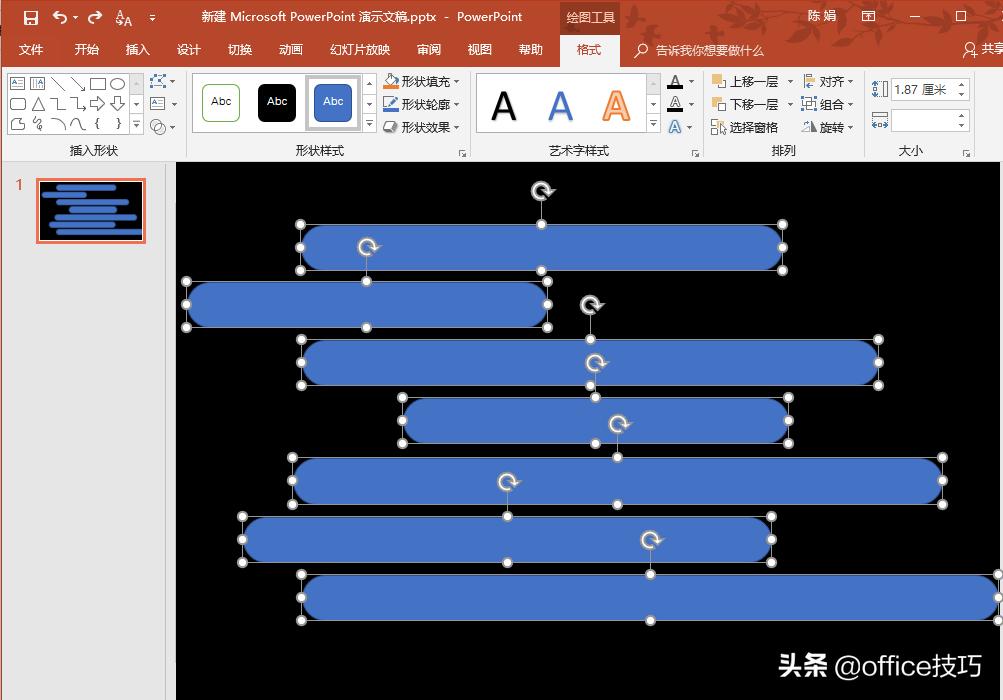
按Ctrl+G键(组合的快捷键),点击下图顶部的旋转按钮。为什么一定要组合后在旋转呢?大家想想。
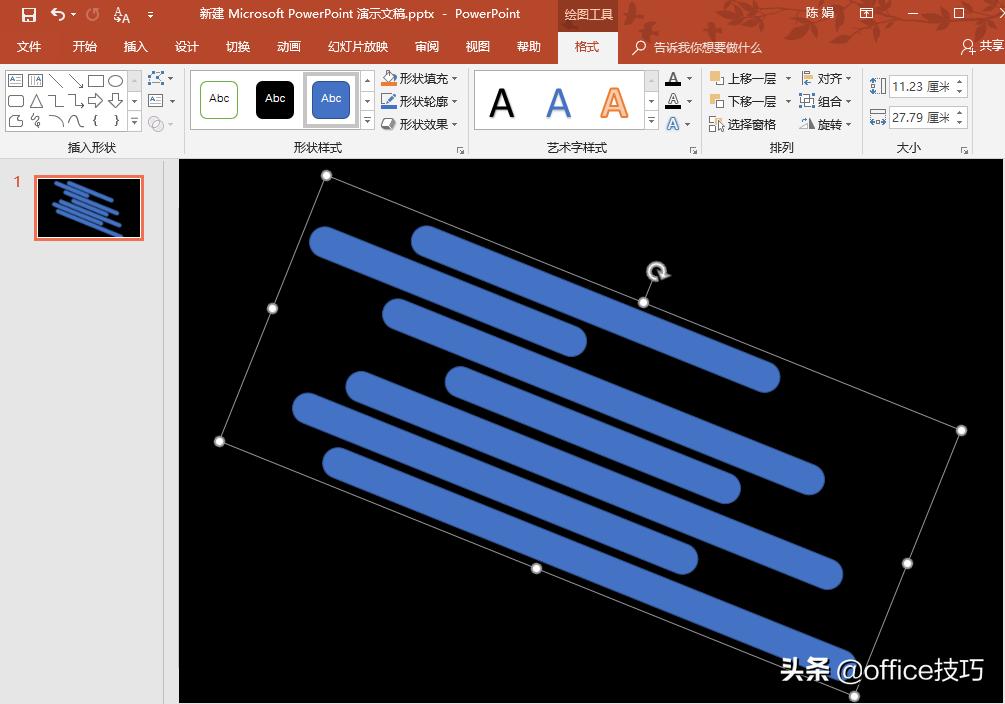
接下来利用PPT2010的图形相交功能搞定。PPT2010的图形相交功能是一个“隐藏”功能,需要利用自定义快速访问工具栏打开。
具体操作如下:
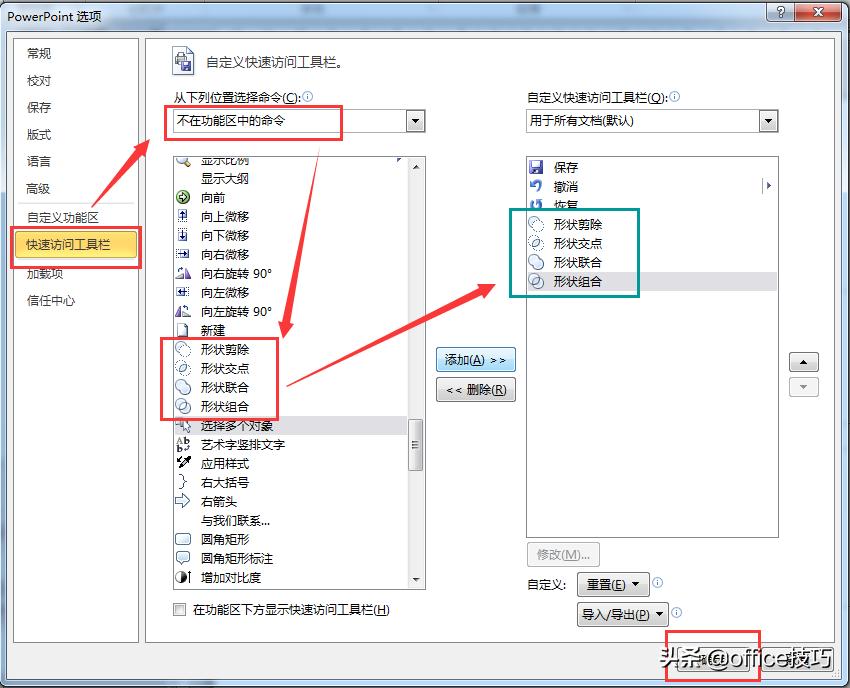
点击“文件—选项”,点击“快速访问工具栏”,选择“不在功能区的命令”(下图步骤2处),找到
形状剪除
形状交点
形状联合
形状组合
将这四个命令,添加到自定义快速访问工具栏。以方便我们操作时直接使用。。
选中黑*图色**形和之前绘制好的图形,利用新添加的“形状组合”按钮。(下图箭头处)(一定要同时选中,否则无法实现镂空效果)
注意要先把之前的组合取消。(Ctrl+Shinft+G 取消组合快捷键)
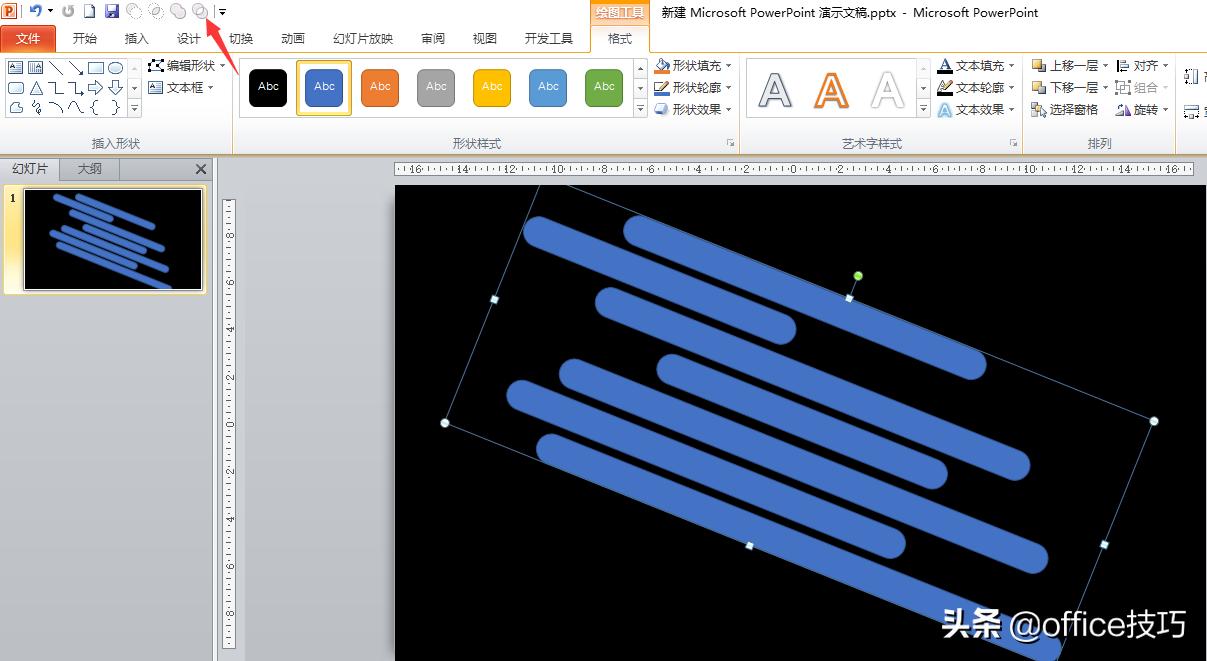
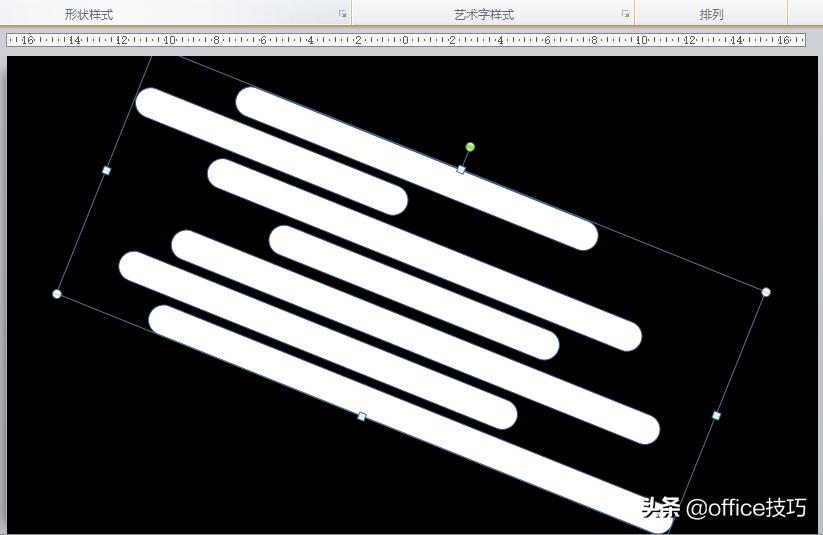
设置完毕后,蓝色的图形被裁剪切除,漏出白色背景。效果如下:
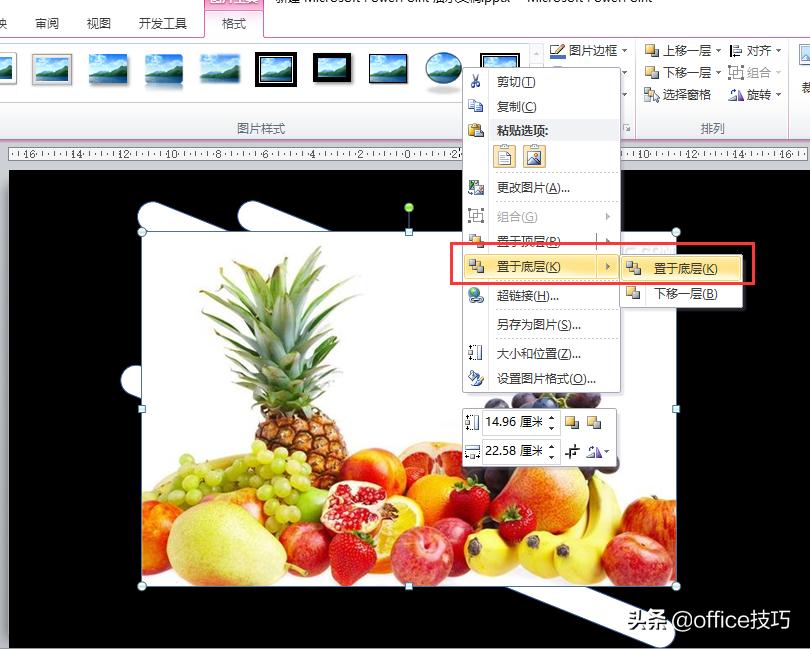
插入图片后,将照片置于底层。如下图 操作
设置完毕后,效果如下,这就是典型的用PPT2010进行镂空的制作思路。
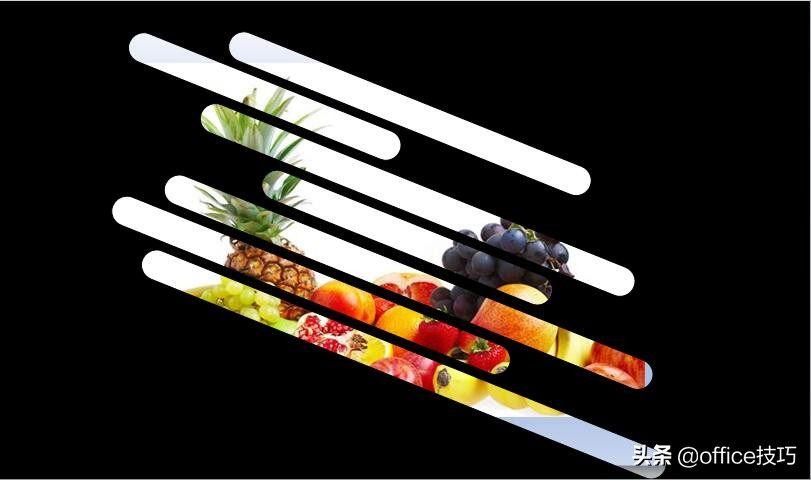
当当当,好了,完美收工,怎么样这个高大上的技能操作起来非常简单吧。还是那句老话:“熟能生巧”,只要你勤学苦练,就没有翻不过的火焰山。这不一个看似很难的“火焰山”我们不也很简单的完成了嘛。各位小伙伴,赶紧打开电脑操练一下,看看自己学会了这个酷炫的技能没有呢?