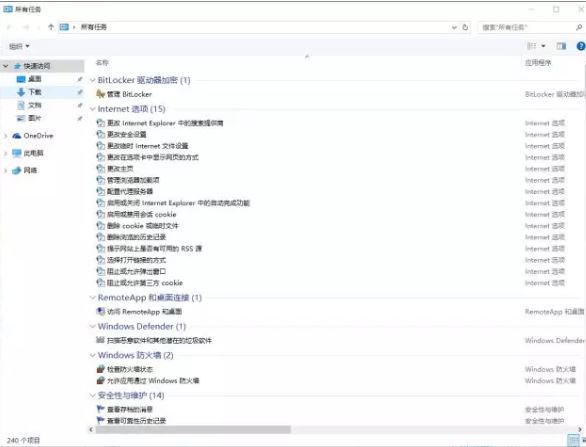
使用电脑的时候,有时候只是想简单的设置一下界面个性化,却要找半天选项才能打开设置窗口。
总会幻想,如果能一个窗口实现所有选项操控就好了!没问题,上帝模式满足你!
什么是【上帝模式】?
即"God Mode",或称为"完全控制面板"。包含了几乎所有Windows系统的设置,如控制面板的功能、界面个性化、辅助功能选项等方方面面的控制设置,只需通过这一个窗口就能实现所有的操控。
如何开启【上帝模式】?
操作步骤非常简单,下面简单分享两招给大家!
第一种:直接运行命令
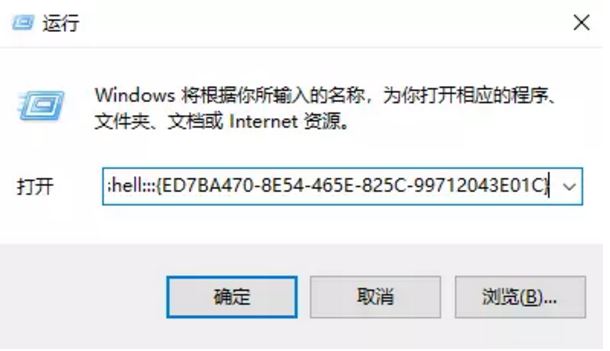
1、使用【Win + R 】快捷键调出"运行"对话框,输入以下命令:
shell:::{ED7BA470-8E54-465E-825C-99712043E01C}
2、点击确定,即可打开上帝模式窗口。
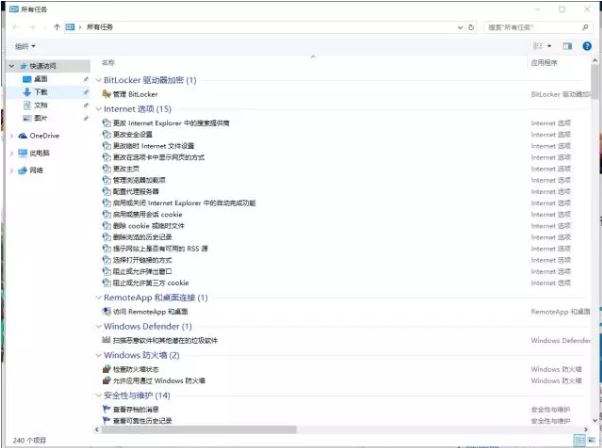
第二种:重命名文件夹
1、在Windows 10桌面上新建一个文件夹,然后把新建文件夹重命名为后缀名(扩展名)为 .{ED7BA470-8E54-465E-825C-99712043E01C} 的任意名称。
例如 :Windows 10上帝模式.{ED7BA470-8E54-465E-825C-99712043E01C}。
如图:
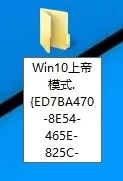
2、新建后,这个文件夹就会自动变了模样,变成了类似控制面板那样的图标。

3、双击这个"Win10上帝模式"文件即可打开Windows 10上帝模式。