
1 Tomcat简介
Apache Tomcat 是一个开源Web服务器软件和是基于Java Servlet容器设计的。
Tomcat官网: https://tomcat.apache.org

也可以说Tomcat是一个web服务器。Web服务器是通过接收请求和提供内容来运行网站的。
市面上的Web服务器包含: Tomcat、Apache 这两种。
2 Tomcat的优点与缺点
- 开源。这意味着专业开发人员不断对其进行更新和改进。
- 轻量。它提供快速的数据处理,有助于提高您在处理复杂项目时的生产力和效率。
- 灵活。服务器带有内置的自定义选项。因此可以按需设置参数配置。
- 速度和效率相对较慢。Tomcat的速度和效率不如Apache Web服务器,特别是静态页面处理。
3 Tomcat 安装
这里以Winds10安装为例。
1、确保你的服务器安装了JVM环境(JDK)。
2、去官网 http://tomcat.apache.org :*载下**Tomcat的zip文件解压到指定的目录【注意目录一定不要有中文】。
3、配置Tomcat环境变量
I、复制Tomcat的安装路径
II、此电脑 -> 属性 -> 高级系统设置 -> 环境变量
III、系统变量 -> 新建 -> 变量名CATALINA_HOME 变量值Tomcat的安装路径 -> OK

VI、系统变量 -> Path -> 编辑 -> 新建 -> 输入%CATALINA_HOME%\bin ->OK

4、测试是否安装成功
Tomcat安装路径下的bin目录里找到startup.bat,双击运行。
然后打开浏览器访问http://localhost:8080,看一下是否启动成功。
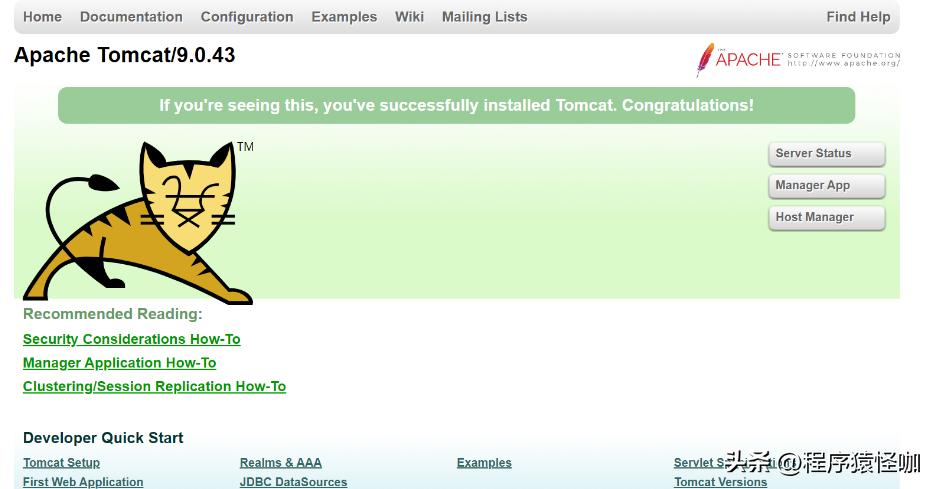
如果你进入到了Tomcat的这个欢迎界面,那么恭喜你Tomcat安装成功!
4 Tomcat性能参数设置
4.1、启动时内存参数优化
1、Window下, 找到catalina.bat文件,编辑文并在最前面加上以下参数:
set JAVA_OPTS=-XX:PermSize=64M -XX:MaxPermSize=128m -Xms512m -Xmx1024m;-Duser.timezone=GMT+08;
2、Linux下,周到catalina.sh文件,编辑文件并在最前面添加以下参数:
JAVA_OPTS="-XX:PermSize=64M -XX:MaxPermSize=128m -Xms512m -Xmx1024m -Duser.timezone=Asia/Shanghai"
注意:防止最前面,这里还设置了时区。
4.2、Tomcat线程池配置
如果你的Tomcat版本在Tomcat6以下,就需要设置线程池的陪吃参数了。
1、找到 /conf/server.xml 文件,拉到最下面增加以下配置:
<Executor name="tomcatThreadPool" namePrefix="catalina-exec-"
maxThreads="500" minSpareThreads="20" maxIdleTime="60000" />
注意:一般服务器设置最大线程500,最小空闲线程数20,线程最大空闲时间60秒。
2、然后找到 <Connector ...> 节点,增加executor属性:
<Connector executor="tomcatThreadPool"
port="80"
protocol="HTTP/1.1"
maxThreads="600"
minSpareThreads="100"
maxSpareThreads="300"
connectionTimeout="60000"
keepAliveTimeout="15000"
maxKeepAliveRequests="1"
redirectPort="443"
....../>
参数解释:
maxThreads:最大的线程数;
minSpareThreads:最小备用线程数,该值在Tomcat启动时的初始化;
maxSpareThreads:最大备用线程数,当创建的线程超过该值,Tomcat会自动杀死用不到的socket线程;
acceptCount:设定当所有处理请求线程被使用时,此时可以把请求放到队列中排队处理,其余的请求会被拒绝。
connnectionTimeout:网络连接超时(毫秒),通常设为30000毫秒。设为0则永不超时。
enableLookups:是否允许DNS查询。
注意:多个connector可以共用同一个线程池。
4.3、Tomcat连接Connector参数优化
<Connector executor="tomcatThreadPool"
port="80" protocol="HTTP/1.1"
connectionTimeout="60000"
keepAliveTimeout="15000"
maxKeepAliveRequests="1"
redirectPort="443"
maxHttpHeaderSize="8192" URIEncoding="UTF-8" enableLookups="false" acceptCount="100" disableUploadTimeout="true"/>
参数解释:
connectionTimeout: 网络连接超时(毫秒),通常可设为30000毫秒。设为0则永不超时。
keepAliveTimeout:长连接最大保持时间(毫秒)。
maxKeepAliveRequests - 最大长连接数(1表示禁用,-1表示不限制个数,默认100个。一般设在100~200个)
maxHttpHeaderSize:http请求头信息的最大程度,超过该长度的部分不予处理。一般设8K
URIEncoding:指定Tomcat的URL编码格式。
acceptCount:定当所有处理请求线程被使用时,此时可以把请求放到队列中排队处理,超过该值的请求不予处理,默认为10个。
disableUploadTimeout:上传文件时是否使用超时机制。
enableLookups:是否反查域名(true或false)。设置为false时可提高处理能力。
bufferSize:定义要为该连接器创建的输入流提供的缓冲区的大小(以字节为单位)。默认情况下,提供2048字节的缓冲区。
maxSpareThreads - 做多空闲连接数,当创建的线程数超过该值,Tomcat自动杀死不需要的socket线程,默认值为50。
maxThreads:最多同时处理的连接数。即Tomcat可创建的最大的线程数。
minSpareThreads:最小空闲线程数,Tomcat初始化时创建的线程数。
minProcessors:Tomcat4时,最小空闲连接线程数,可提高系统处理性能,默认值为10。
maxProcessors:Tomcat4时,并发处理最大连接线程数,默认值为75。(用于Tomcat4中)
4.4、Tomcat负载均衡、集群的配置
对于负载均衡、集群的配置,只有Tomcat6以上支持。
找到Tomcat的server.xml,编辑该文件添加以下参数:
<Cluster className="org.apache.catalina.ha.tcp.SimpleTcpCluster" channelSendOptions="8">
<Manager className="org.apache.catalina.ha.session.DeltaManager"
expireSessionsOnShutdown="false"
notifyListenersOnReplication="true"/>
<Channel className="org.apache.catalina.tribes.group.GroupChannel">
<Membership className="org.apache.catalina.tribes.membership.McastService"
address="228.0.0.4"
port="45564"
frequency="500"
dropTime="3000"/>
<Receiver className="org.apache.catalina.tribes.transport.nio.NioReceiver"
address="auto"
port="4000"
autoBind="100"
selectorTimeout="5000"
maxThreads="6"/>
<Sender className="org.apache.catalina.tribes.transport.ReplicationTransmitter">
<Transport className="org.apache.catalina.tribes.transport.nio.PooledParallelSender"/>
</Sender>
<Interceptor className="org.apache.catalina.tribes.group.interceptors.TcpFailureDetector"/>
<Interceptor className="org.apache.catalina.tribes.group.interceptors.MessageDispatch15Interceptor"/>
</Channel>
<Valve className="org.apache.catalina.ha.tcp.ReplicationValve" filter=""/>
<Valve className="org.apache.catalina.ha.session.JvmRouteBinderValve"/>
<Deployer className="org.apache.catalina.ha.deploy.FarmWarDeployer"
tempDir="/tmp/war-temp/"
deployDir="/temp/war-deploy/"
watchDir="/tmp/war-listen/"
watchEnabled="false"/>
<ClusterListener className="org.apache.catalina.ha.session.JvmRouteSessionIDBinderListener"/>
<ClusterListener className="org.apache.catalina.ha.session.ClusterSessionListener"/>
注意事项: 如果tomcat在同机器上,每个节点中用于监听的TCP端口号(port)不能相同,配置范围是4000-4100。
4.5、用JMX监控Tomcat运行状况
如果你想用JMXj监控Tomcat运行状况,需要手工调整启动参数,如下:
1、Woinds下找到cataline.bat文件,编辑并增加一行参数:
set JAVA_OPTS=%JAVA_OPTS% -Dcom.sun.management.jmxremote.port=10090 -Dcom.sun.management.jmxremote.ssl=false -Dcom.sun.management.jmxremote.authenticate=false -Djava.util.logging.manager=org.apache.juli.ClassLoaderLogManager -Djava.util.logging.config.file="%CATALINA_BASE%\conf\logging.properties"
2、Linux下找到cataline.sh文件,编辑并增加一行参数:
JAVA_OPTS="-Dcom.sun.management.jmxremote.port=10090 -Dcom.sun.management.jmxremote.ssl=false -Dcom.sun.management.jmxremote.authenticate=false -Djava.util.logging.manager=org.apache.juli.ClassLoaderLogManager -Djava.util.logging.config.file=%CATALINA_BASE\conf\logging.properties"
注意:
JDK\jre\lib\management\management.properties文件必须有。
重启tomcat服务,然后用Java中的jconsole参数连接,就可以监控Tomcat运行情况了。
4.6、Tomcat多应用配置
找到server.xml文件中的Host标签中,增加一行应用参数:
<Context displayName="OA" docBase="/app/web-apps/GACWP" path="" />
注意:path代表上下文名称,空表示是根路径。