#暑期创作大赛#
一、分析与说明
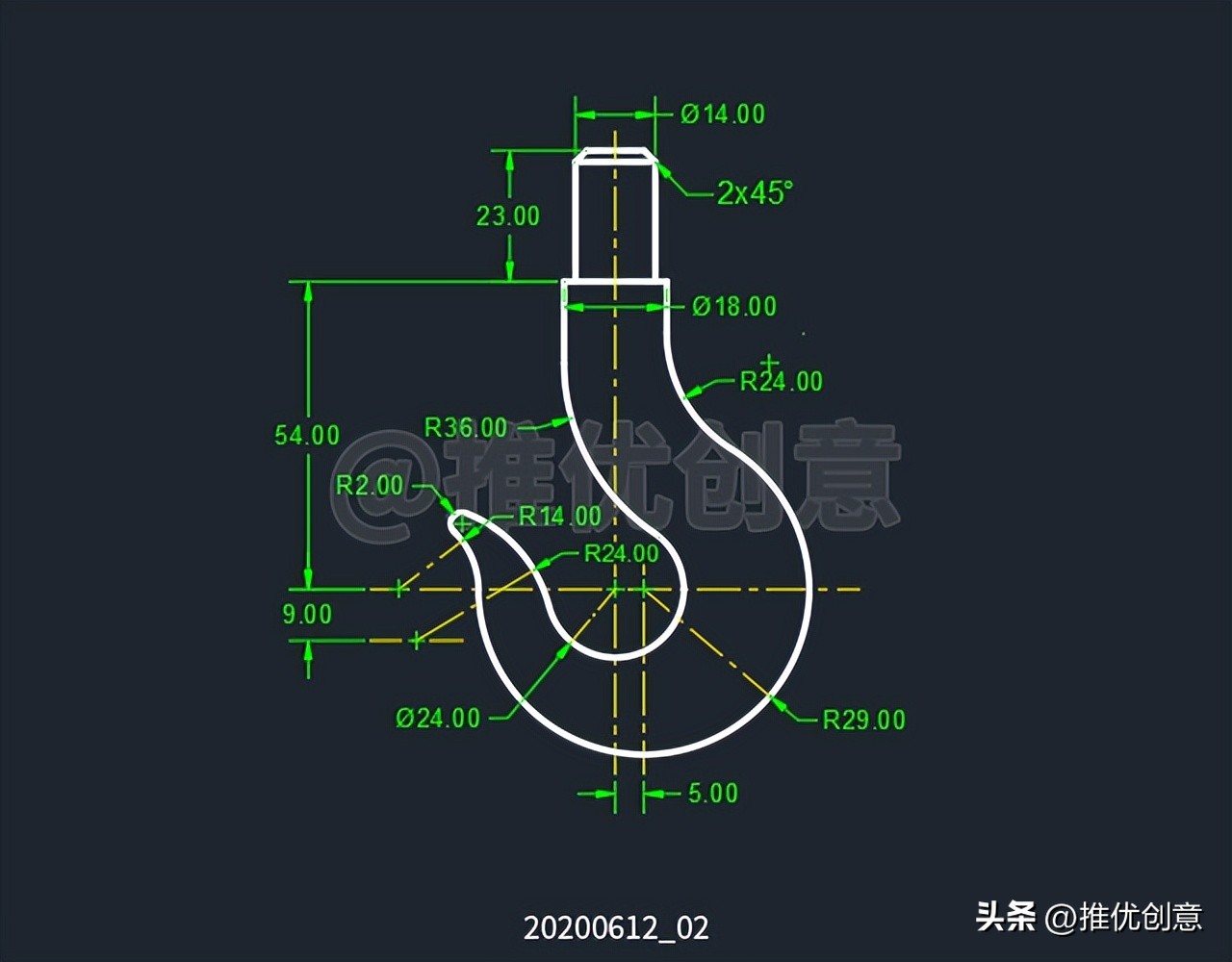
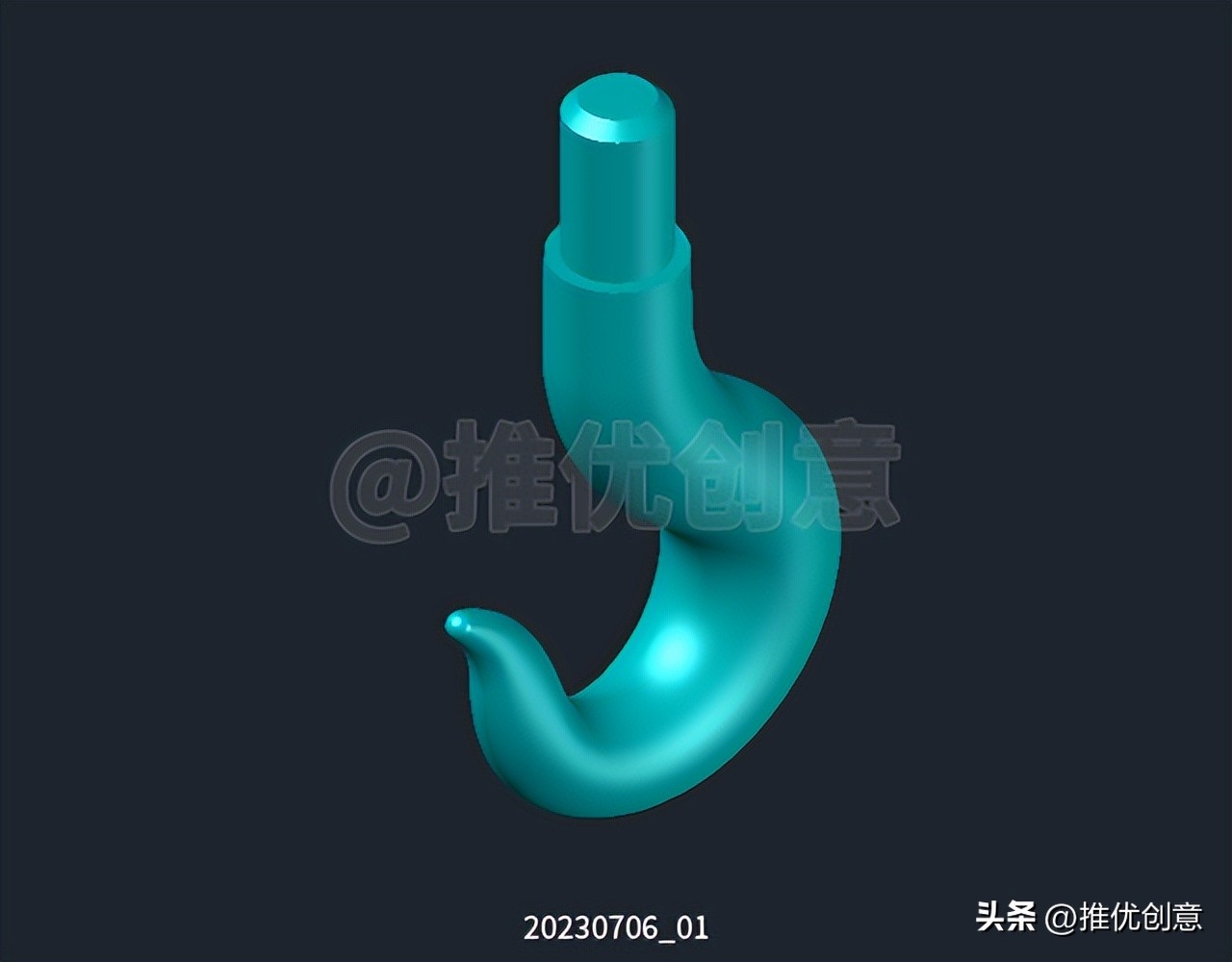
1.1、以下是一个经典吊钩的平面图的详细绘制教程,今天就详细讲解如何根据这个平面图形绘制三维吊钩。
很多人都问这个吊钩怎么画? CAD 制图 AutoCAD 实战教程 机械制图 工程制图
20230706_01
1.2、“J”命令可以将首尾相连的线条合并成一个多段线。
1.3、“UCS”命令可以用来设置用户坐标系。
1.4、学会在三维视图中使用两点方式绘制圆。
20230706_01
二、详细绘制步骤
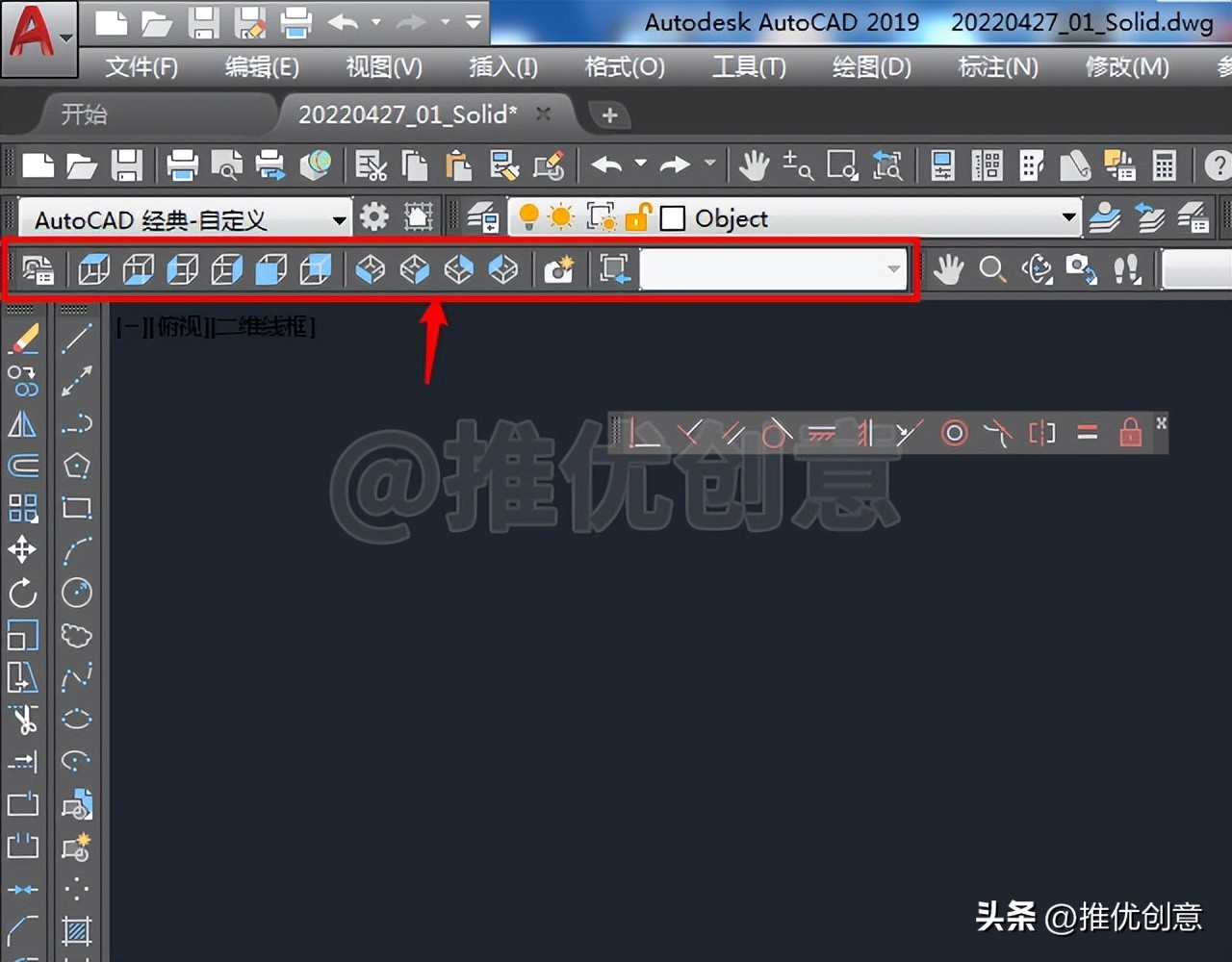
2.1、 为了操作的便捷,先调一个工具栏出来,菜单操作,工具 --> 工具栏 --> AutoCAD --> 视图。

20230706_01
2.2、调出来的“视图”工具栏如下图。
2.3、将之前的吊钩平面图形文件复制一份,然后用 AutoCAD 打开。
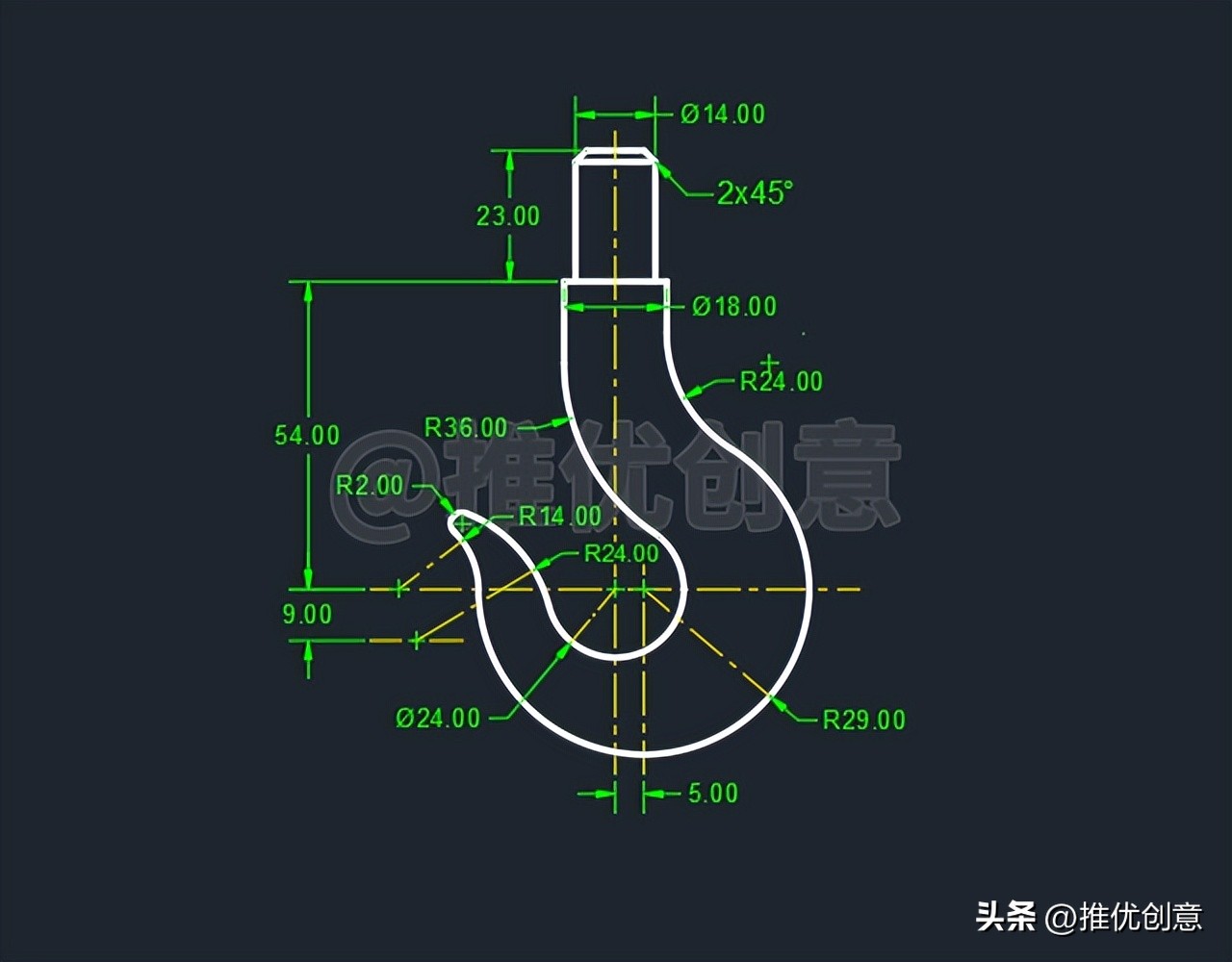
2.4、命令行输入“E”后回车,启用“删除”命令,将不需要的对象删除掉,完成后如下图。

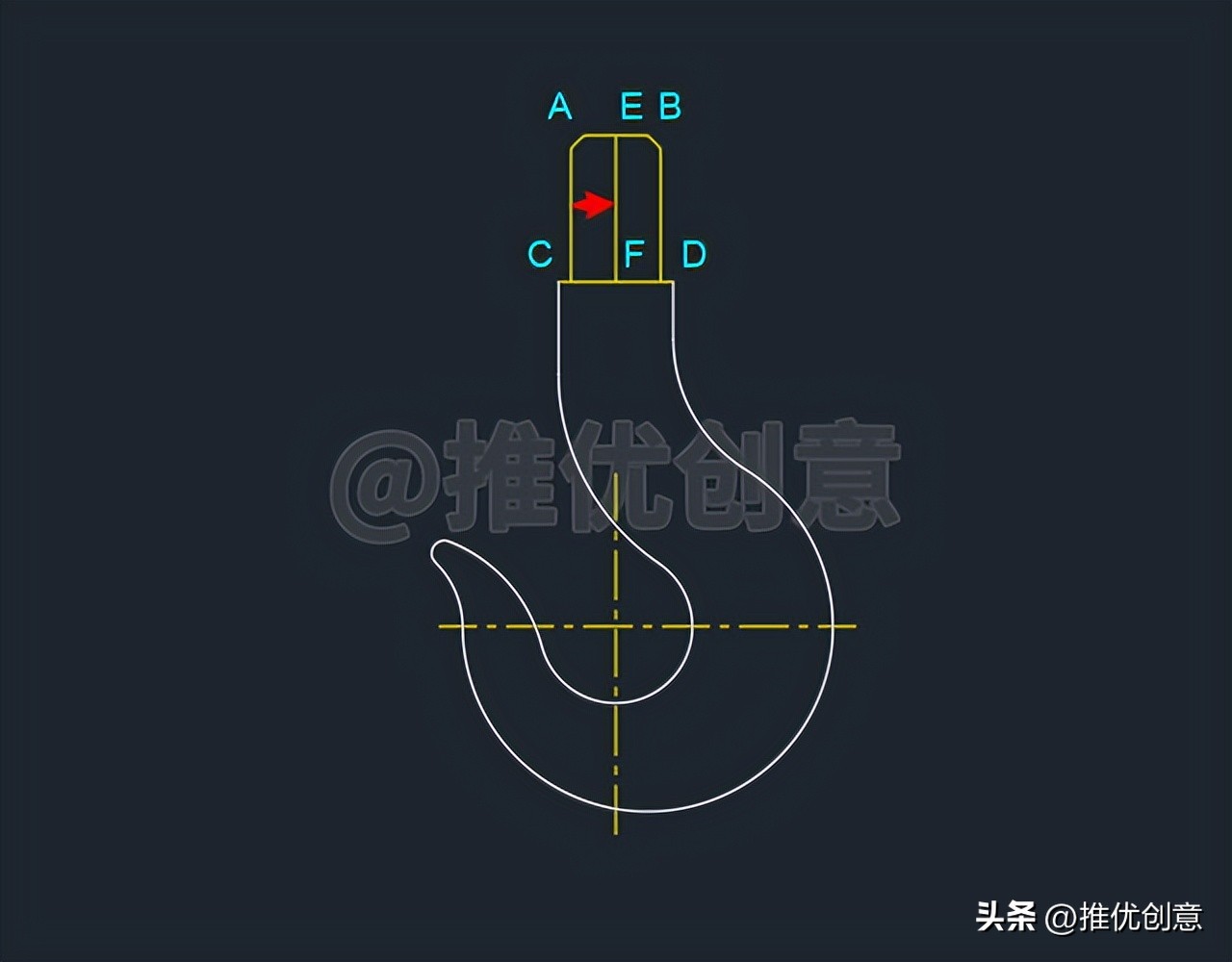
2.5、命令行输入“L”后回车,启用“直线”命令,捕捉黄色水平线段AB的中点E、黄色水平线段CD的中点F绘制一条黄色竖直中心线段EF。
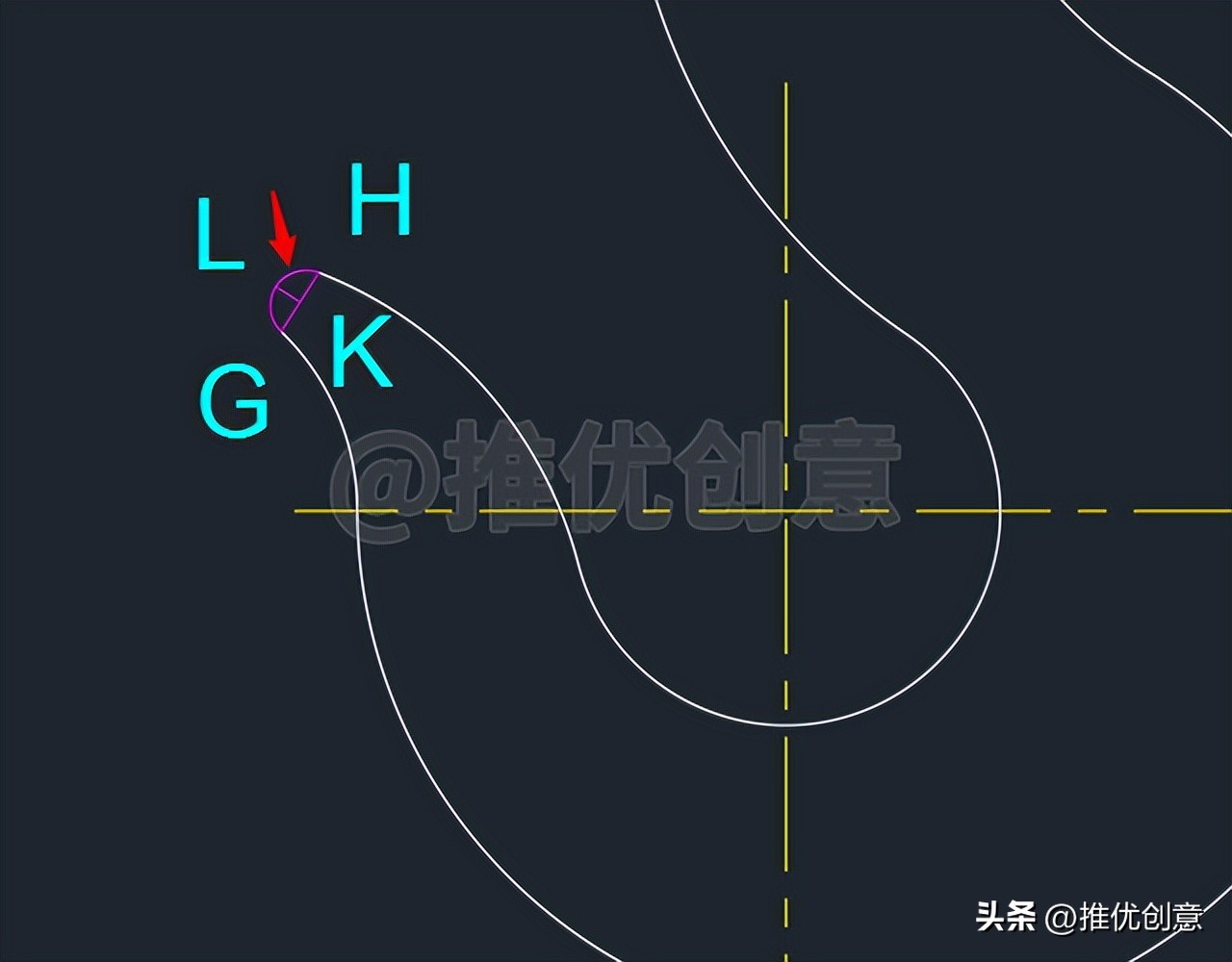
2.6、直接 回车,再次启用“直线”命令,捕捉吊钩尖的红色圆弧GH的起点G、端点H绘制一条红色线段GH;捕捉红色圆弧GH的中点L、红色线段GH的中点K绘制红色中心线段LK。
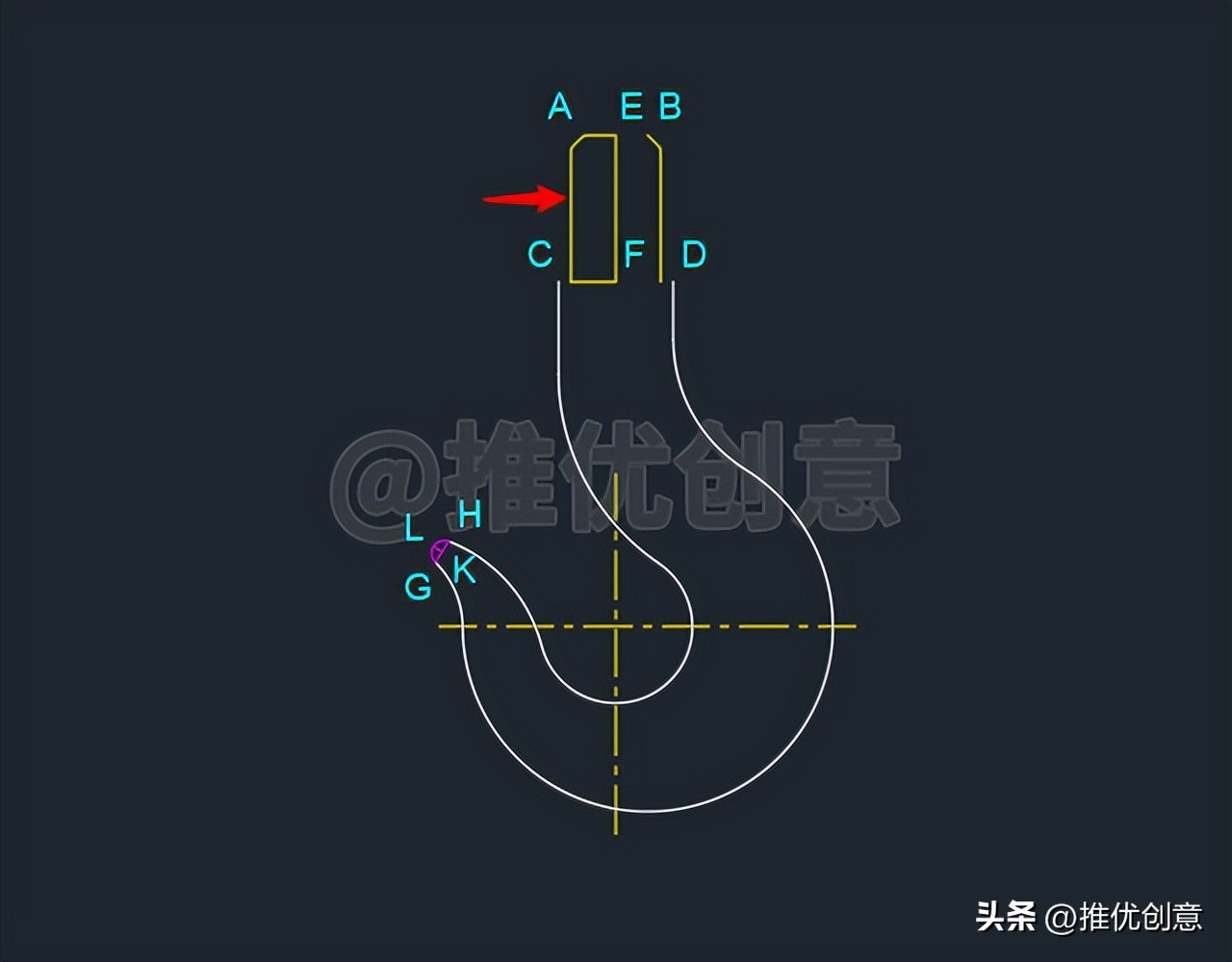
2.7、命令行输入“TR”后回车,启用“修剪”命令,根据绘图需要进行修剪,完成后如下图。
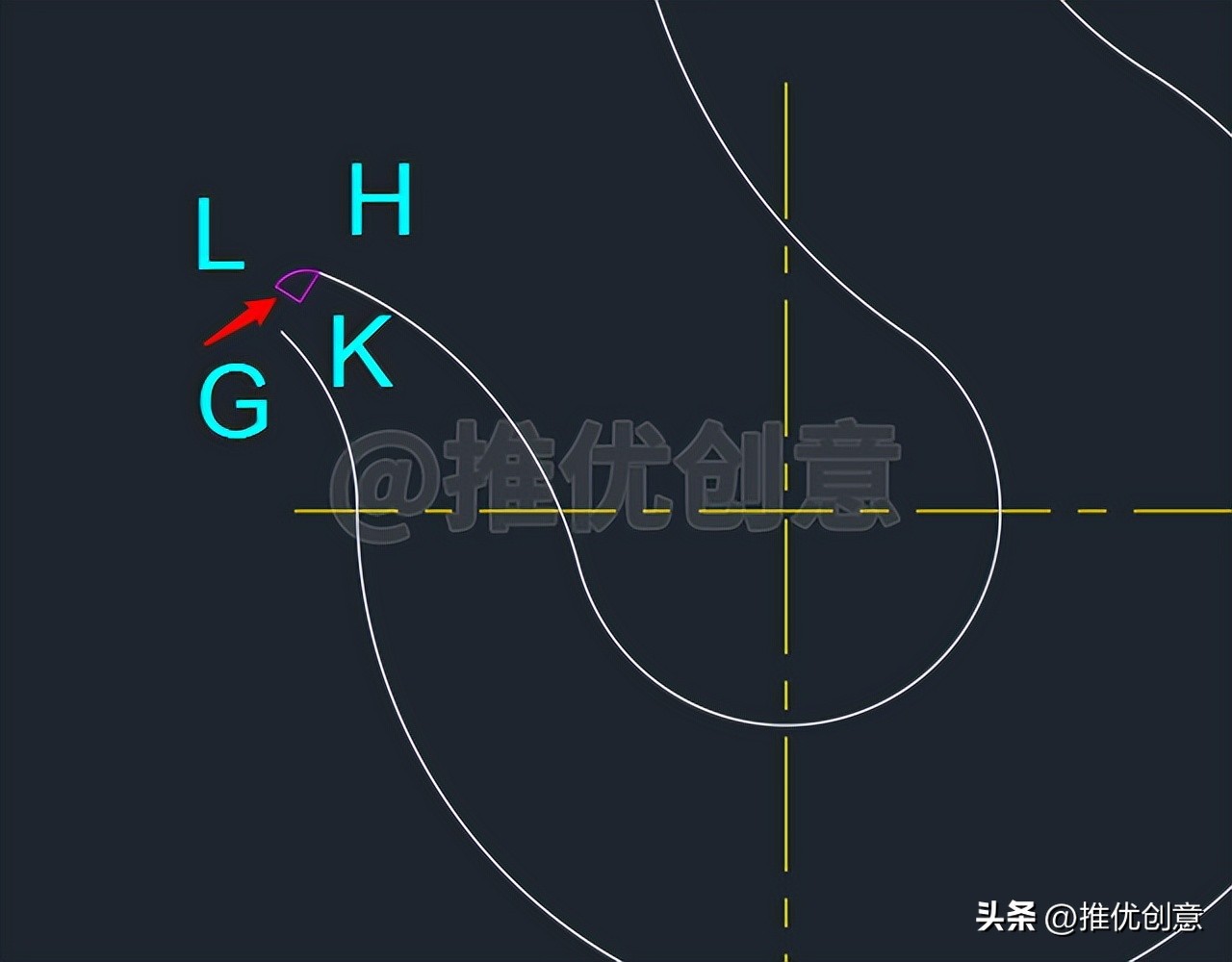
2.8、直接 回车,再次启用“修剪”命令,根据绘图需要进行修剪,完成后如下图。
2.9、命令行输入“E”后回车,启用“删除”命令,将不再需要的黄色线段删除掉,完成后如下图。

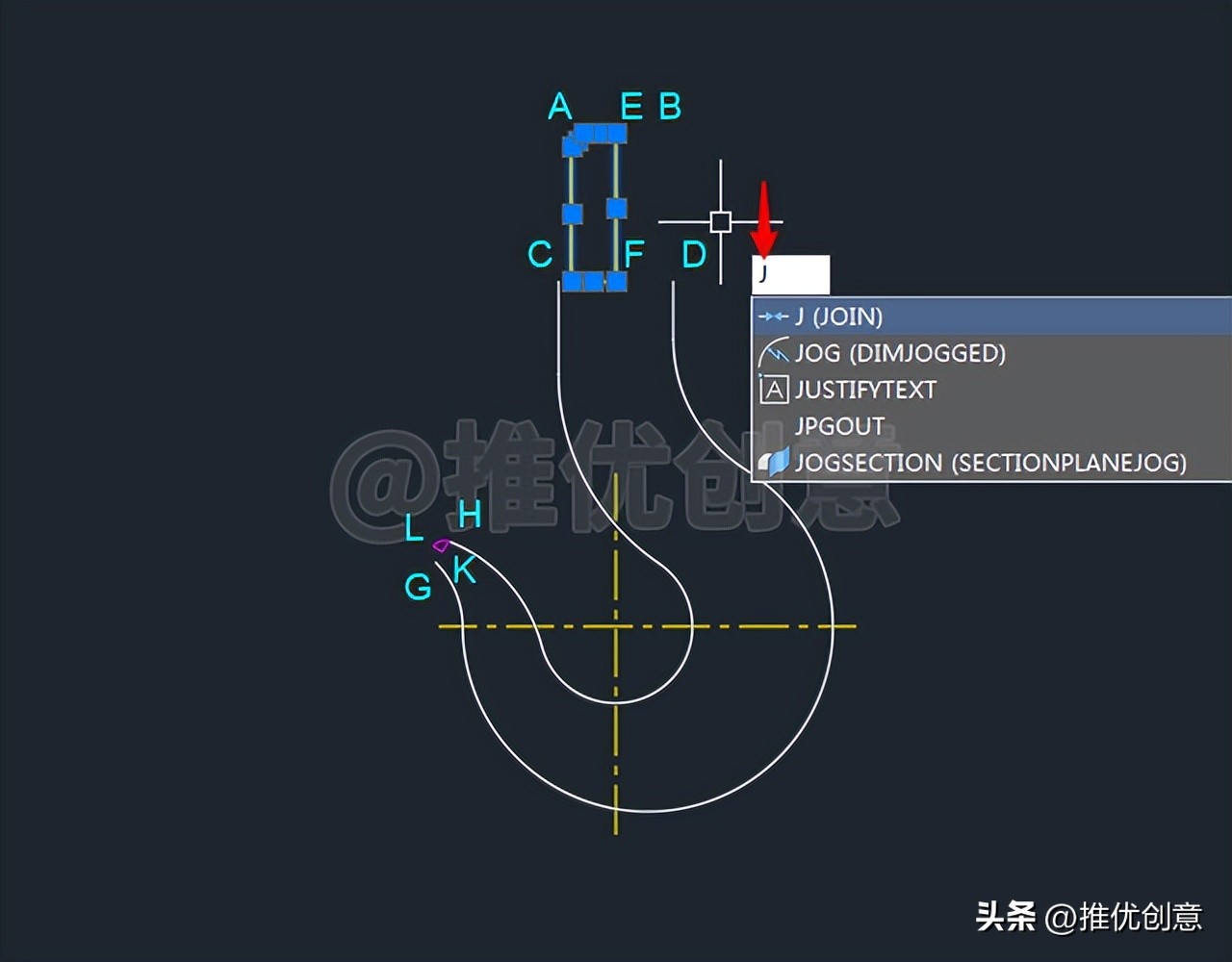
2.10、如下图所示,选中所有黄色线段,命令行输入“J”后回车,启用“合并”命令,将选中的黄色线段合并成一个黄色闭合多段线A。
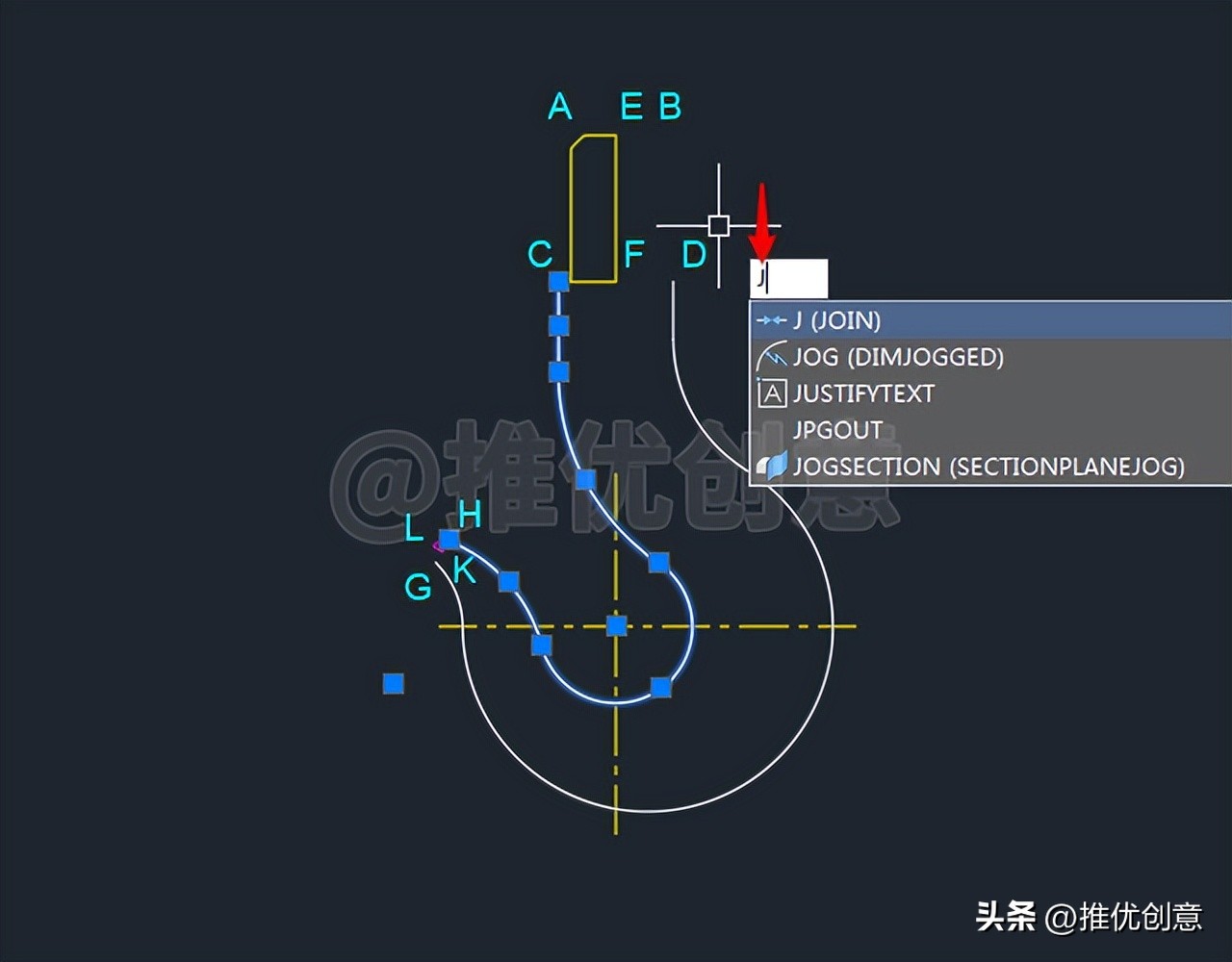
2.11、如下图所示,选中左边的白*图色**形对象,命令行输入“J”后回车,启用“合并”命令,将选中的白*图色**形对象合并成一条白色多段线C。
2.12、如下图所示,选中右边的白*图色**形对象,命令行输入“J”后回车,启用“合并”命令,将选中的白*图色**形对象合并成一条白色多段线D。

2.13、如下图所示,选中所有红*图色**形对象,命令行输入“J”后回车,启用“合并”命令,将选中的红*图色**形对象合并成一个红色闭合多段线G。

2.14、如下图所示,点击“东南等轴测”工具按钮,切换到“东南等轴测”三维视图。
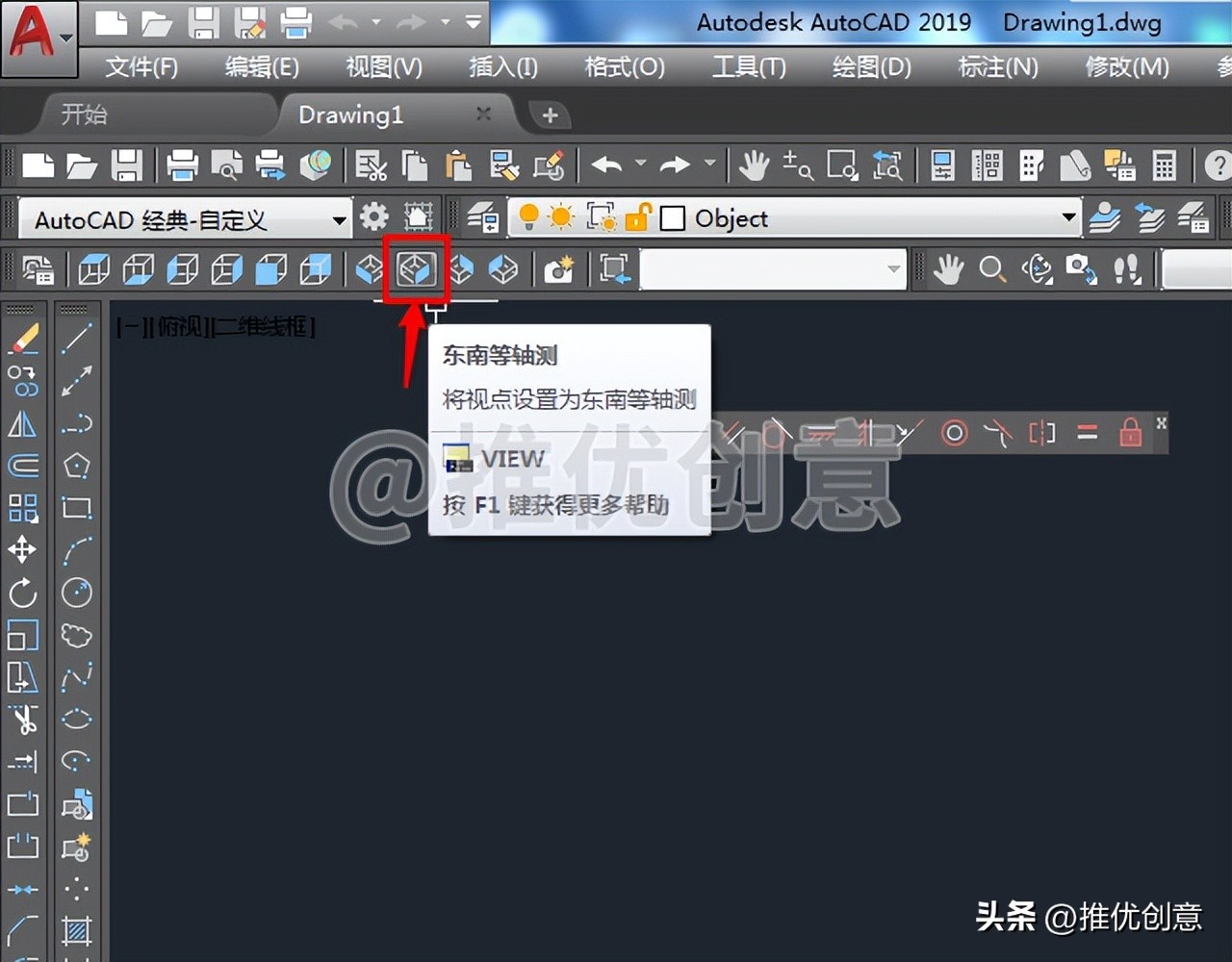
2.15、切换到“东南等轴测”三维视图后如下图。

2.16、命令行输入“UCS”后回车,启用“用户坐标系设置”命令。
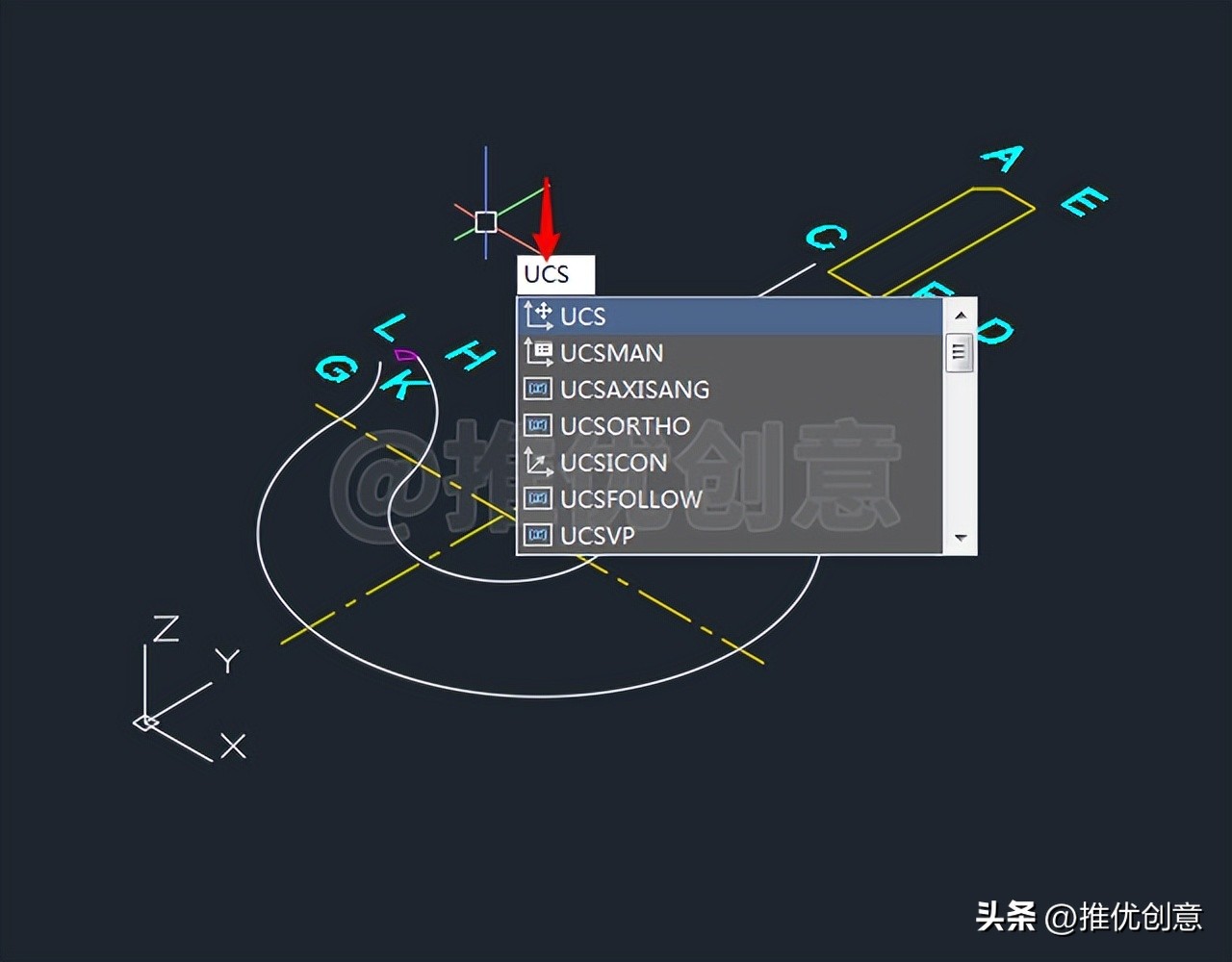
2.17、接着输入“X”后回车,选择绕X轴旋转。

2.18、输入绕X轴旋转的角度值“90”后回车。
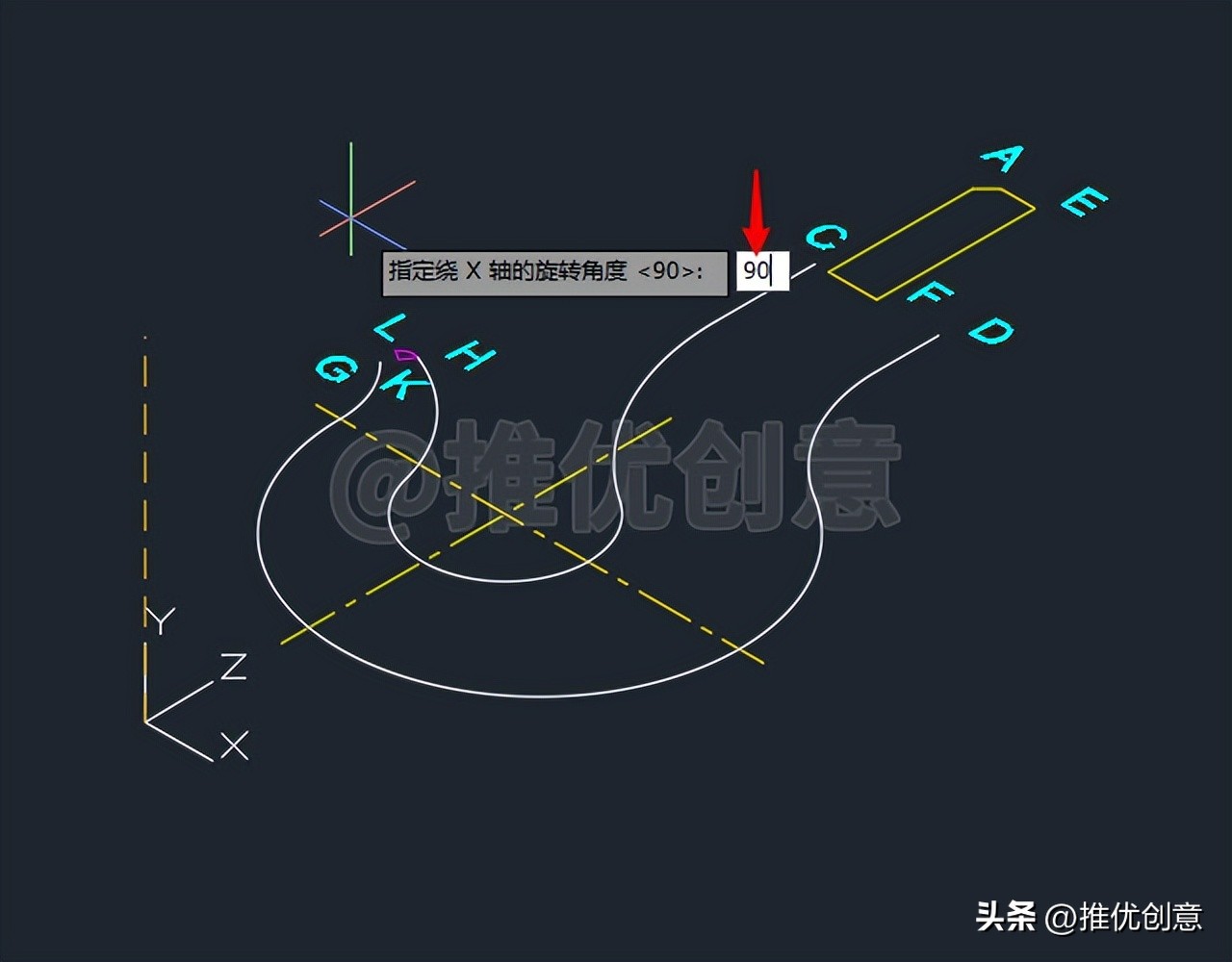
2.19、 用户坐标系绕X轴旋转90°完成后如下图。

2.20、命令行输入“C”后回车,启用“圆”命令,捕捉中点F为圆心,捕捉点D指定圆的半径,绘制一个青色圆F。
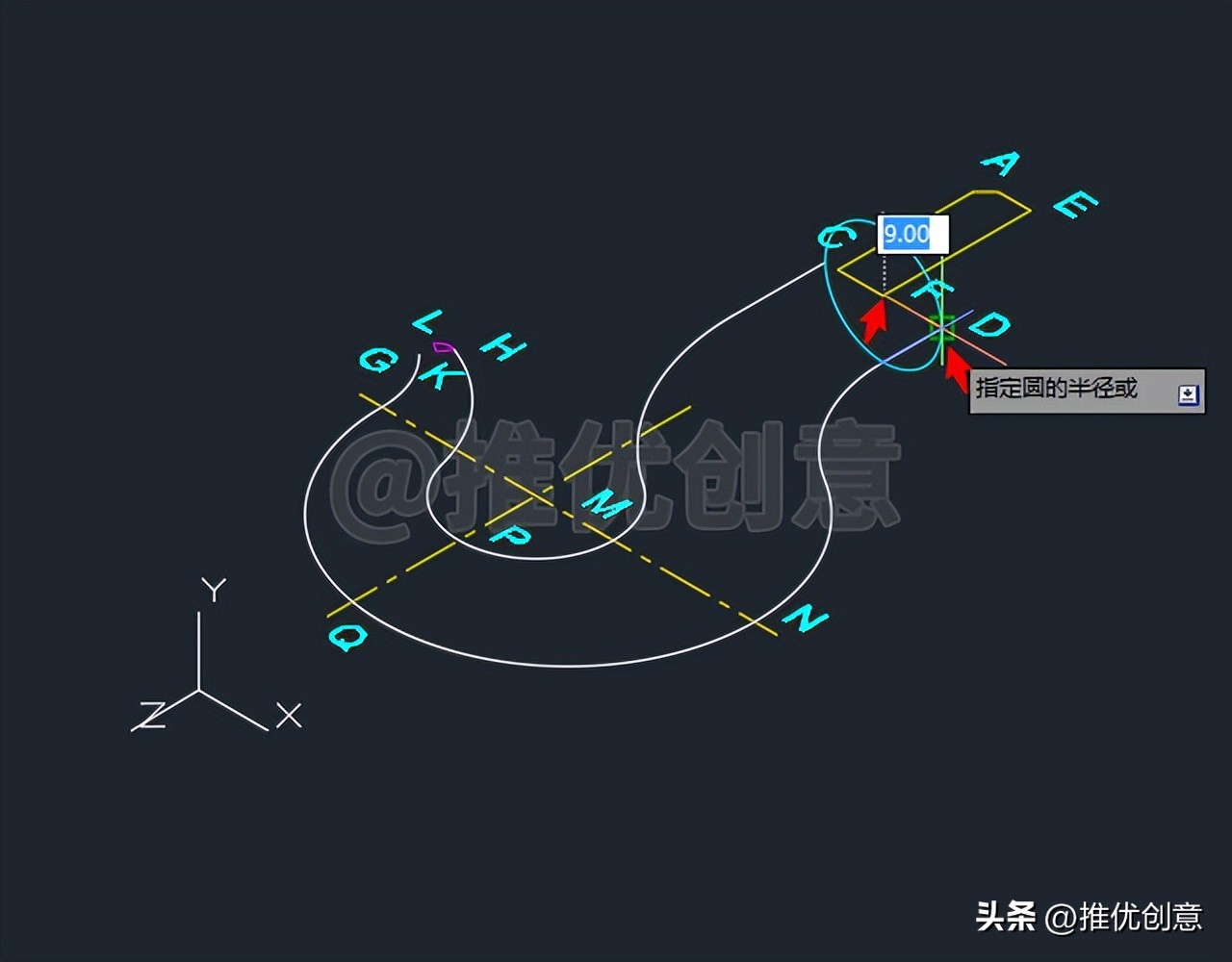
2.21、命令行输入“C”后回车,启用“圆”命令。
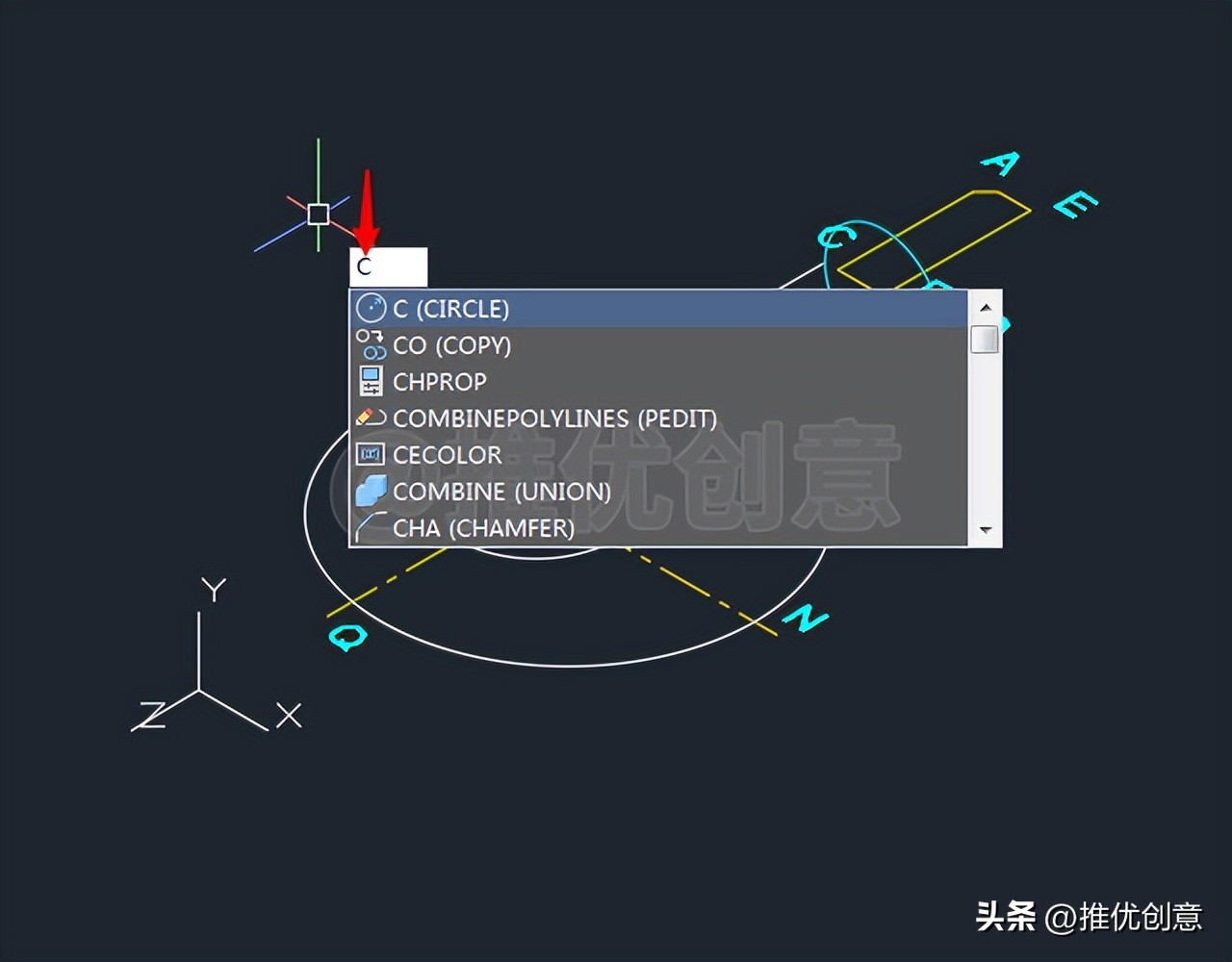
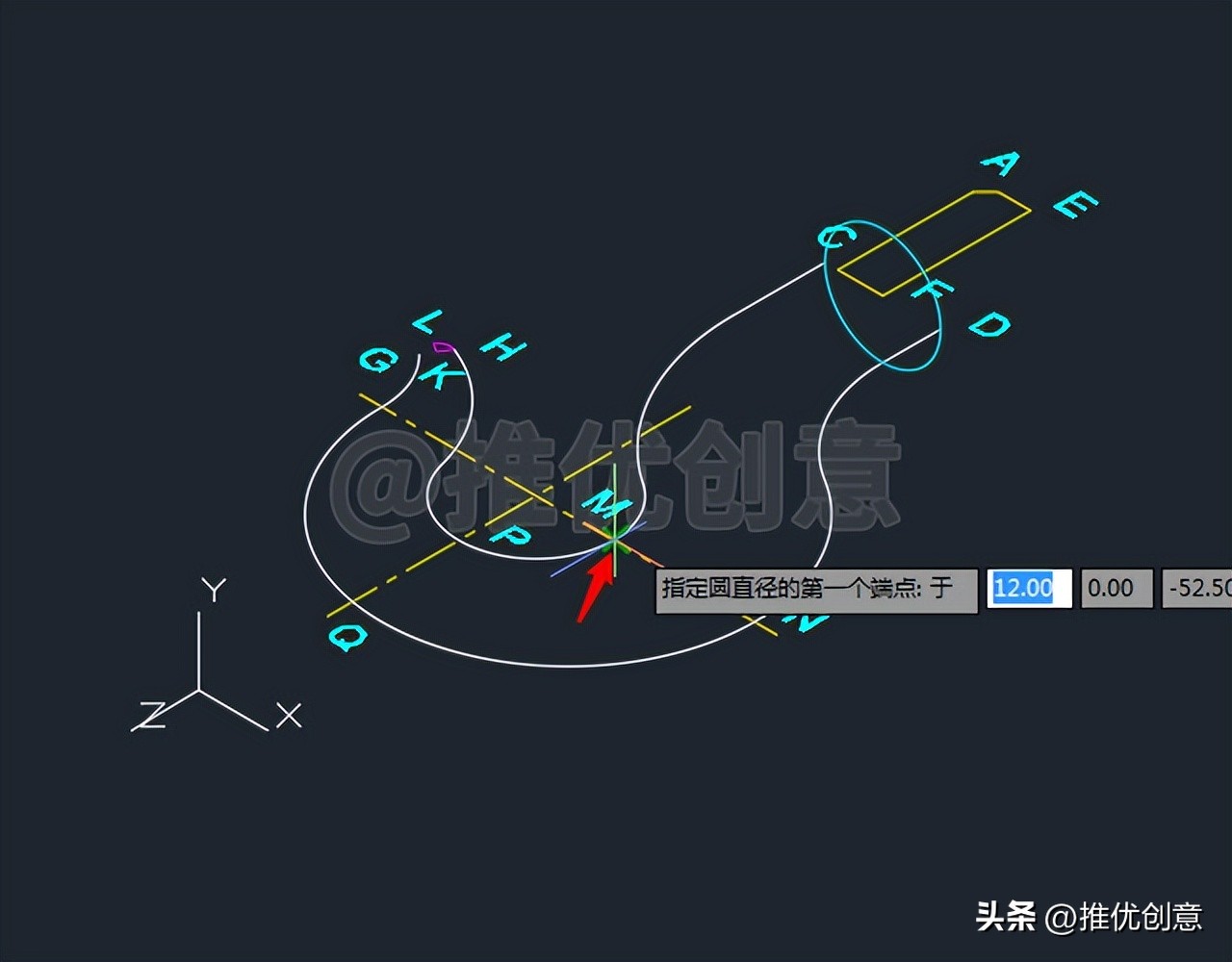
2.22、接着输入“2P”后回车,选择两点方式绘制圆。
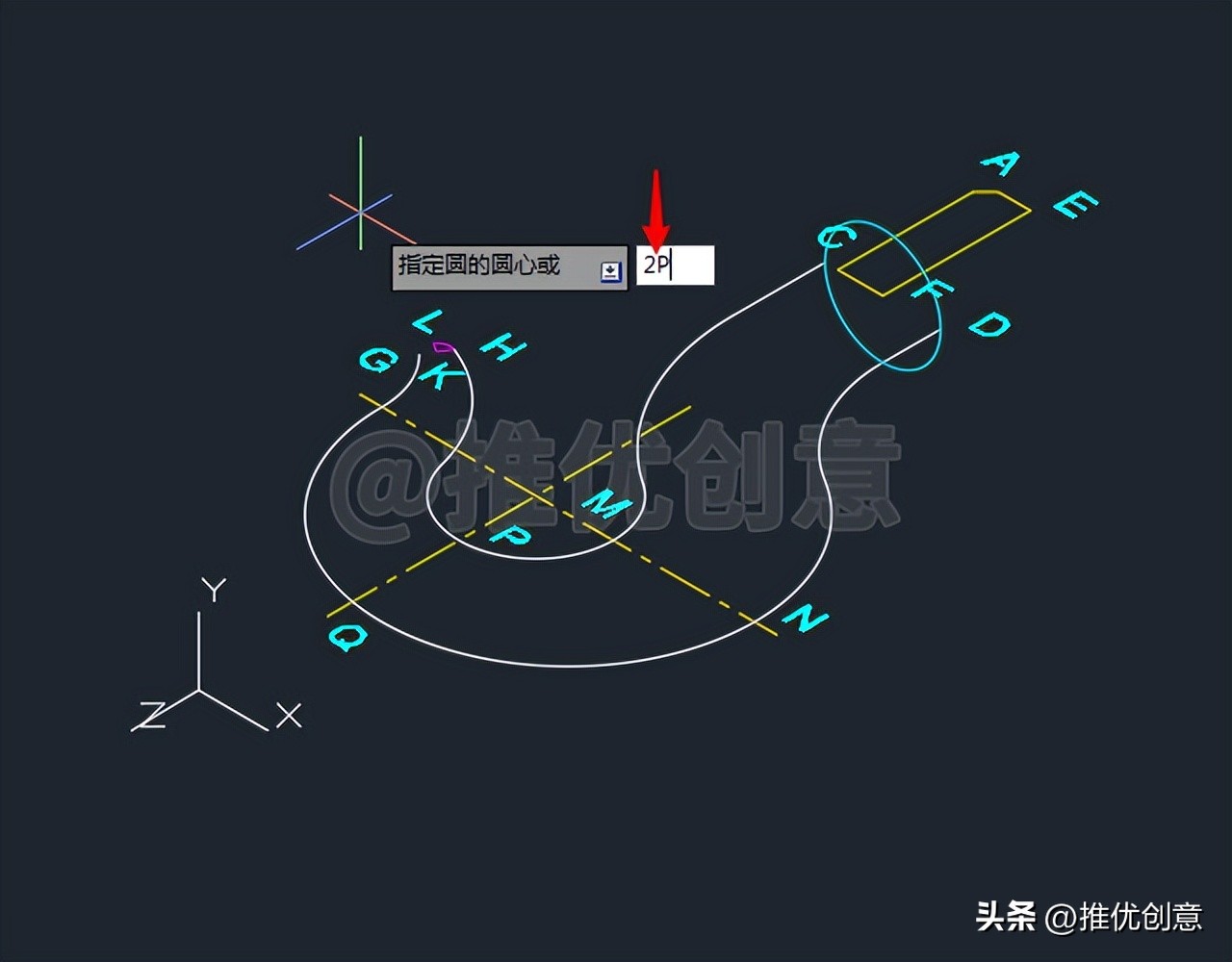
2.23、捕捉交点M作为圆的直径的第一个端点。
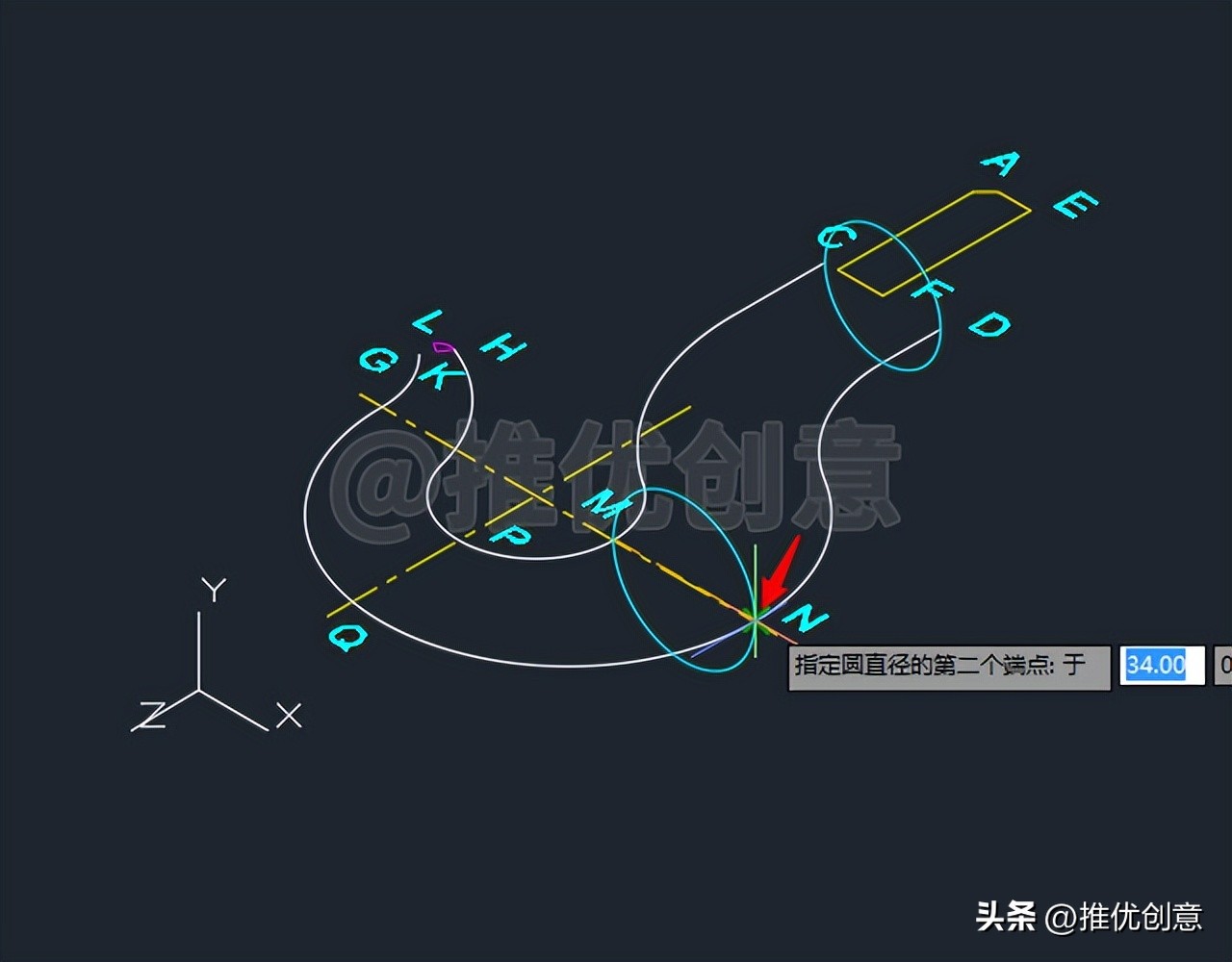
2.24、捕捉交点N作为圆的直径的第二个端点。
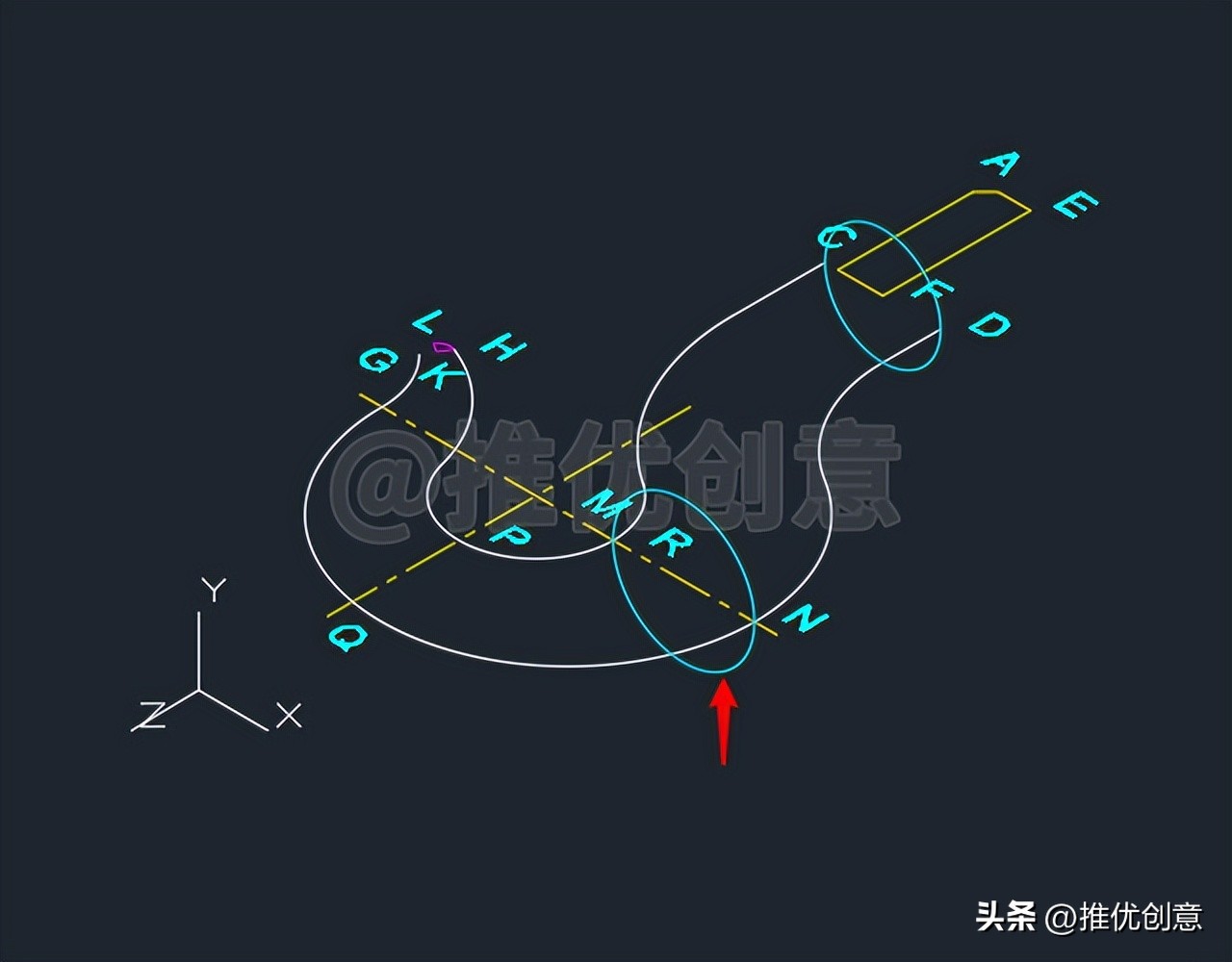
2.25、这样就通过两点方式绘制出了一个青色圆R。
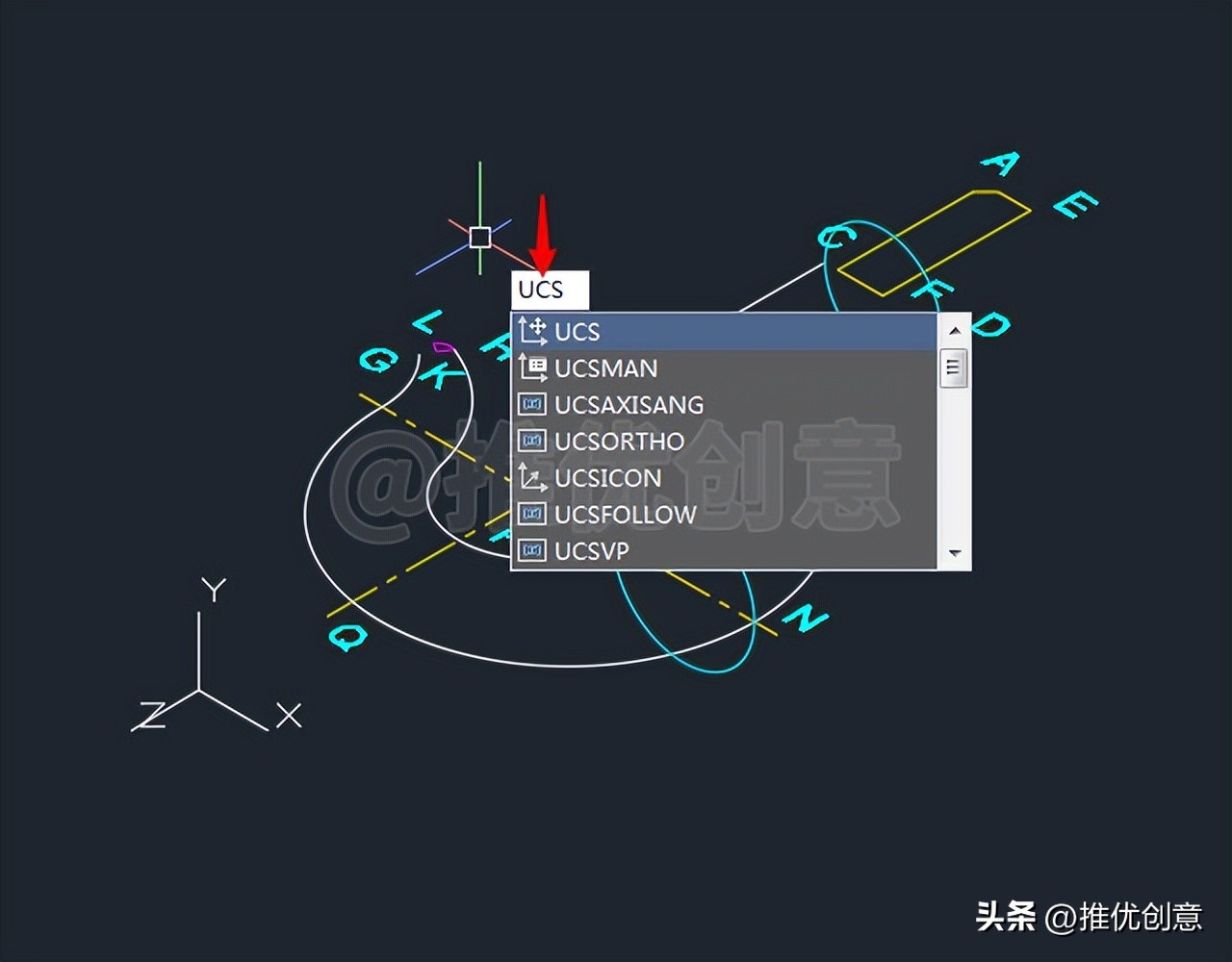
2.26、命令行输入“UCS”后回车,启用“用户坐标系设置”命令。
2.27、接着输入“Y”后回车,选择绕Y轴旋转。

2.28、输入绕Y轴旋转的角度值“90”后回车。
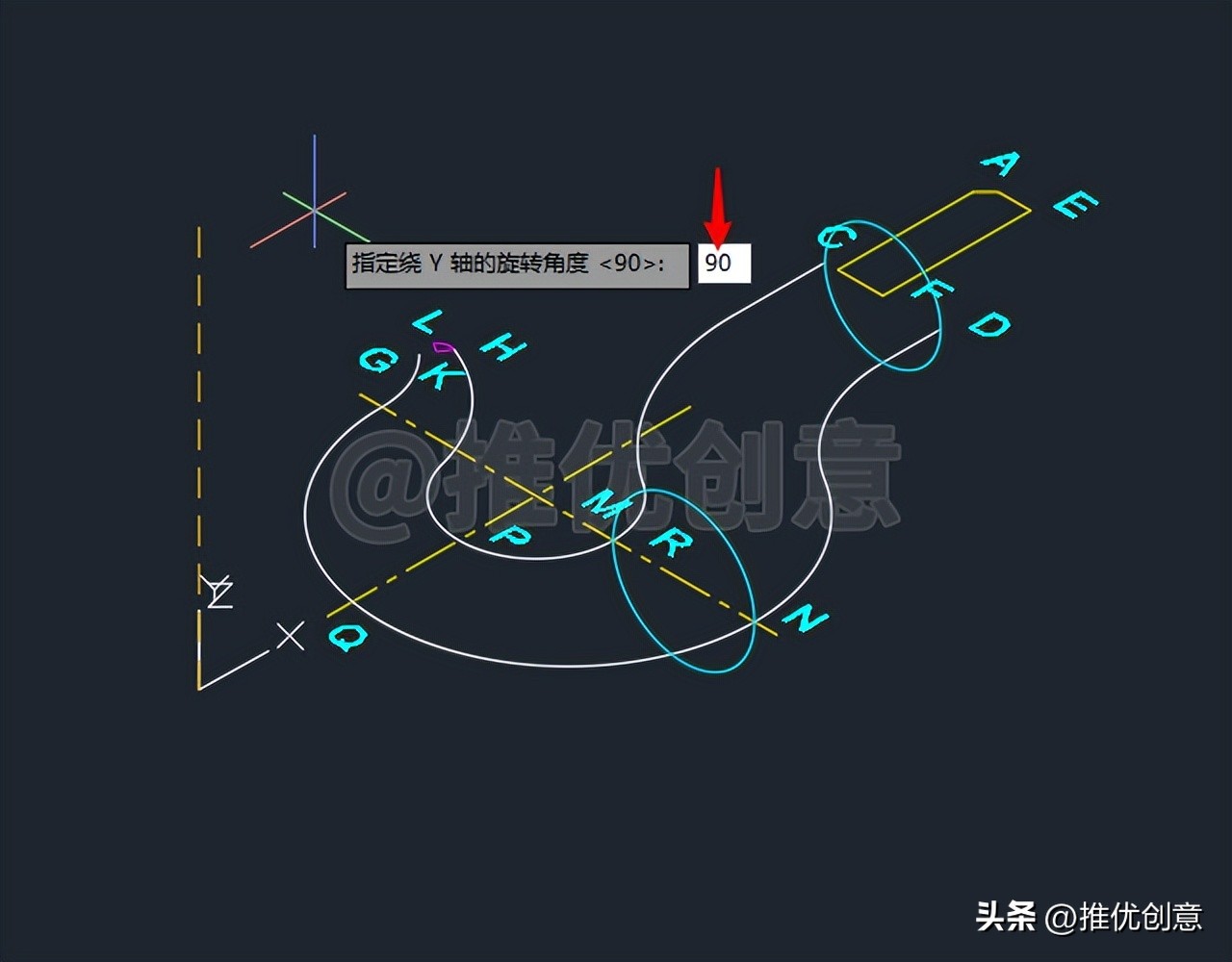
2.29、 用户坐标系绕Y轴旋转90°完成后如下图。

2.30、命令行输入“C”后回车,启用“圆”命令,接着输入“2P”后回车,选择两点方式绘制圆,捕捉交点Q作为圆的直径的第一个端点,捕捉交点P作为圆的直径的第二个端点,这样就通过两点方式绘制出了一个青色圆S。
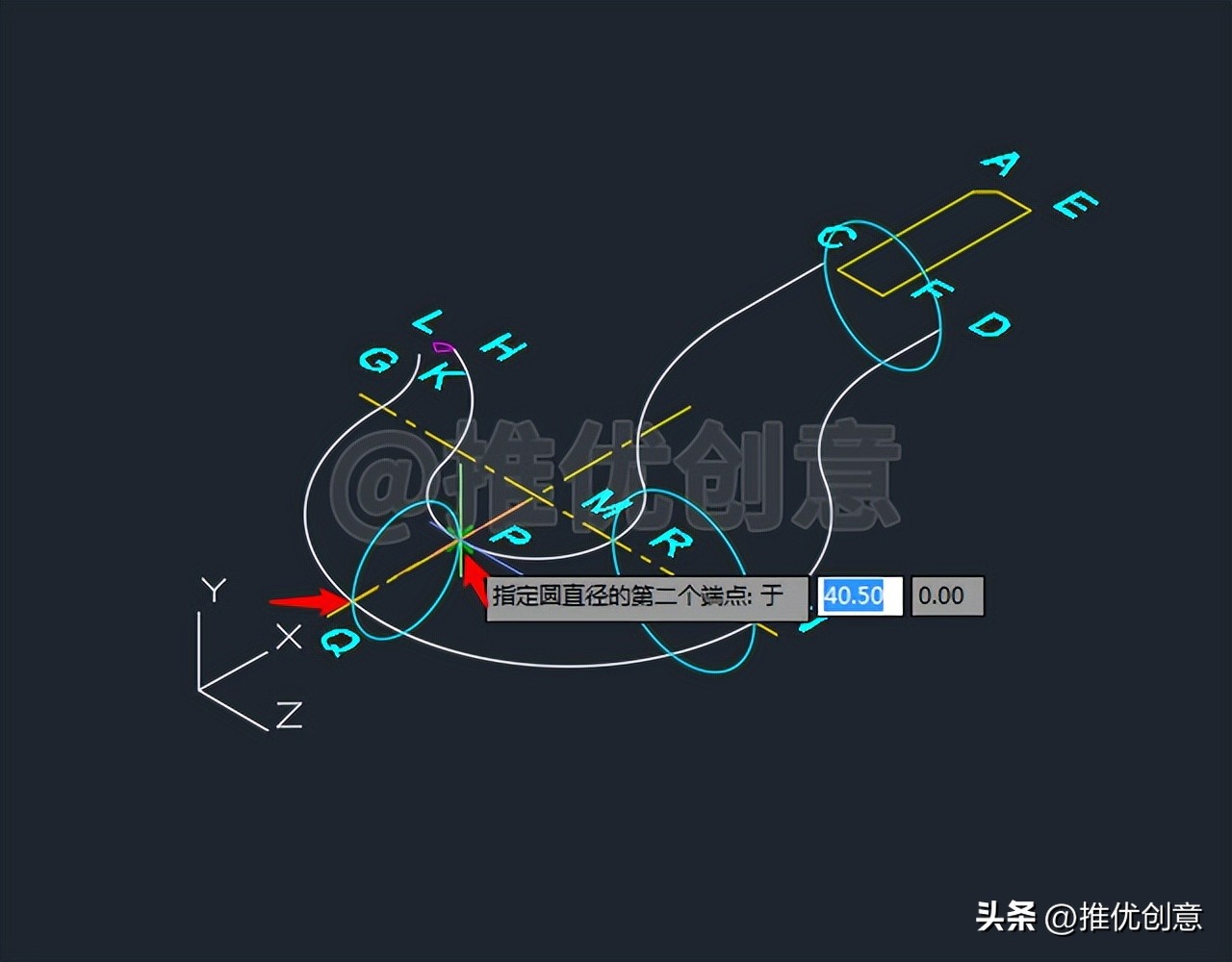
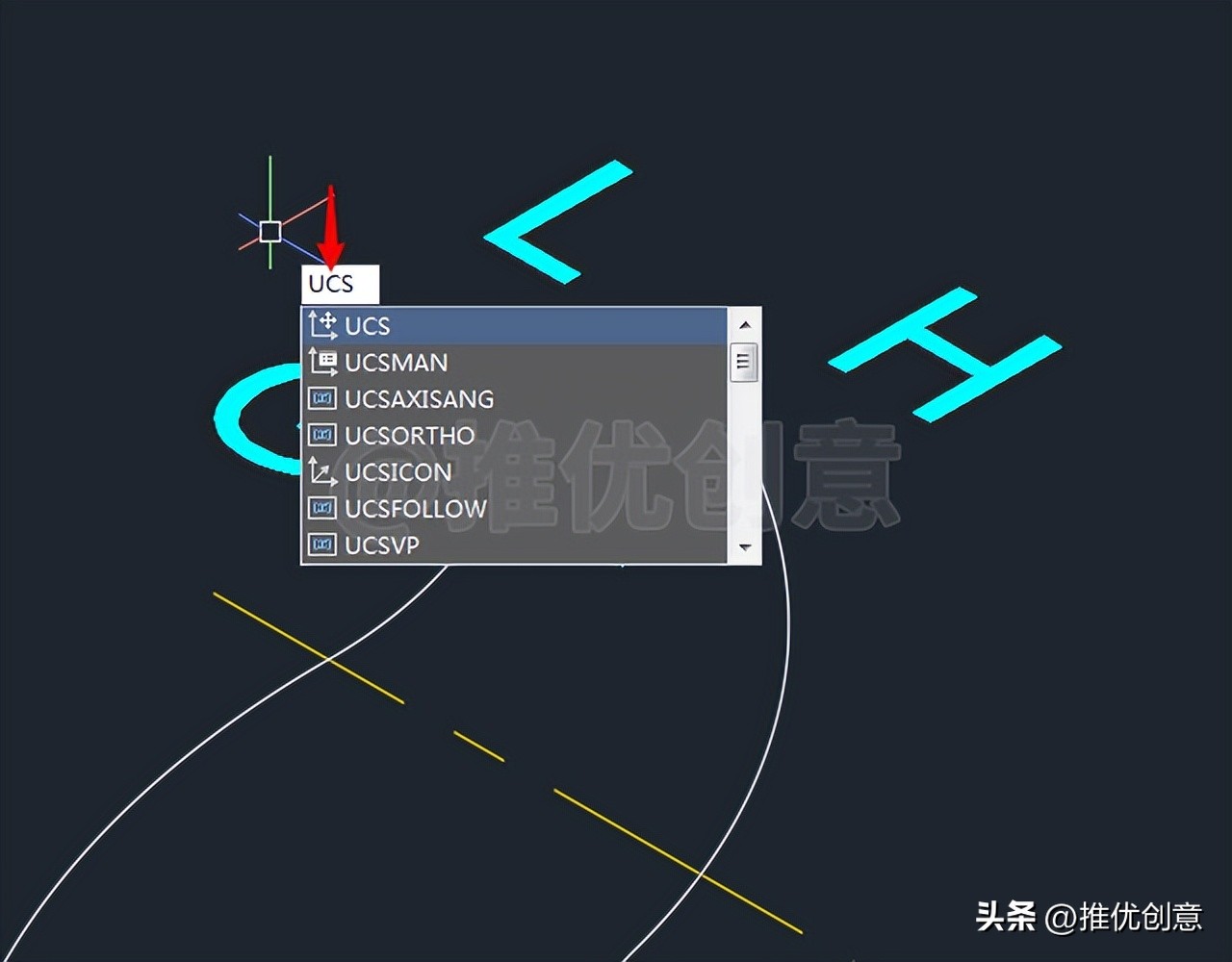
2.31、命令行输入“UCS”后回车,启用“用户坐标系设置”命令。
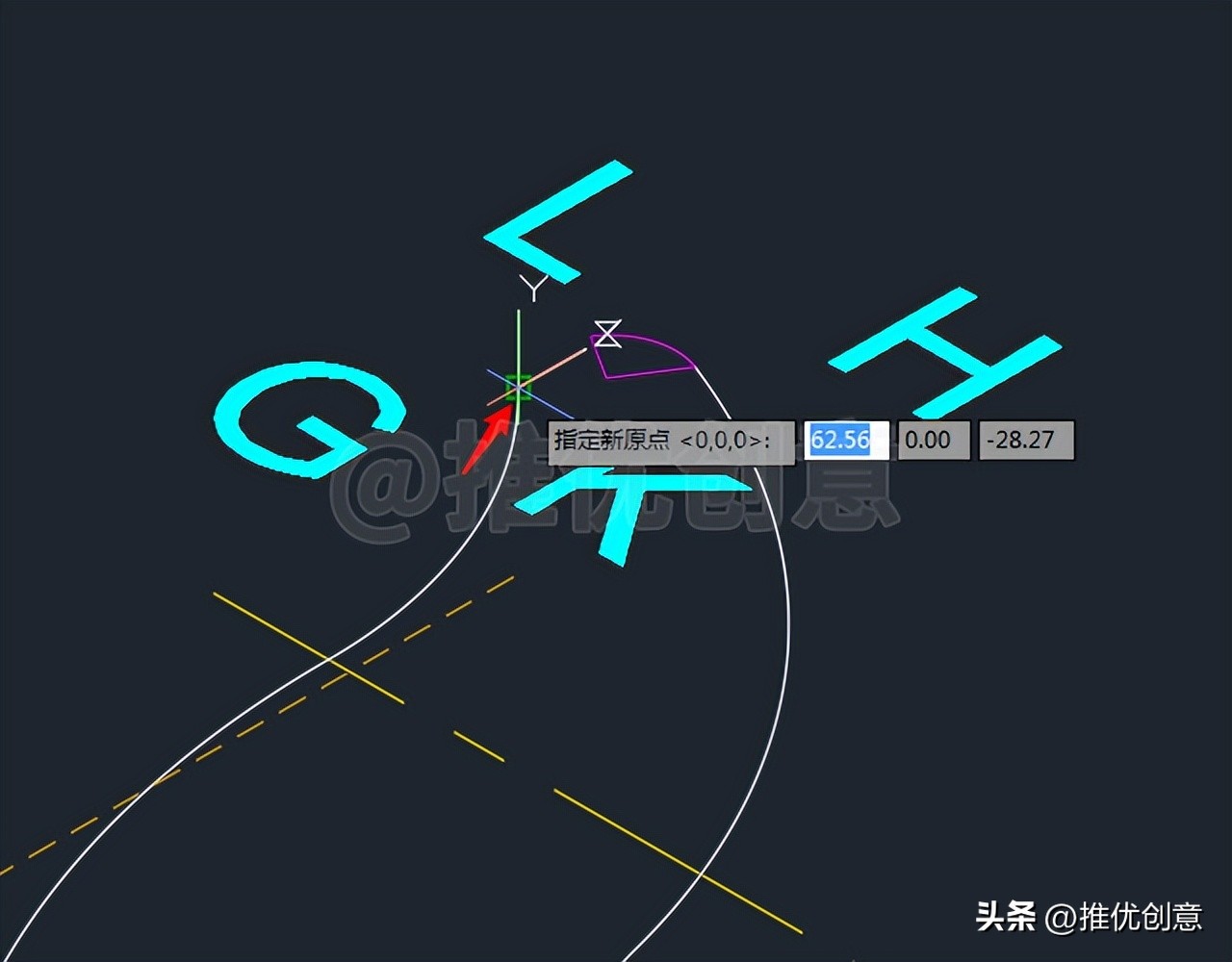
2.32、捕捉点G指定新原点。
20230706_01
(余下的步骤将在下一个教程讲解,会有更多的绘图技巧值得你去学习。)