原标题:「Adobe国际认证」关于Adobe Photoshop调整选区介绍
您可以在“选择并遮住”工作区的“属性”面板中调整选区。为此,请调整以下设置#Photoshop#:
视图模式设置
视图模式: 从“视图”弹出的菜单中,为选区选择以下几种视图模式:
- 洋葱皮 (O): 将选区显示为动画样式的洋葱皮结构
- 闪烁虚线 (M): 将选区边框显示为闪烁的虚线
- 叠加 (V): 将选区显示为透明颜色叠加。未选中的区域显示为该颜色。默认颜色为红色。
- 黑底 (A): 将选区置于黑色背景上
- 白底 (T): 将选区置于白色背景上
- 黑白 (K): 将选区显示为黑白蒙版
- 图层 (Y): 将选区周围变成透明区域
安 F 键可以在各个模式之间循环切换,按 X 键可以暂时禁用所有模式。
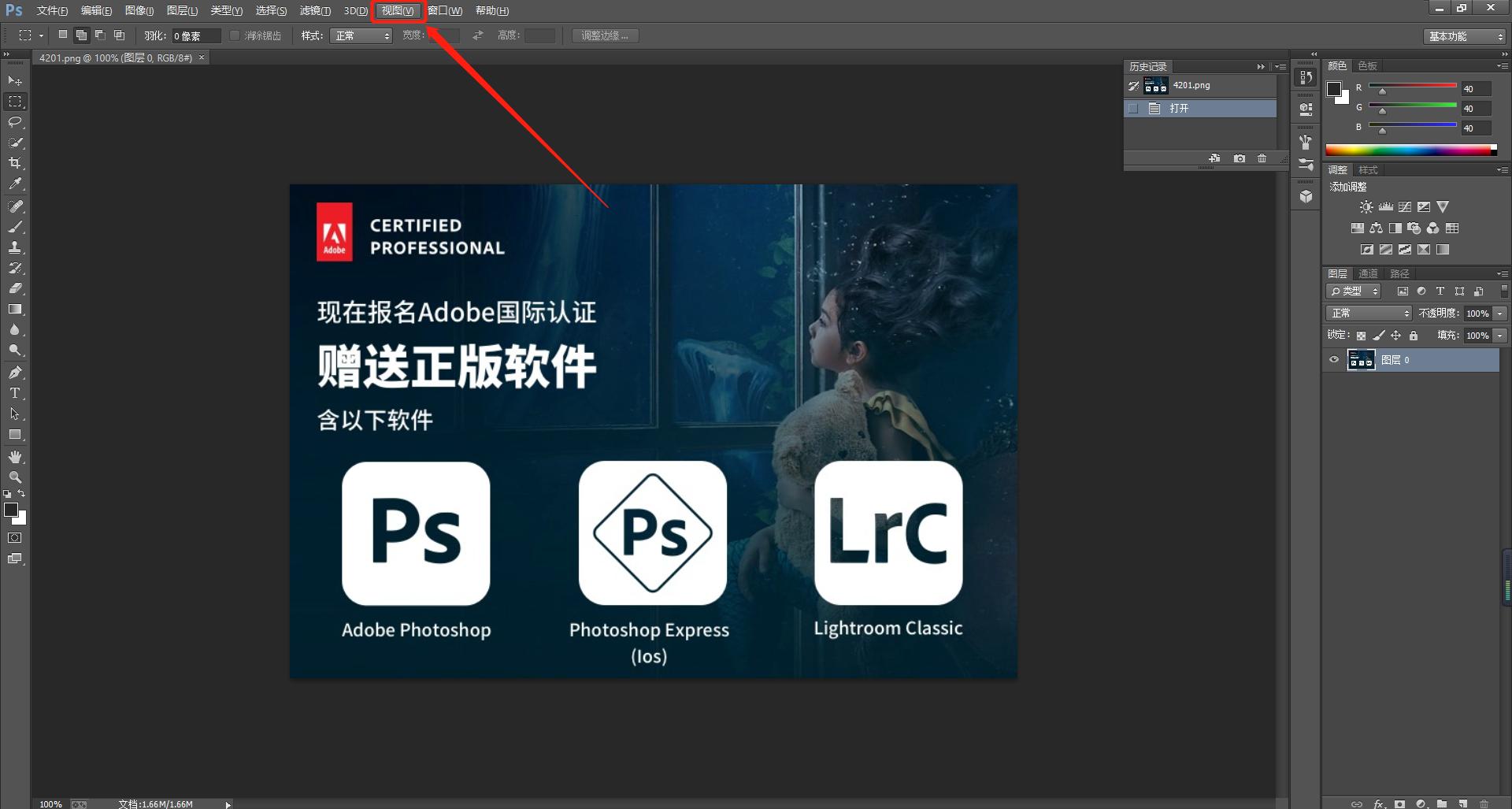
显示边缘: 显示调整区域.
显示原始选区: 显示原始选区。
高品质预览: 渲染更改的准确预览。此选项可能会影响性能。选择此选项后,在处理图像时,按住鼠标左键(向下滑动)可以查看更高分辨率的预览。取消选择此选项后,即使向下滑动鼠标时,也会显示更低分辨率的预览。
透明度/不透明度: 为“ 视图模式 ”设置透明度/不透明度。#Adobe国际认证#
调整模式
设置“ 边缘检测 ”、“ 调整细线 ”和“ 调整边缘画笔工具 ”所用的边缘调整方法。
- 颜色识别: 为简单背景或对比背景选择此模式。
- 对象识别: 为复杂背景上的毛发或毛皮选择此模式。
边缘检测设置
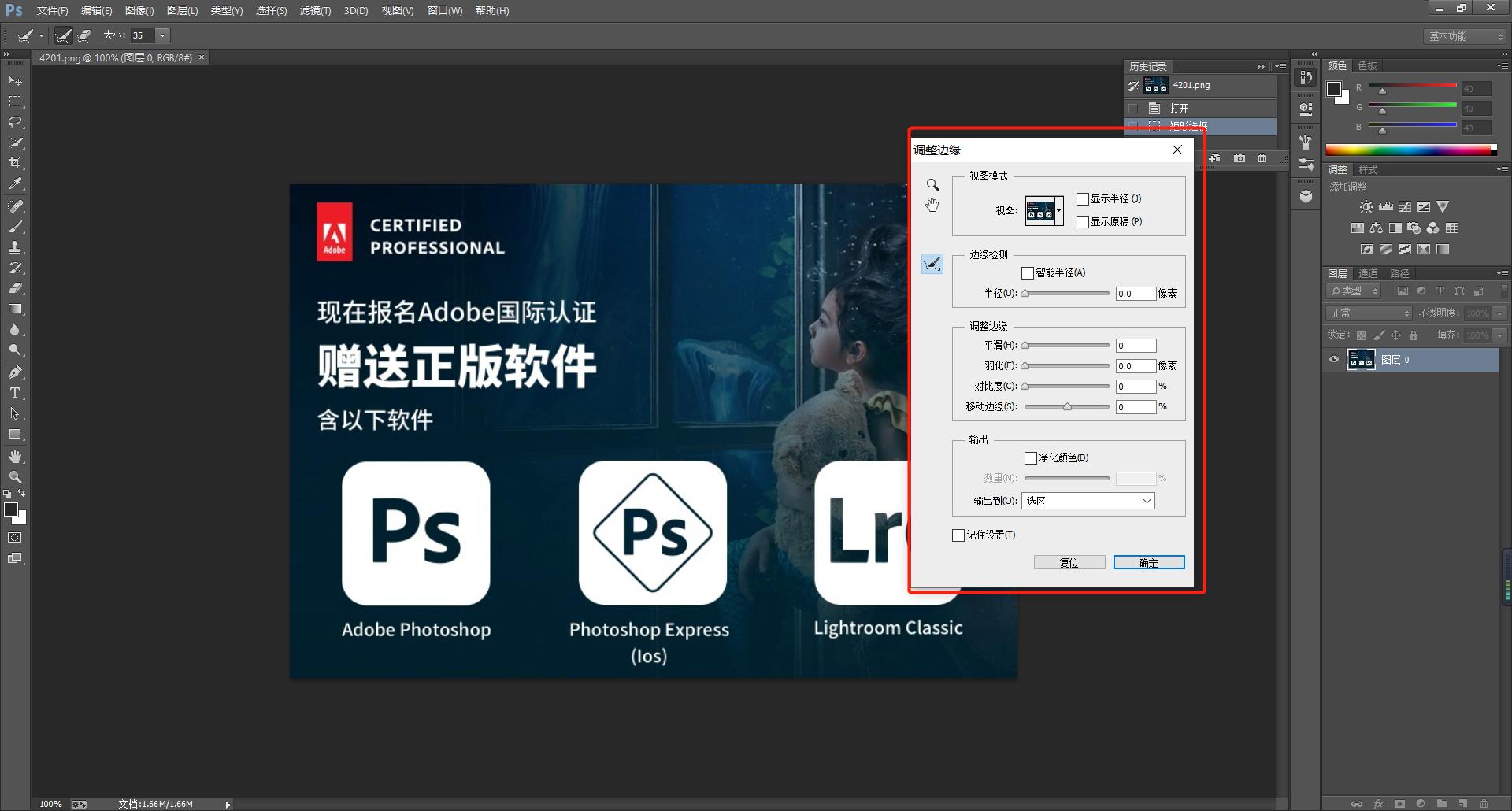
半径 :确定发生边缘调整的选区边框的大小。对锐边使用较小的半径,对较柔和的边缘使用较大的半径。
智能半径 :允许选区边缘出现宽度可变的调整区域。在其他用例中,如果选区是涉及头发和肩膀的人物肖像,此选项则会十分有用。在这个边缘更加趋向一致的人物肖像中,可能需要为头发设置比肩膀更大的调整区域。
全局调整设置
平滑 :减少选区边界中的不规则区域(“山峰和低谷”)以创建较平滑的轮廓。
羽化 :模糊选区与周围的像素之间的过渡效果
对比度 :增大时,沿选区边框的柔和边缘的过渡会变得不连贯。通常情况下,使用“智能半径”选项和调整工具效果会更好。
移动边缘 :使用负值向内移动柔化边缘的边框,或使用正值向外移动这些边框。向内移动这些边框有助于从选区边缘移去不想要的背景颜色。
输出设置
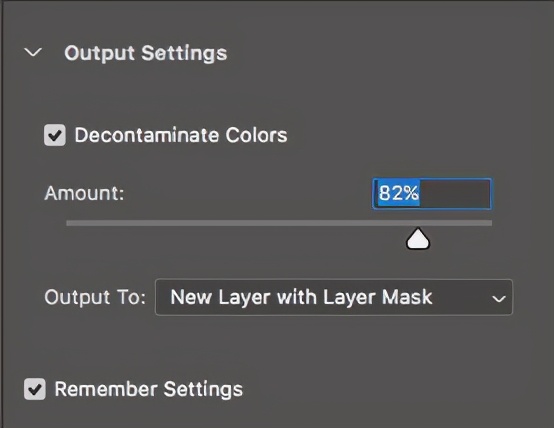
净化颜色: 将彩色边替换为附近完全选中的像素的颜色。颜色替换的强度与选区边缘的软化度是成比例的。调整滑块以更改净化量。默认值为 100%(最大强度)。 由于此选项更改了像素颜色,因此它需要输出到新图层或文档。请保留原始图层,这样您就可以在需要时恢复到原始状态。
输出到: 决定调整后的选区是变为当前图层上的选区或蒙版,还是生成一个新图层或文档。
注意:
单击 (复位工作区),可将设置恢复为您进入“选择并遮住”工作区时的原始状态。另外,此选项还可以将图像恢复为您在进入“选择并遮住”工作区时,它所应用的原始选区或蒙版。
选择记住设置可存储设置,用于以后的图像。设置会重新应用于以后的所有图像,如果在“选择并遮住”工作区中重新打开当前图像,这些设置也会重新应用。
「Adobe国际认证」关于Photoshop选择并遮住工作区,用户界面介绍
「Adobe国际认证」关于 Adobe Photoshop启动“选择并遮住”工作区