华为如何像苹果快速一键静音 (华为手机如何一键静音视频)

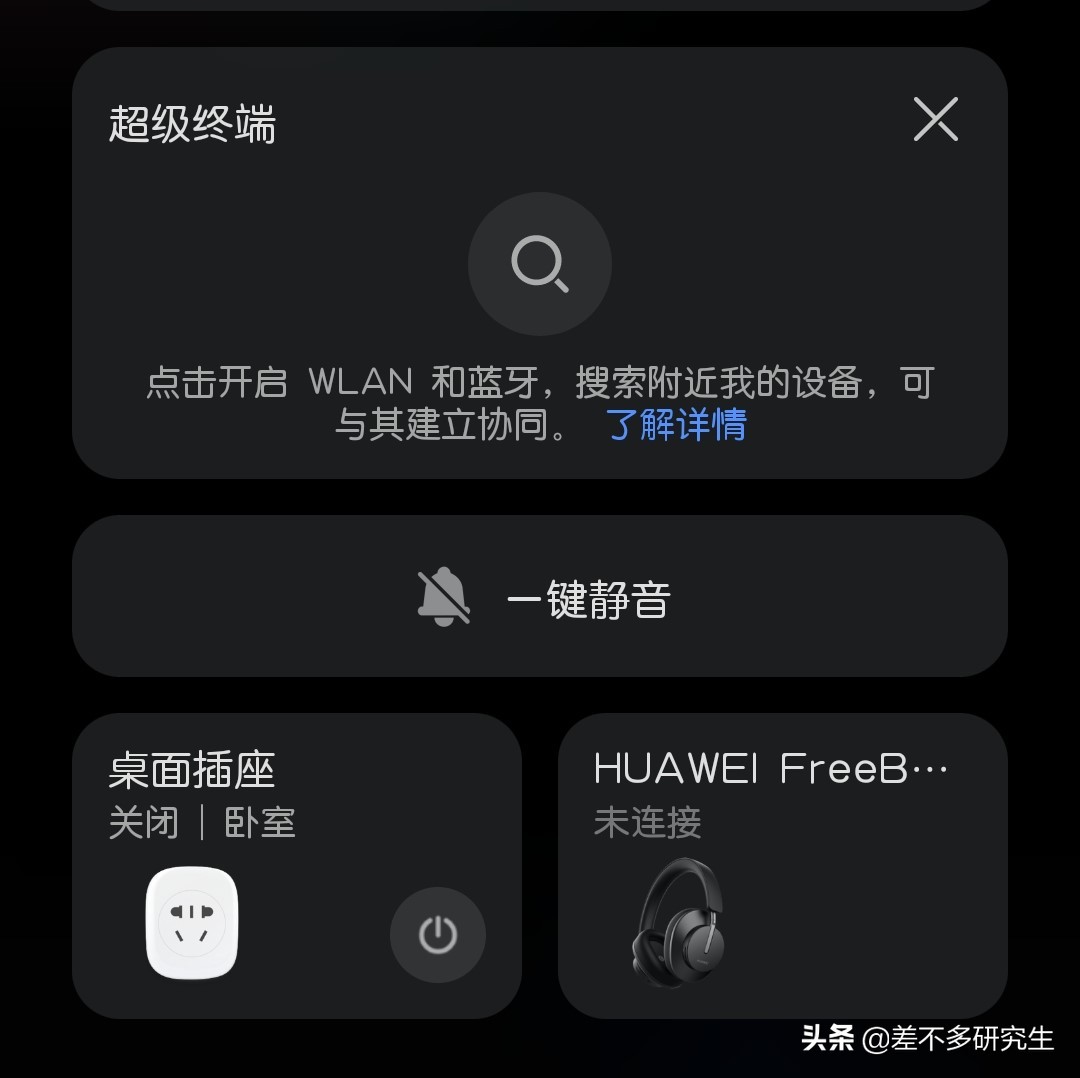
之前发的教程:到图书馆手机自动开启静音,可能会有人担心开启定位耗电。所以这次来个一键静音,进图书馆、上课或者开会,点一下就可以。状态栏下拉就有这个按钮,点击很方便。

第一步

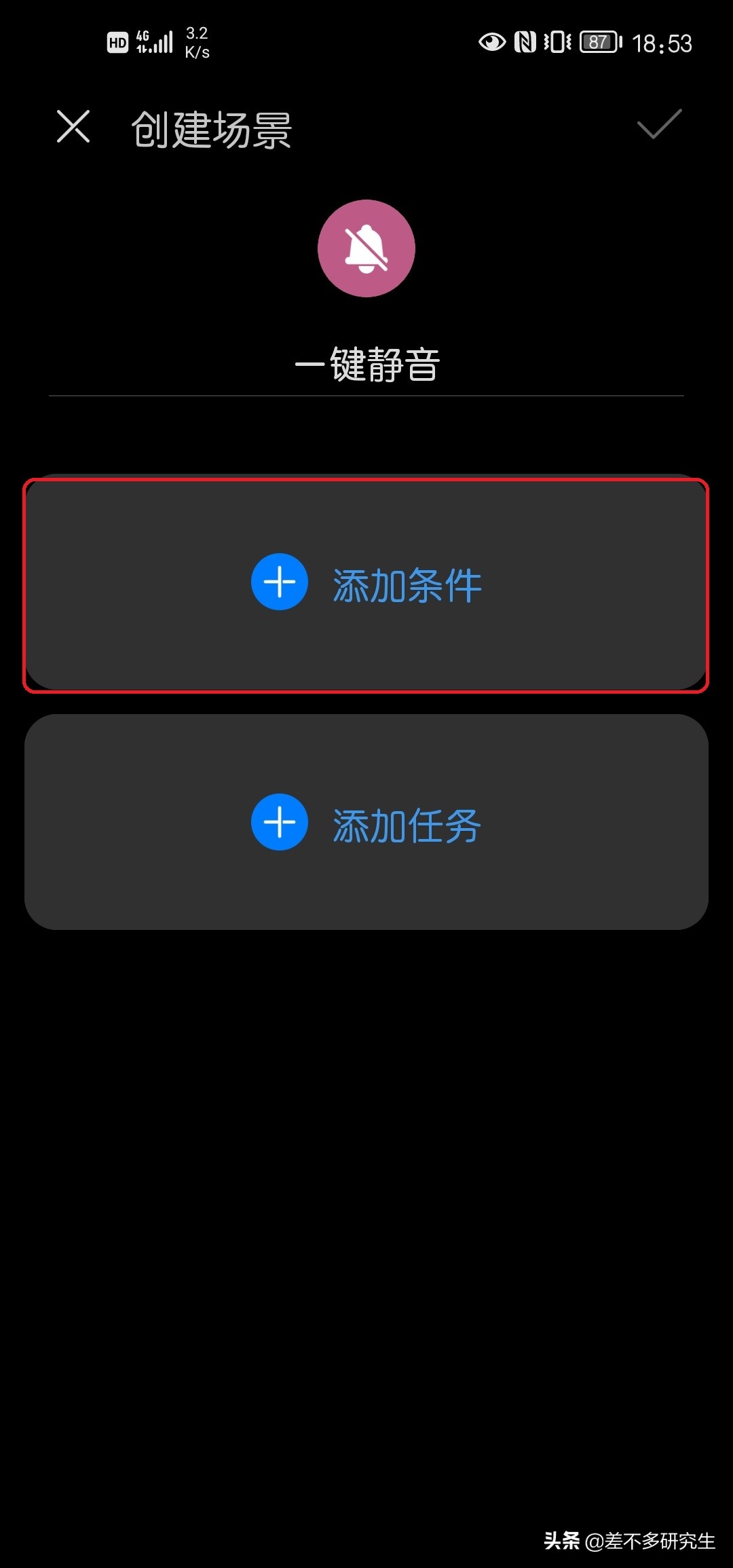
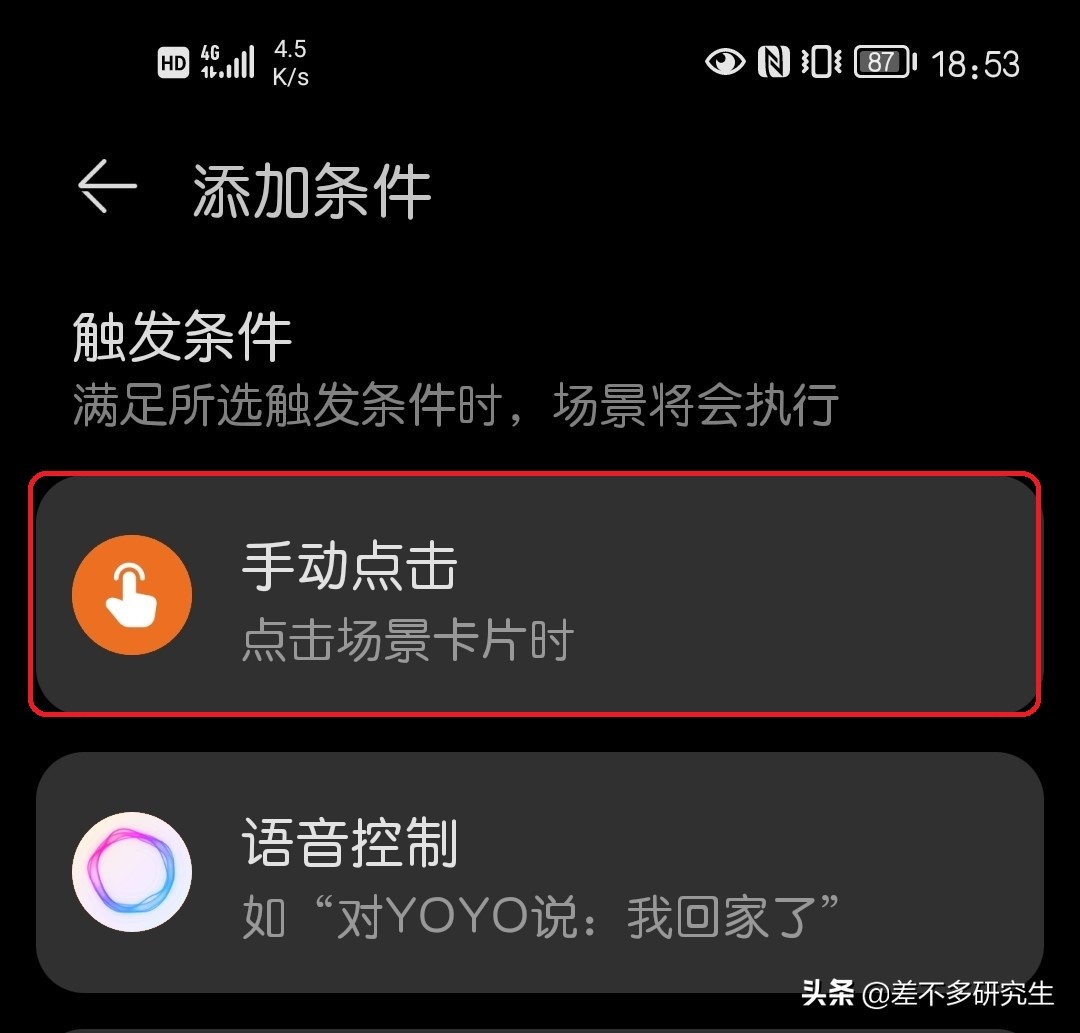
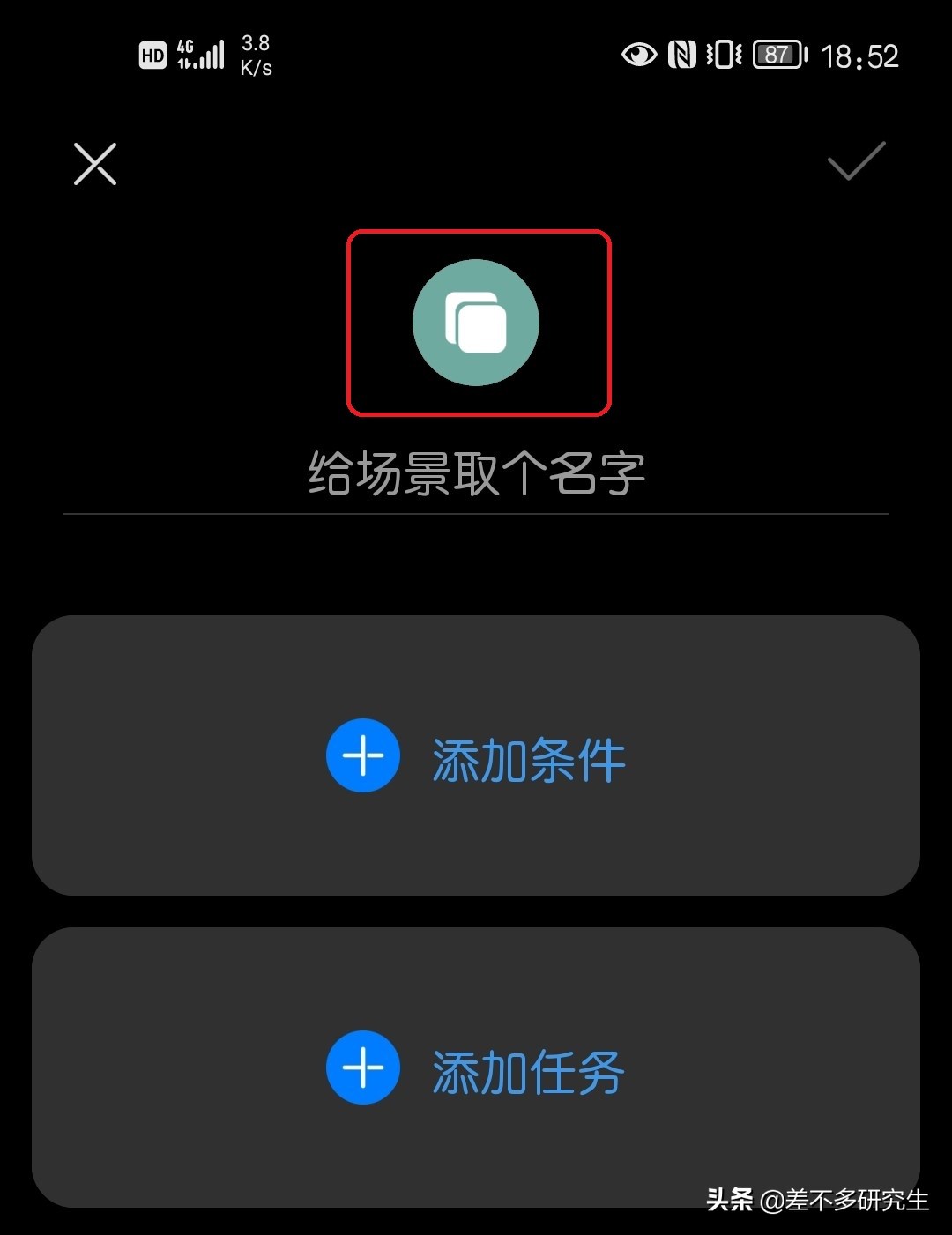
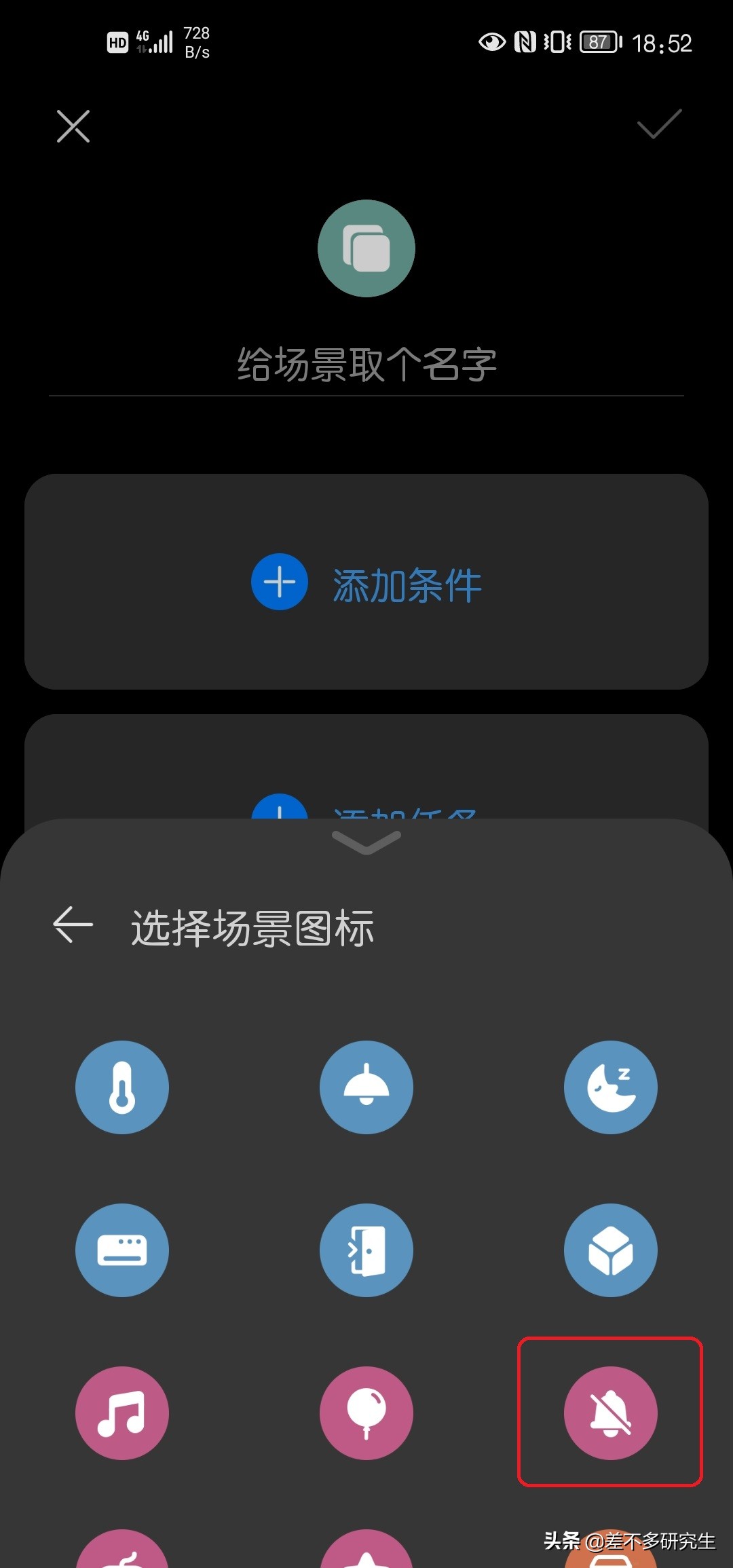
打开智慧生活APP,点击场景>添加一个场景。首先换个场景图标,让功能看起来直观点。先点击“给场景取个名字”上方的绿*图色**标。往下拉选择粉红色的静音图标。然后给场景取名为“一键静音”。最后点击添加条件,选择手动点击就可以了。
华为手机一键静音app,华为如何像苹果快速一键静音

华为手机一键静音app,华为如何像苹果快速一键静音

华为手机一键静音app,华为如何像苹果快速一键静音

华为手机一键静音app,华为如何像苹果快速一键静音

第二步

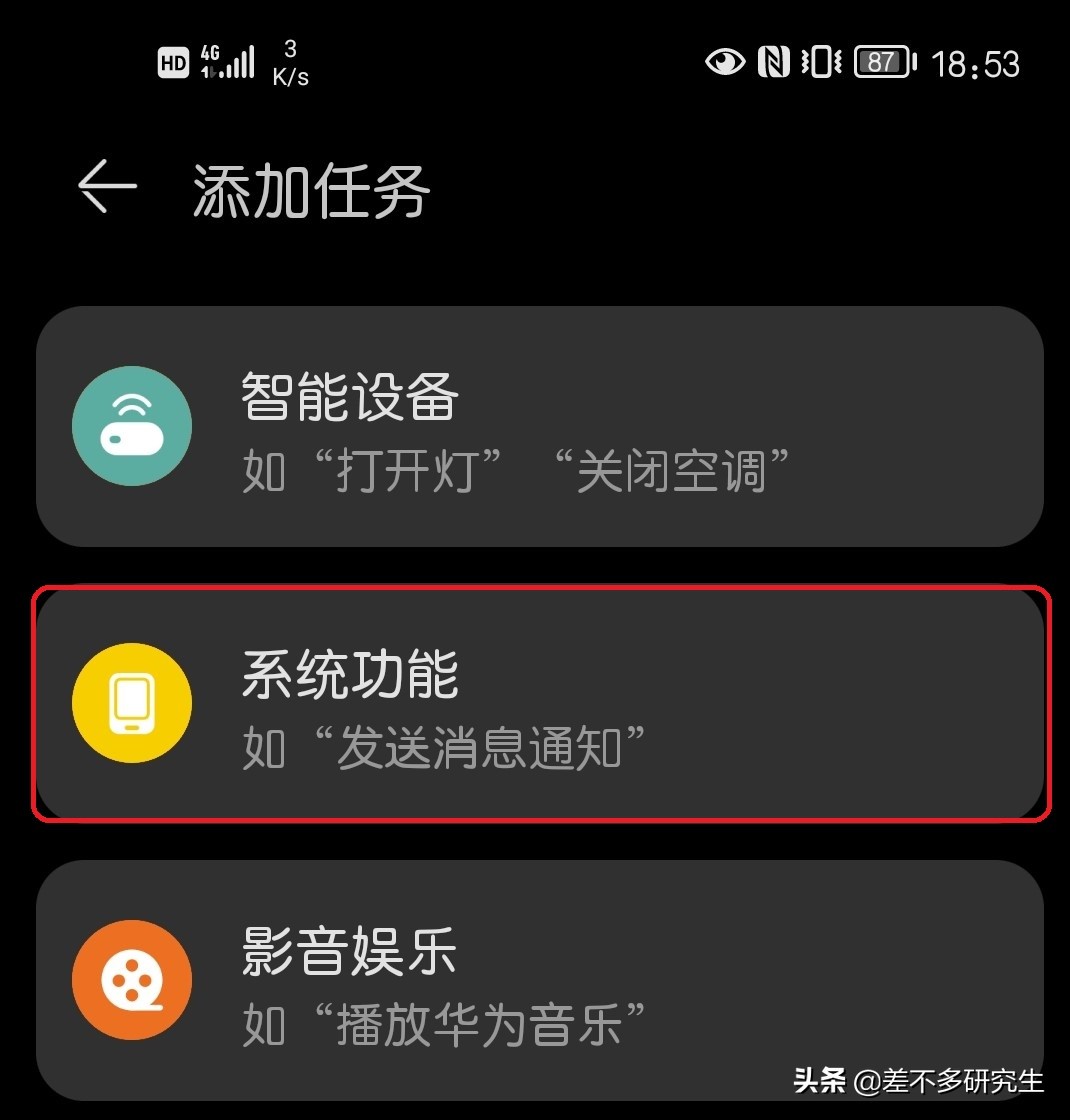
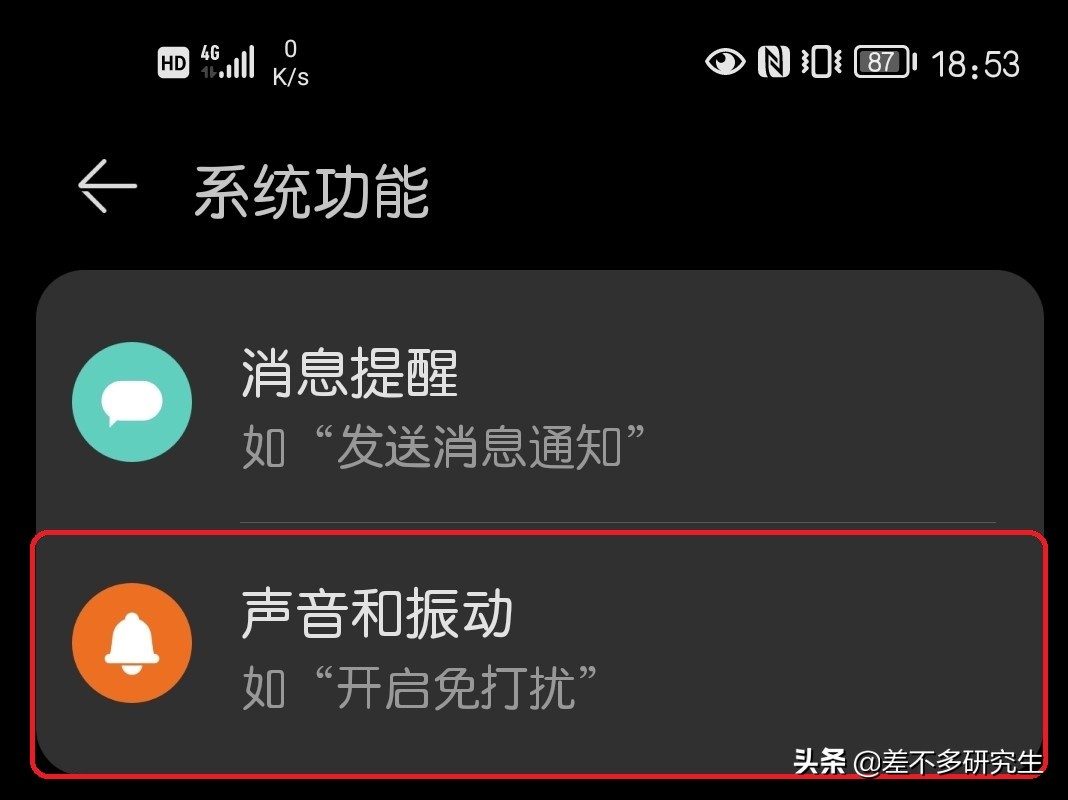
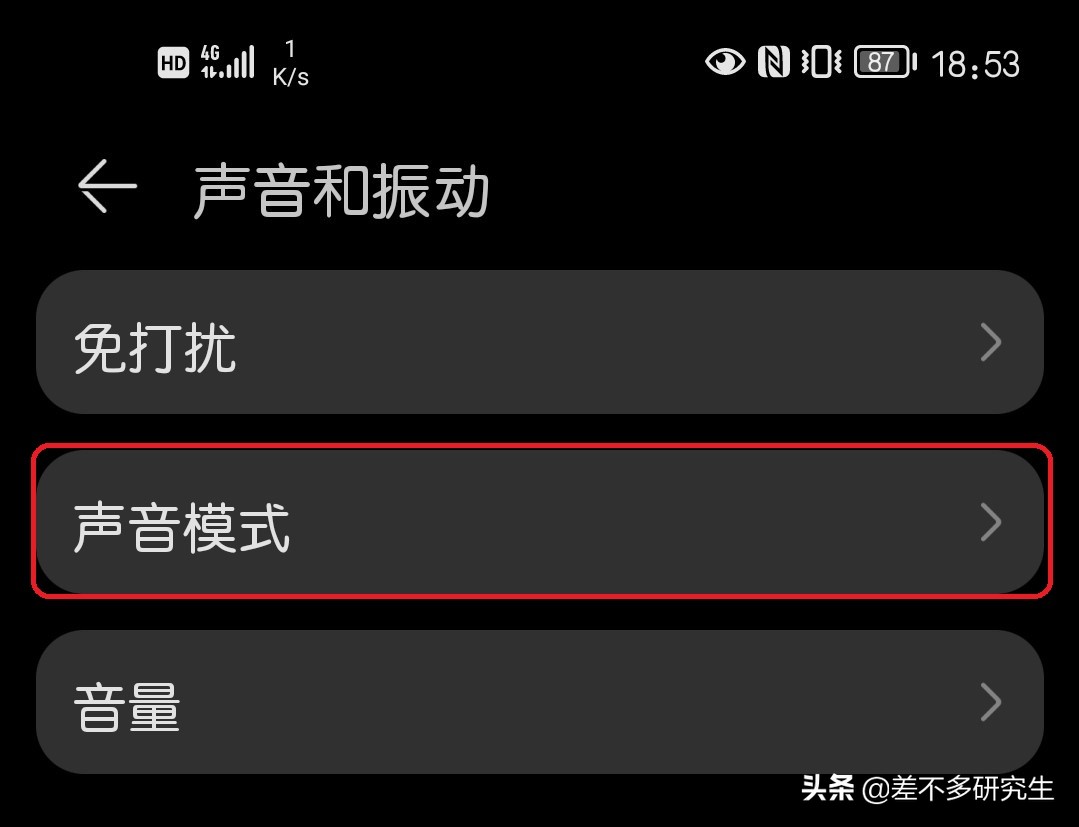
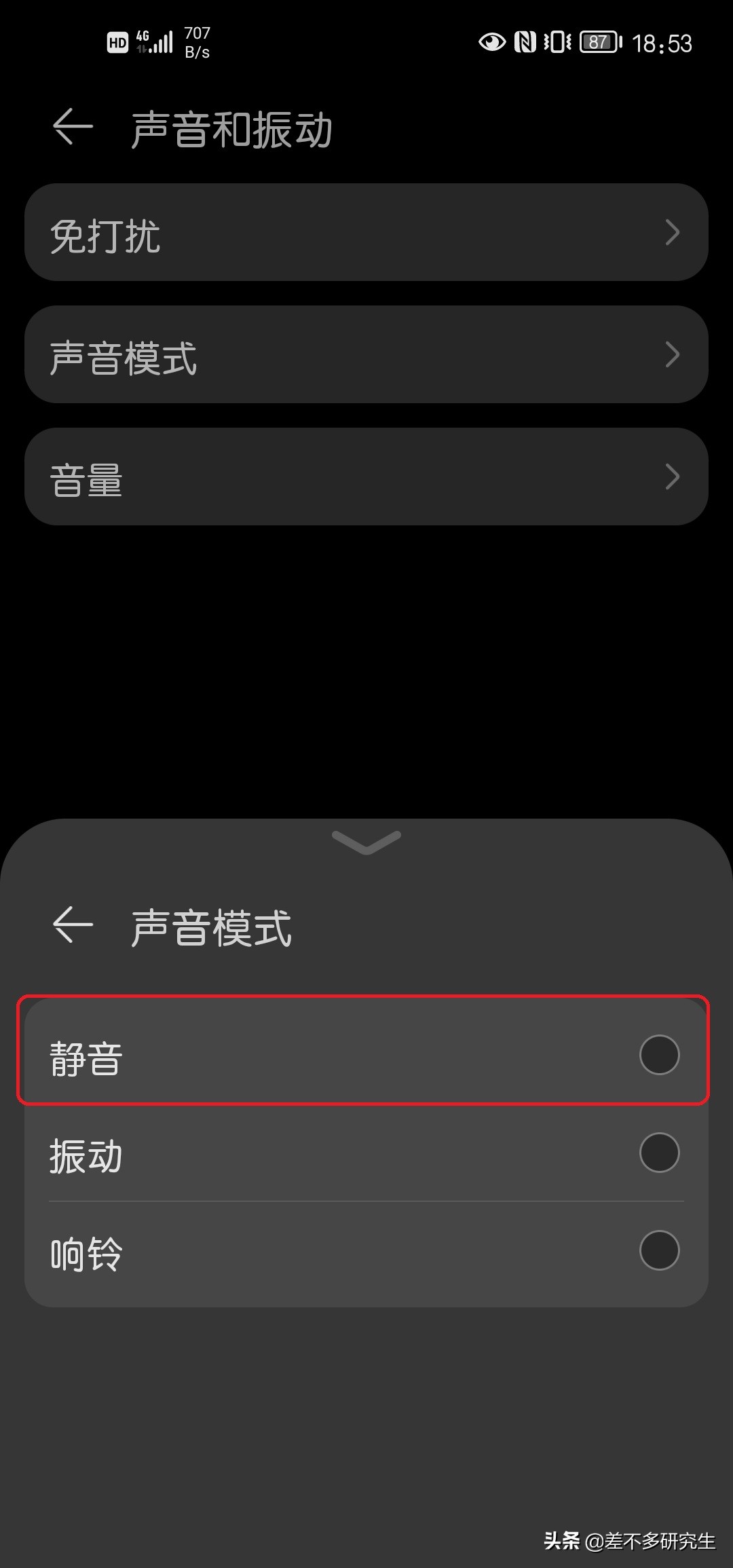
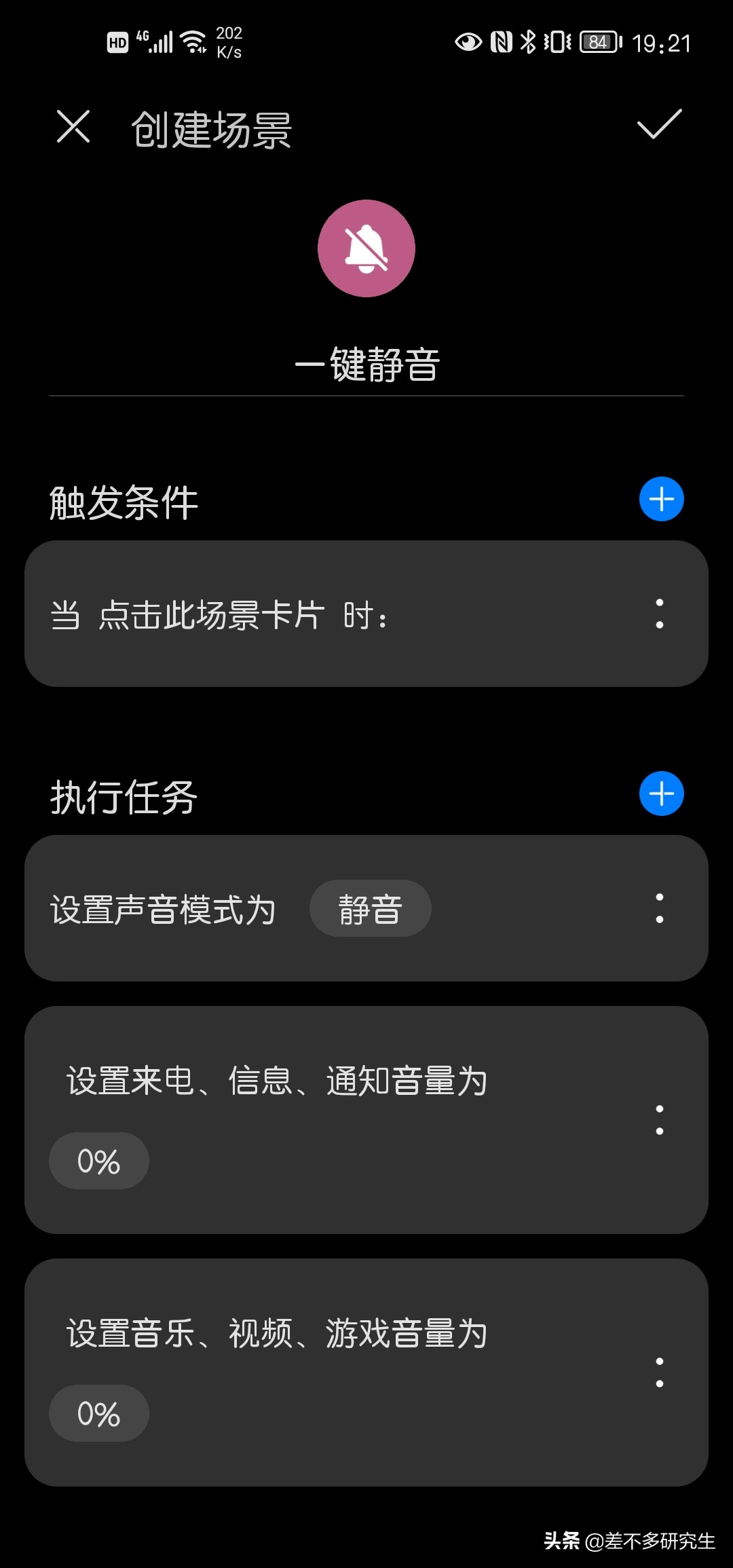
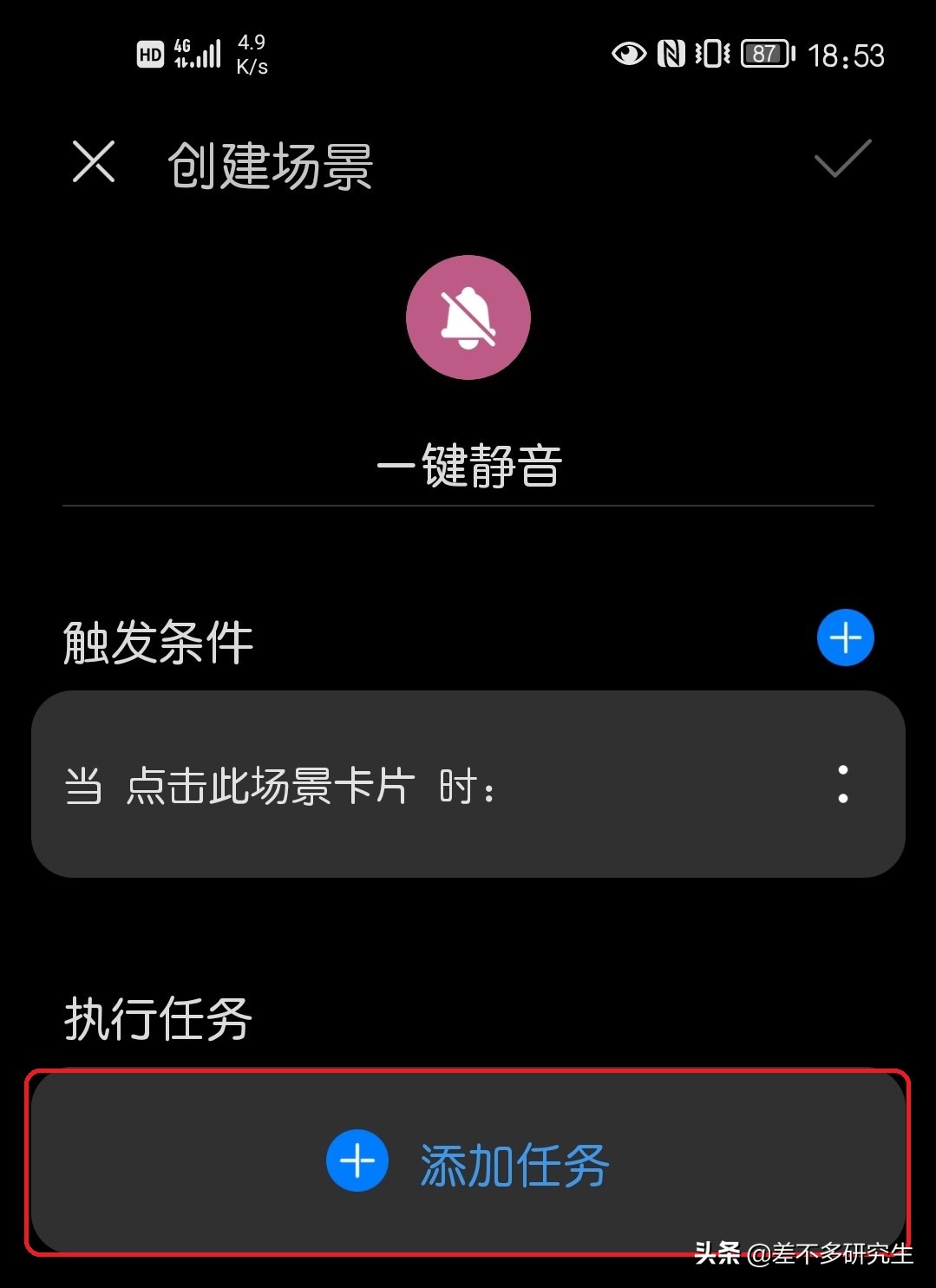
依次点击添加任务>系统功能>声音和振动>声音模式,选择静音。
华为手机一键静音app,华为如何像苹果快速一键静音

华为手机一键静音app,华为如何像苹果快速一键静音

华为手机一键静音app,华为如何像苹果快速一键静音

华为手机一键静音app,华为如何像苹果快速一键静音

华为手机一键静音app,华为如何像苹果快速一键静音

第三步

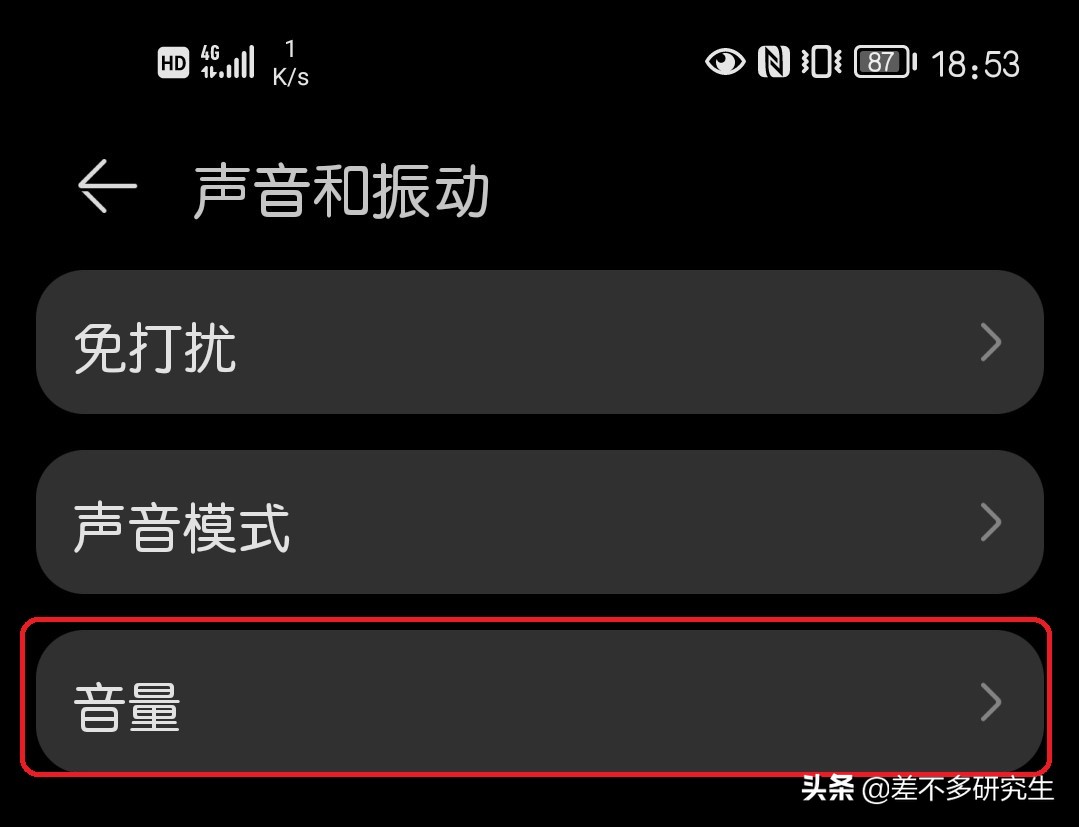
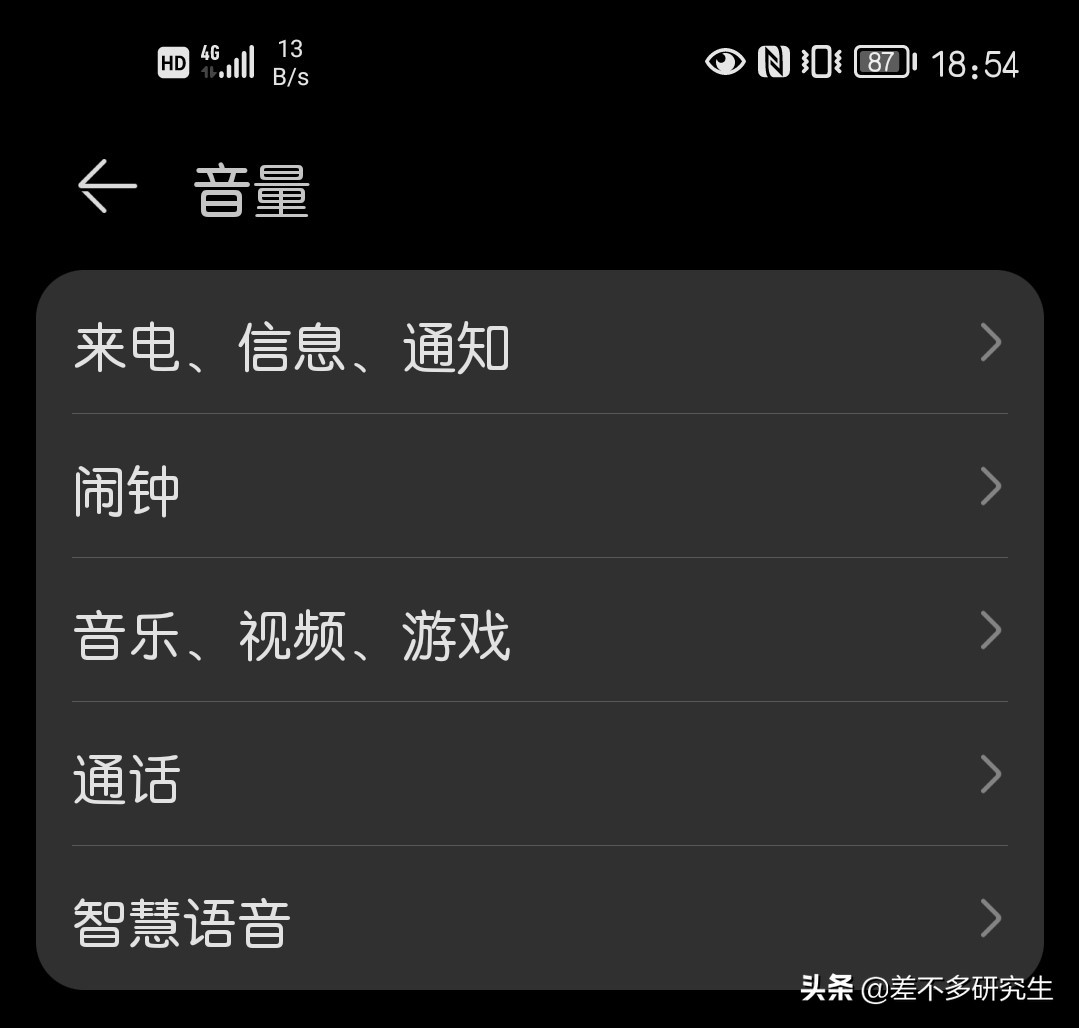
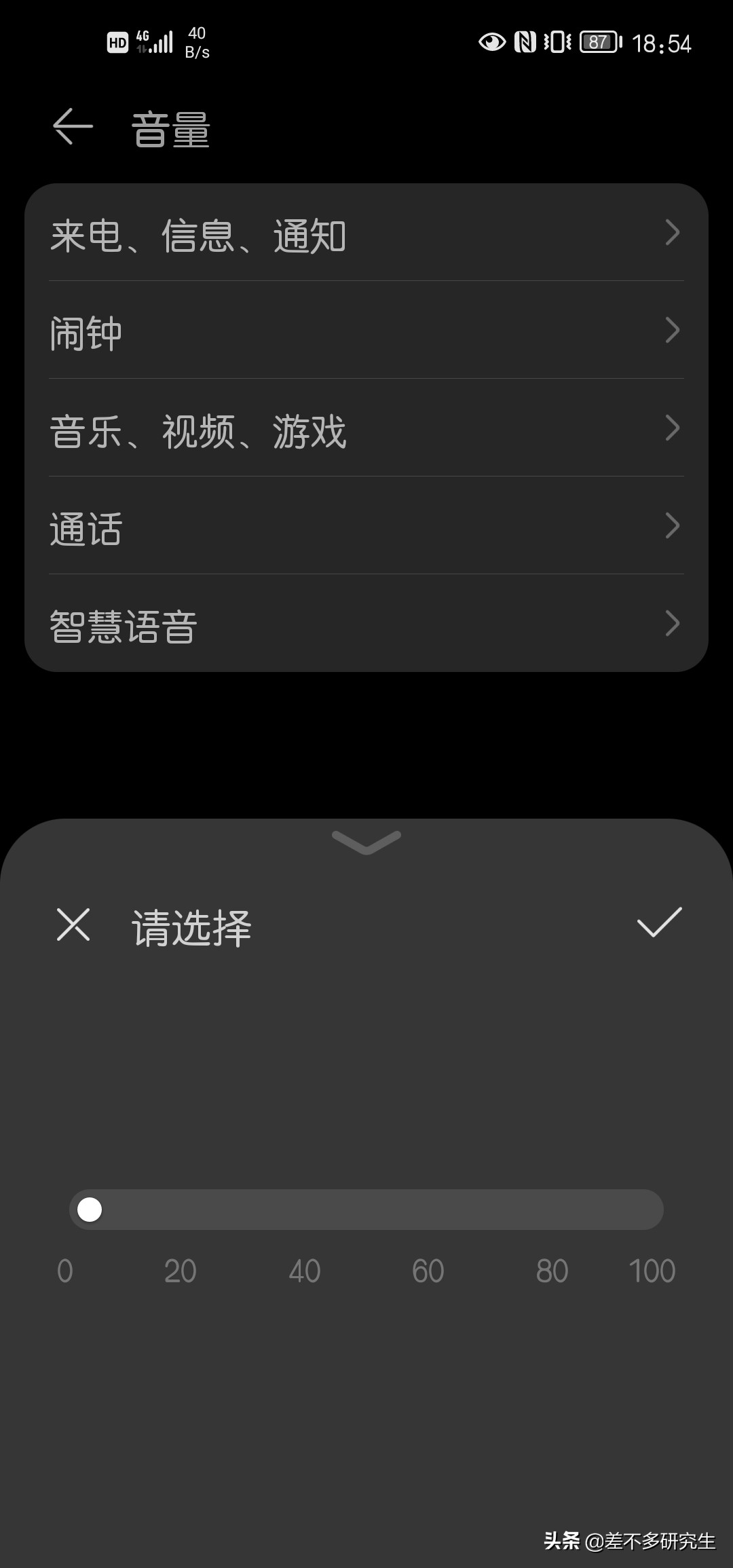
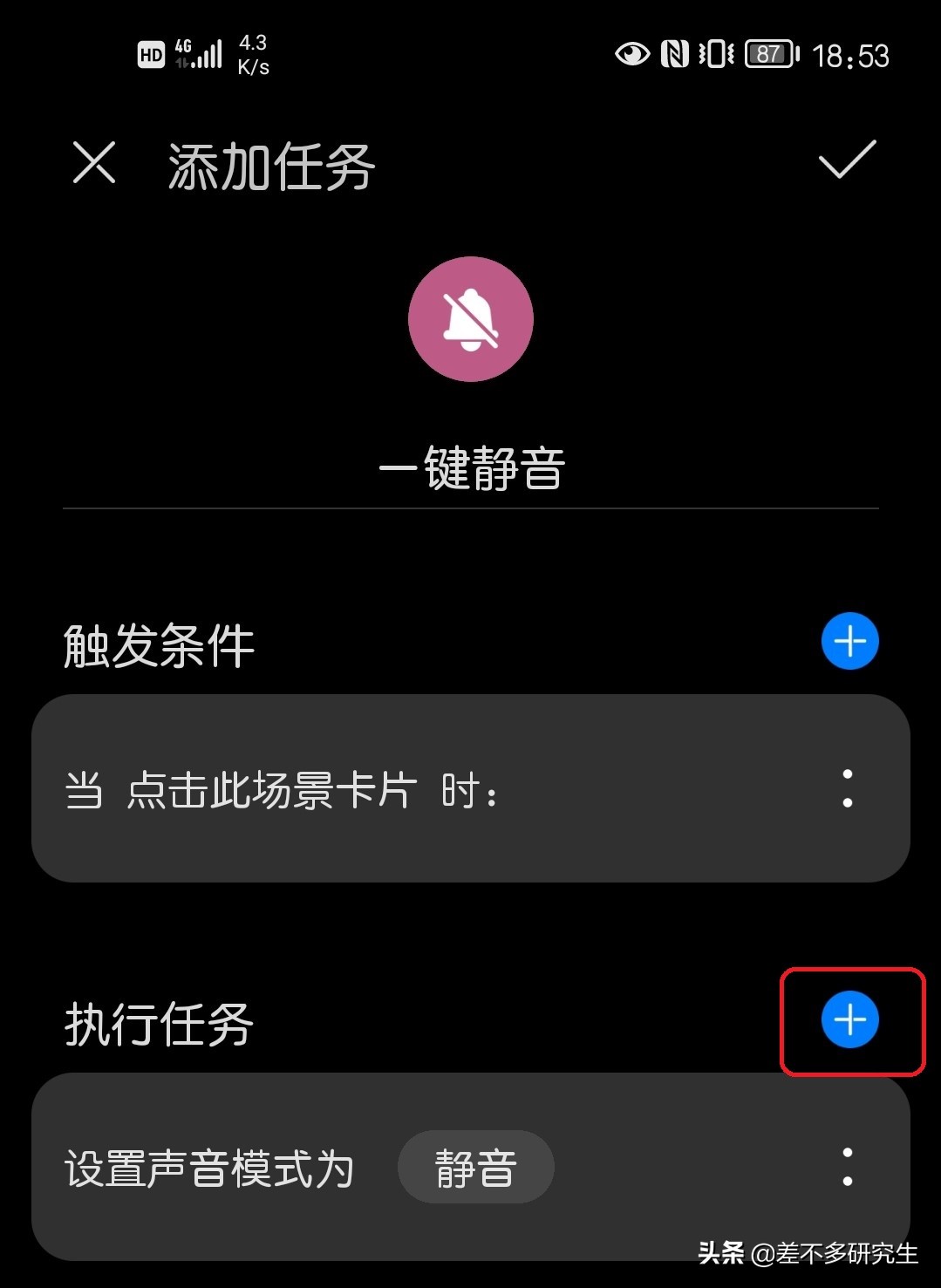
点击执行任务右侧的+号,依次点击添加任务>系统功能>声音和振动>音量,分别将“来电、信息、通知”和“音乐、视频、游戏”的进度条拖到0的位置,就OK了。
华为手机一键静音app,华为如何像苹果快速一键静音

华为手机一键静音app,华为如何像苹果快速一键静音

华为手机一键静音app,华为如何像苹果快速一键静音

华为手机一键静音app,华为如何像苹果快速一键静音

这样就完成了,最后一张图片是状态栏按钮的显示位置。

华为手机一键静音app,华为如何像苹果快速一键静音

华为手机一键静音app,华为如何像苹果快速一键静音

感谢关注,以后慢慢再教大家一些小技巧。