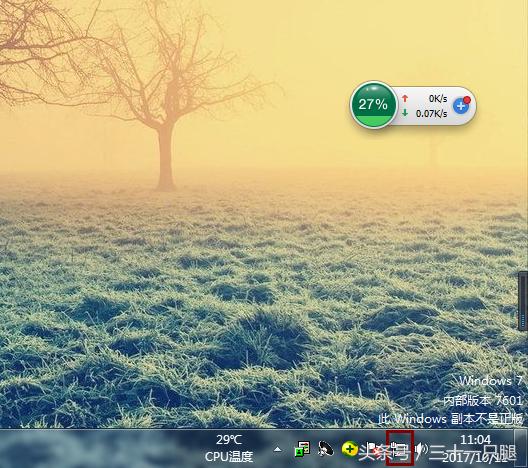
右击!
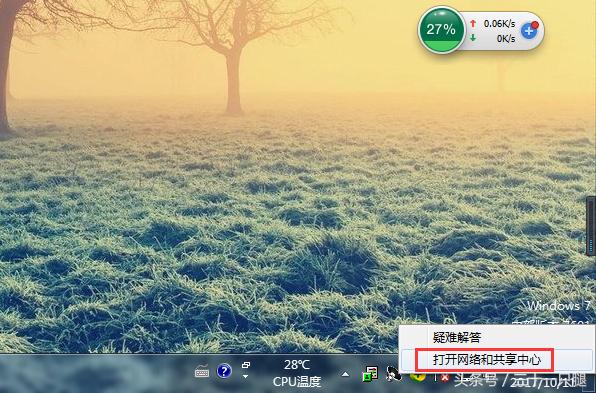
打开网络共享中心
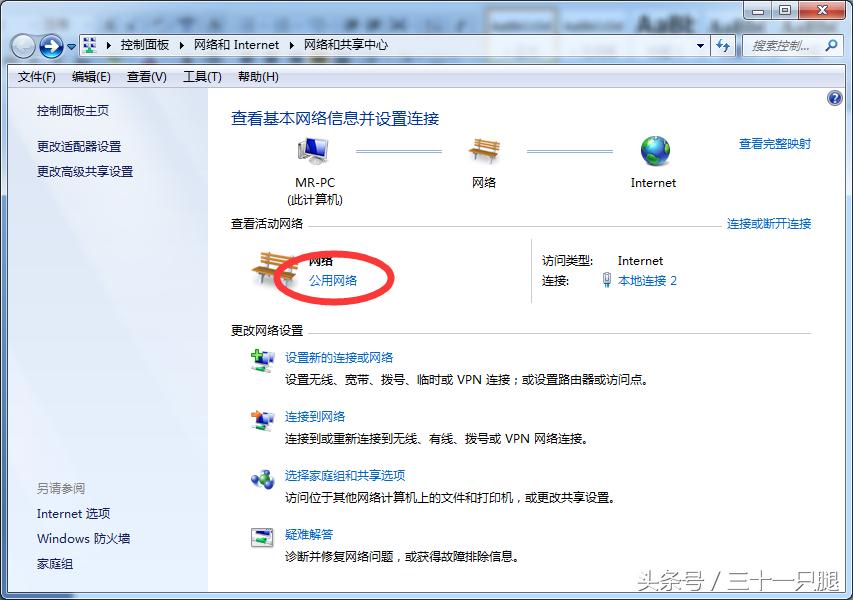
注意看椭圆的网络类型,我这里是"公用网络"
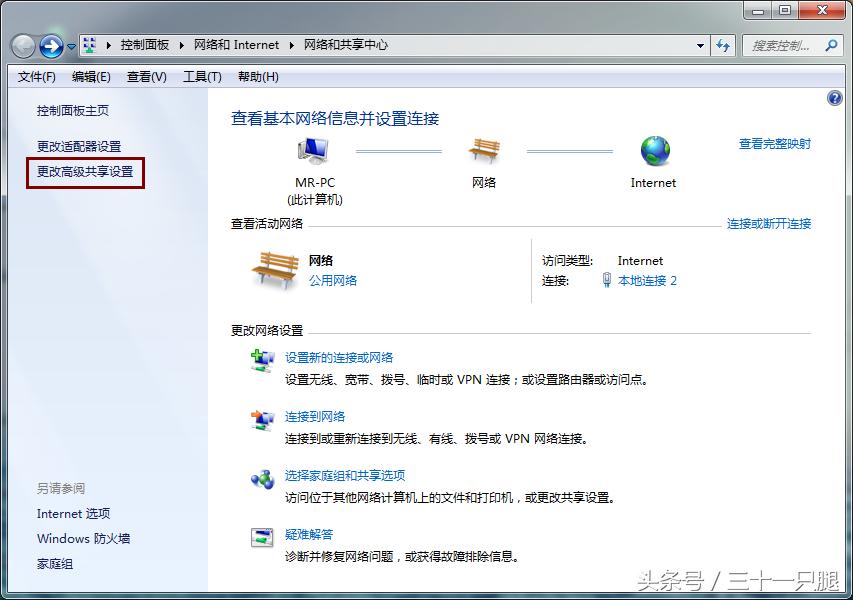
点击红框处选项
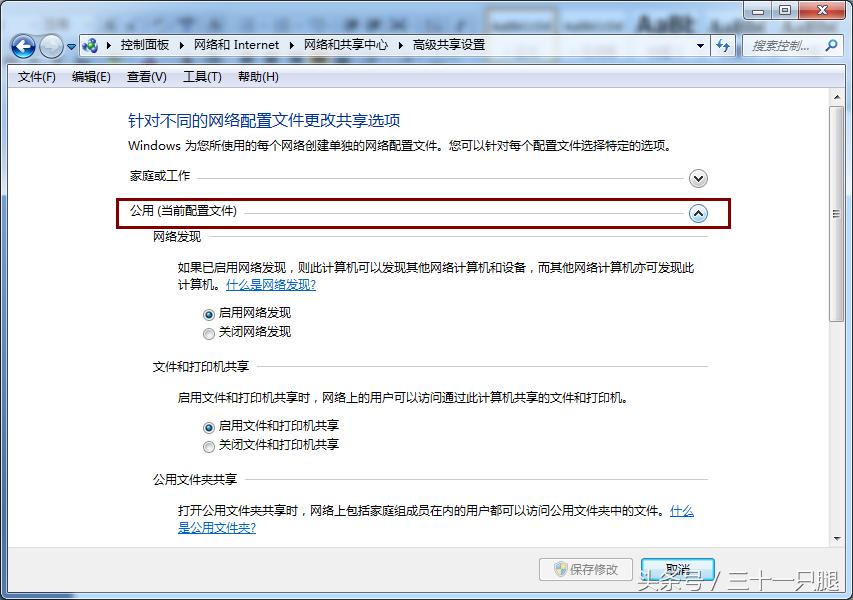
所以这里点共用!并且设置如下
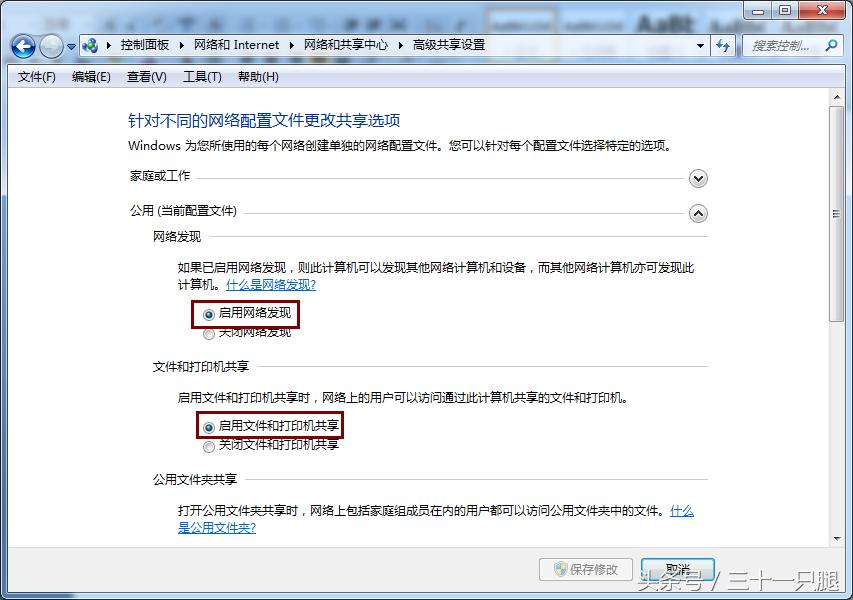
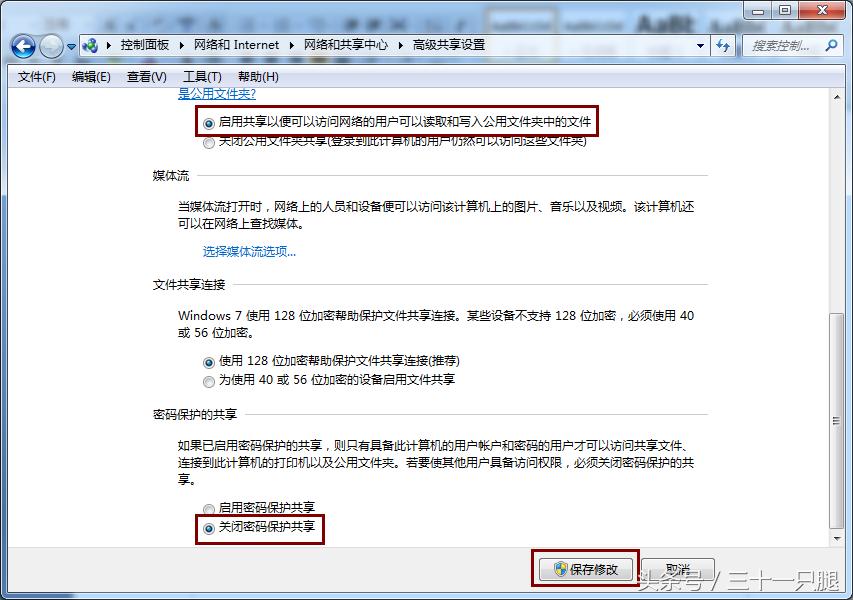
设置完了记得保存
第二步
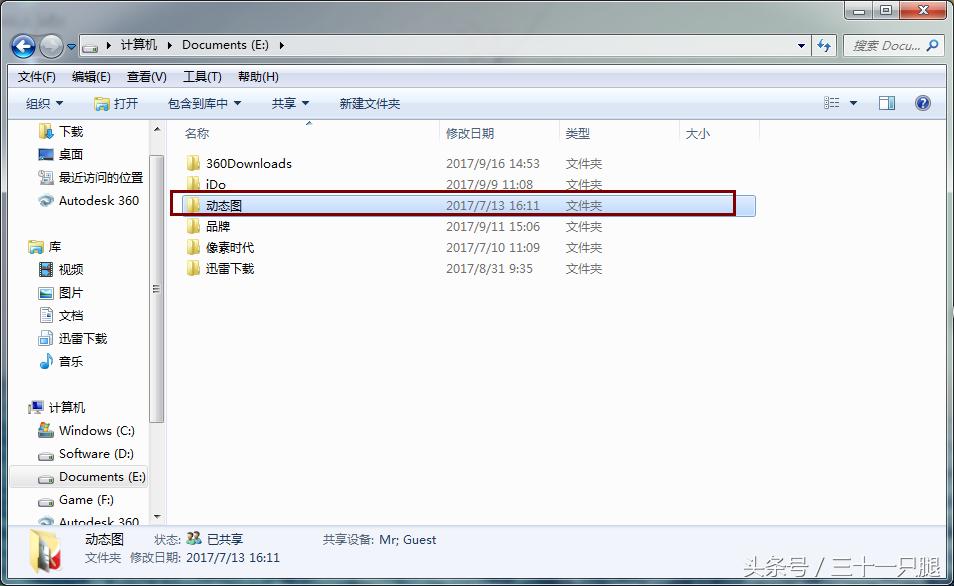
选择你想共享的文件夹或者磁盘,我这里选的"动态图"
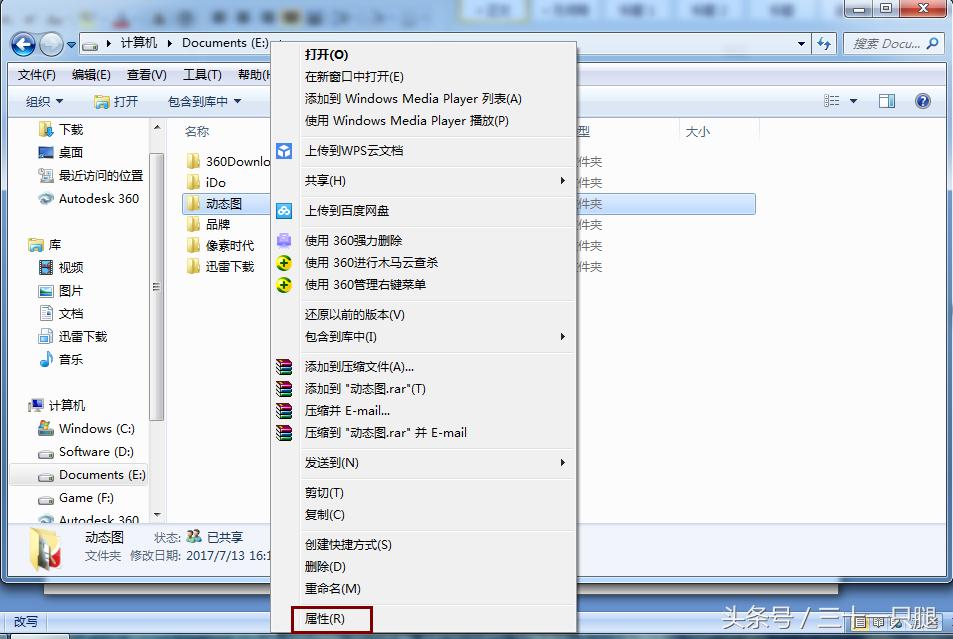
右击选属性
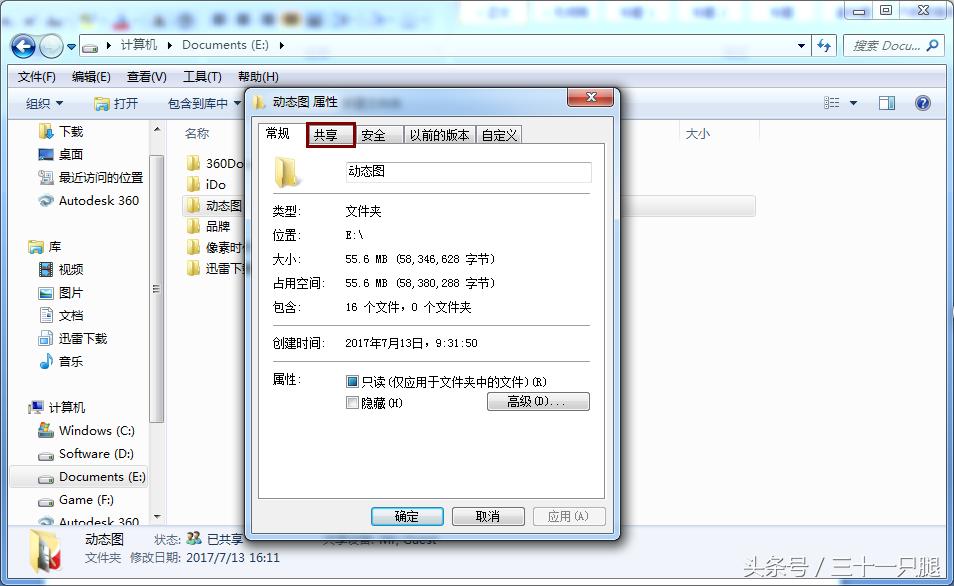
点共享
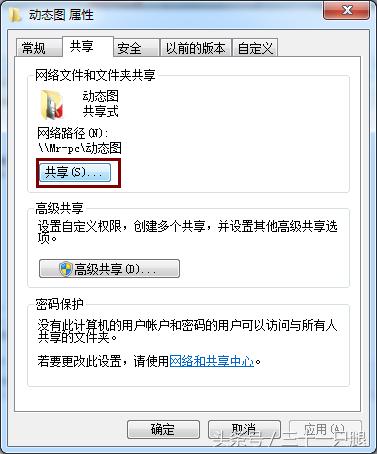
点红框
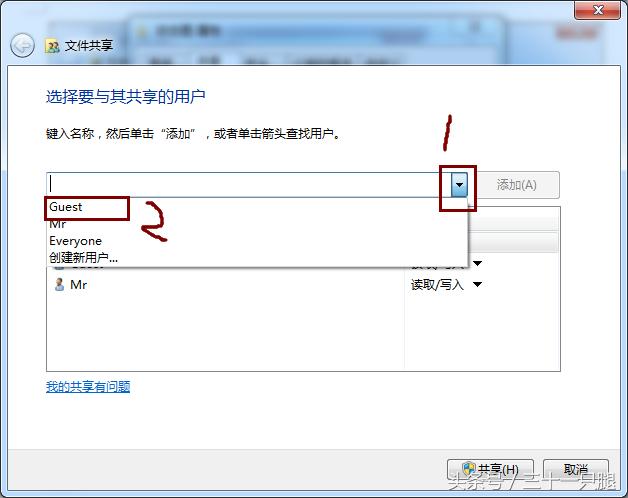
先点1,再点2
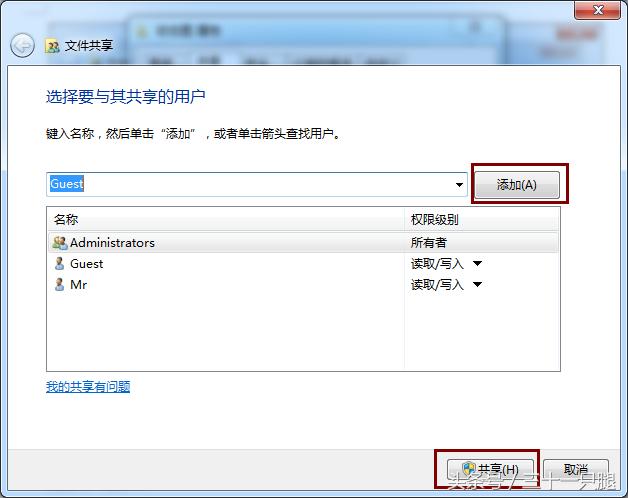
然后点加,最后点享
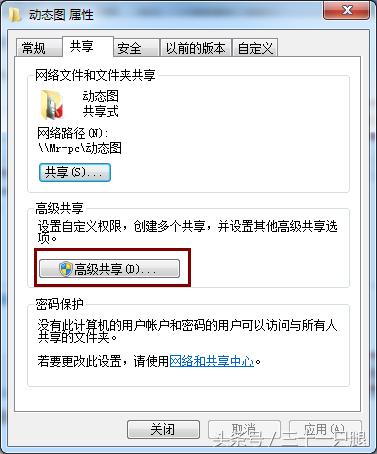
然后关闭所有,右击你要共享的文件夹又来到这一步,选高级共享
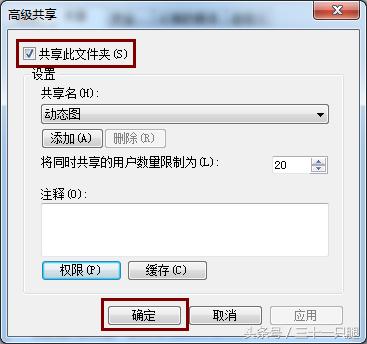
设置如图就完成啦!
是不是很简单啊!
右击!
打开网络共享中心
注意看椭圆的网络类型,我这里是"公用网络"
点击红框处选项
所以这里点共用!并且设置如下
设置完了记得保存
第二步
选择你想共享的文件夹或者磁盘,我这里选的"动态图"
右击选属性
点共享
点红框
先点1,再点2
然后点加,最后点享
然后关闭所有,右击你要共享的文件夹又来到这一步,选高级共享
设置如图就完成啦!
是不是很简单啊!