上一期我们讲了几个一秒变美的Excel小技巧,让我们来复习一下吧。

不知道大家看了以后有没有改变过自己的Excel呢?没改的也没关系,今天再给大家几个小Tips,让你的Excel美到“爆炸”哦。

第五,什么样的字体最适合Excel?在这里笔者推荐大家使用等线+Arial。既美观又洋气!O(∩_∩)O哈哈~,仅此原因?当然不是啦,这是笔者在近几年文字编辑工作中后通过几个字体的反复对比获得的结论。根据官方的说法是:等线有几乎相等的线条,好像汉字中的黑体,完全抛弃了字脚,只剩下字母的骨骼,显得朴素端正,十分清晰,但过于平板,因此也叫做无脚字体。而在设计Arial时考虑到会在电脑上面使用,在字体及字距上都作了一些细微的调整和变动,以增加它在电脑屏幕上不同分辨率下的可读性。(感谢某度)(ૢ˃ꌂ˂ૢ) 第六,字号、行距和列宽是否有标准?答案是没有固定标准,但是建议是行高的标准是字号的1.8倍左右。当字号为11的时候行高可以设定为19.8,当然,这个倍数不是固定的,行高需要根据整体页面的布局适当微调,但是不宜过窄,这样会发生看表者错看行的“尴尬”风险。关于列宽,其实也没有这样一个标准值。只要遵循“容易看清该单元格所有数值”的原则来进行设置就可以了。BTW,上节课中说A1留白,那A1的列宽多少合适呢?虽然没有标准,但是笔者认为列宽设为3是比较理想的一个列宽。至于行距的话,就和整表统一就可以啦。

第七,数字怎么表达最合理?很多人都有这样的困惑,拿到一张满是数字的表格,第一眼的感觉就是OMGΣ(⊙▽⊙"a,光是数小数位就要数半天,一不小心还要数错。笔者就有一位这样的朋友,一不小心多打了一个“0”,结果。。。 ̄□ ̄||,那有没有什么办法可以减少甚至避免这类事件的发生呢?有!只要设置千位分隔符,就能轻松解决这个问题啦!在设置单元格格式中的数值中勾选使用千位分隔符。如下图:
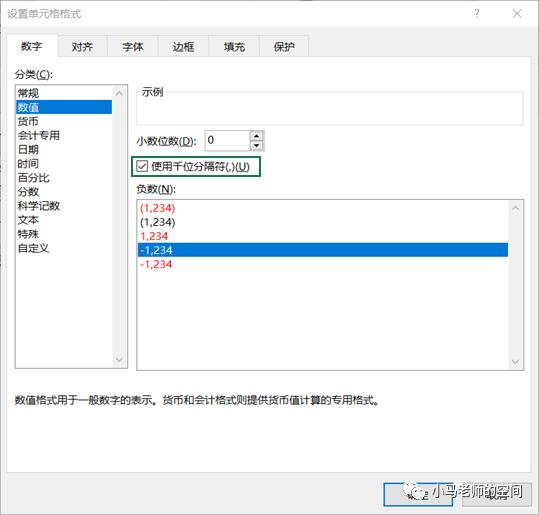
这样设置好以后,你就再也不用担心自己数小数位的能力啦,放心交给Excel就可以啦(*^▽^*)! 第八,往往这点是很容易被忽视的,制作单位专用列和“明细”缩进显示。如下图:
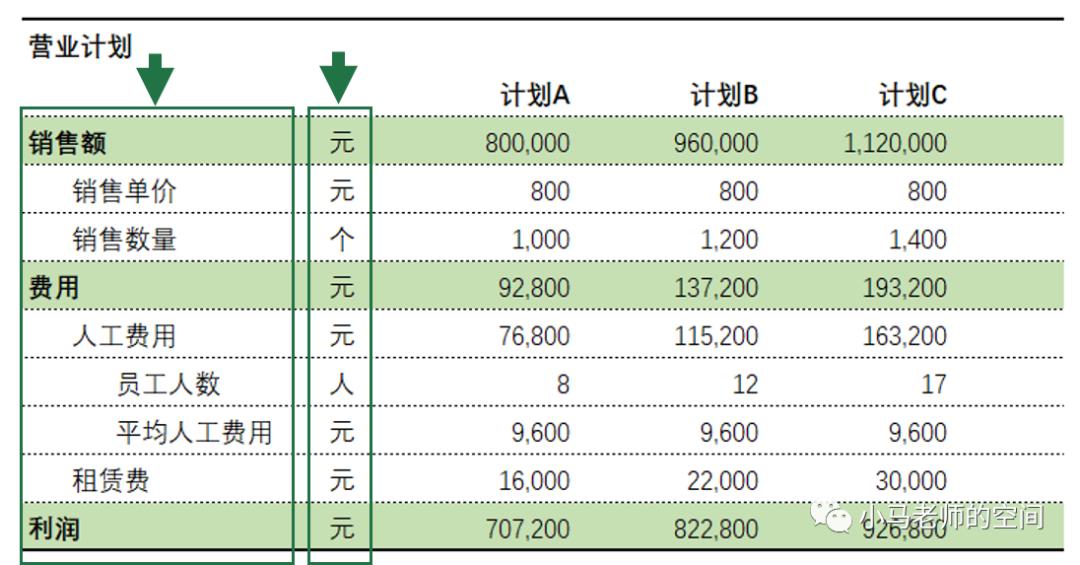
上图没有在各项明细的末尾或数值的末尾添加单位,而是专门为“单位”创建了单独的一列。这样的话,看表者只需专注于数字本身,这样不仅提高了表格的易看性也为后期修改表格数据或者制作函数公式提供了极大的便利性。其次,在各项明细中添加缩进后,仅看表中项目的层次关系就能够理解表的逻辑了,从另一方面也提升了表格的易看性。
最后,笔者想说,一张好的表格是由很多不经意的细节所表达的。但是万变不离其宗,好的表格的标准就是让看表人一眼就能看懂制表人在表格里 索 要表达的意思。说得简单,真的要达到这样的境界还需要多多练习啊。

等等,等等,上期不是说过的本期会给大家一个“万能规则”的吗?放心,笔者是不会忘记的。其实很简单,就是一句话“统一规则!”这两期的表格是按照笔者的习惯规则来制作的,所以你可能并不觉得好看,甚至有些不习惯。原因很简单,因为每个人对制表的规则有着不同的理解。这是由于很多因素(职业、行业、习惯等)而造成的差别。在工作中,特别是在部门、公司等一些单位*共中**同使用一个表格时,首先要制定一个该范围内适用的共同规则,如果所有人都按照规则来制作表格,就能够制作出随便谁都能看得懂的表格啦。


扫描上方二维码,及时关注我的更新哦!