前俩天窍门君给大家整理发表了一章关于word的文章,今天窍门君给大家又整理了一个Excel的小窍门,希望能帮到大家。
1、快速加上或减去相同的数值
比如E列是奖金项,现需要每人增加100元。
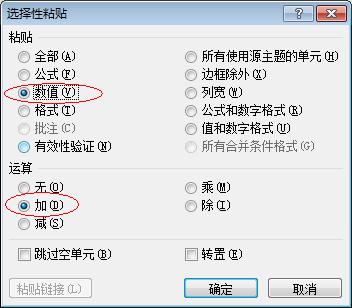
无需使用公式,在任意空白单元格输入100,选中此单元格,右键复制。
然后再选中E列数据区域,右键→选择性粘贴→运算→勾选“加”,确定即可。
2、任意区域,快速插入
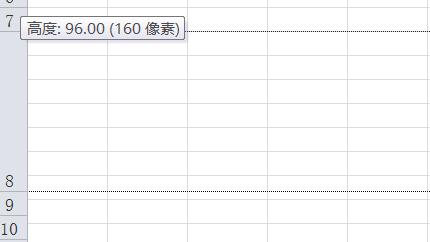
多行多列快速插入数据,当你选取行时,把光标放在右下角,按住shift键时,会发现光标变成了双层的横杠,向下拉就会发现多出了新的行数,向下拉多少行就会多处多少行。
3、俩列互换
在Excel表中,互换c列与b列,选取c列,光标放在边线处,按shift同时按下鼠标左键不放,拖动到B列前面,当B列出现虚线时松开鼠标左键,这时你就会发现俩列互换完成啦。
4 、快速求和?用 “Alt + =”
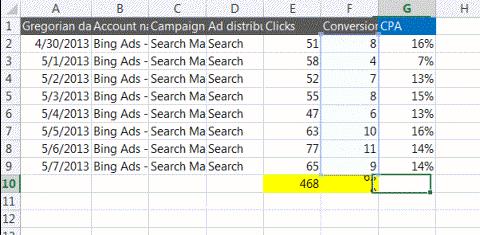
Excel的函数功能非常强悍,求和应该是最常用到的函数之一了。只需要连续按下快捷键“alt”和“=”就可以求出一列数字的和。
5、在不同的工作表之间快速切换
在不同的工作表之间切换,不代表你的手真的要离开键盘(可以想象如果你学会了这些酷炫狂拽的快捷键,你根本不需要摸鼠标,会大大提高你的办公效率的奥)。
“Ctrl + PgDn”可以切换到右边的工作表,反之,“Ctrl + PgUp”可以切换回左边。
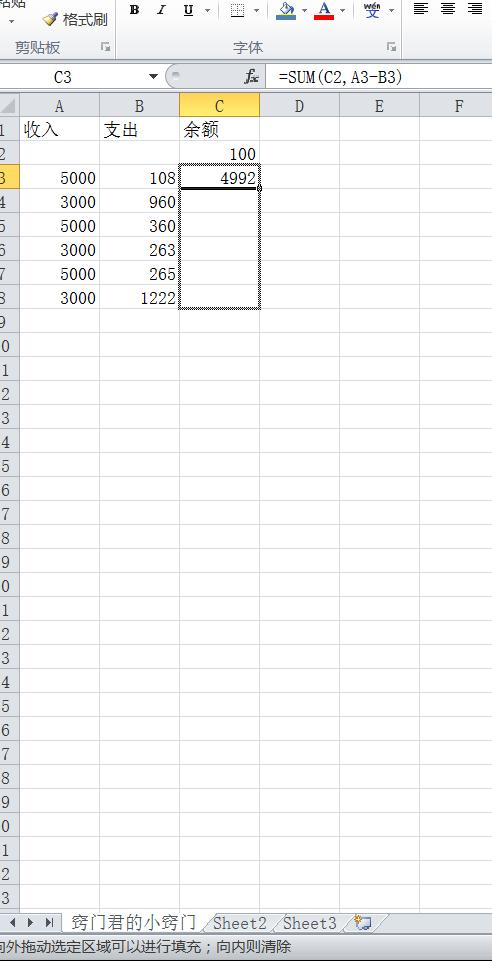
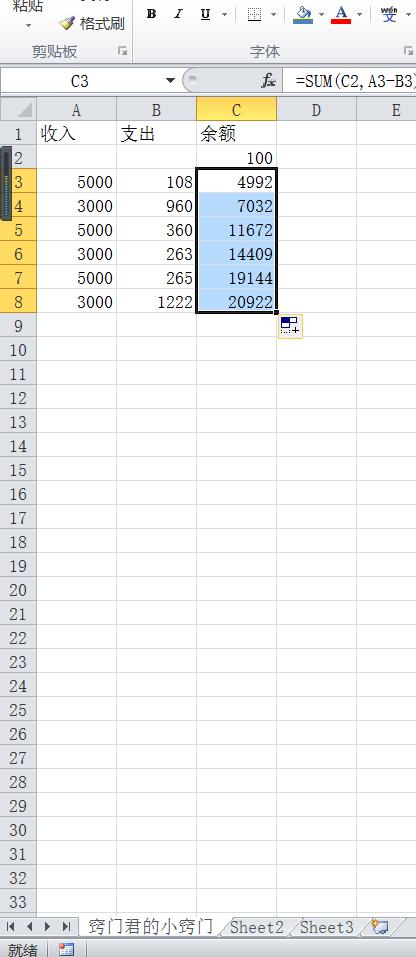
6、用Excel计算多列数据的运算结果时,你可以在旁边的一列显示出它的每步计算经过,用来跟踪银行帐户的余额变动情况绝对简单直观。
如图所示,假设C2包含最初的帐户余额,A3是收入,B3是支出,在C3单元输入公式=SUM(C2,A3-B3)可得到该步计算的结果。以后输入其他交易数据时,只要按住C3的填充柄向下拖。
7、快速全选某列
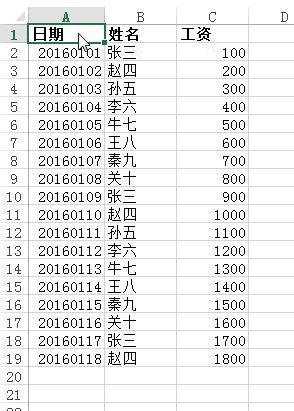
这在数据有上千上万行时特别有用,不用费尽心机地拖着滚动条漫无目的地等待~举一反三:Shift+Ctrl配合↑↓←→四个方向键能够快速全选该方向上的所有行/列数据
1、选中某列表头。
2、Shift+Ctrl+↓ 快速全选该列。
8、VLoopup精确查找数据
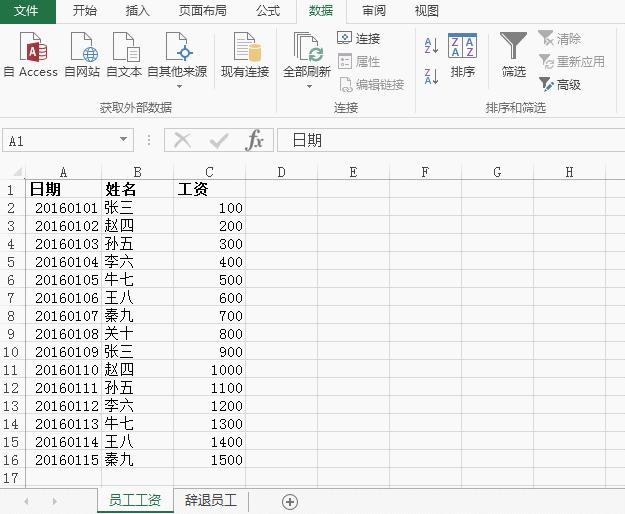
如果你要从A表中筛选出存在于B表的数据,就可以用VLookup函数。对于经常做报表的朋友来说,这个肯定不陌生。
1、按照上述方法或者Ctrl+A全选A表数据。
2、数据页签-筛选-高级筛选。
3、在对话框中选择条件区域。
4、选择B表数据(一般为作为筛选条件的某一列值)。
5、在高级筛选对话框中点击确定。
9、单元格设置斜线分割
作为表头,斜线分割还是比较常用的。
1、选中单元格。
2、右键设置单元格格式。
3、在对话框中选择边框标签。
4、选中斜线选项并确定即可。
5、编辑表头,利用Alt+Enter输入两项内容。
6、用空格调整其中一项的位置。
10、分类汇总
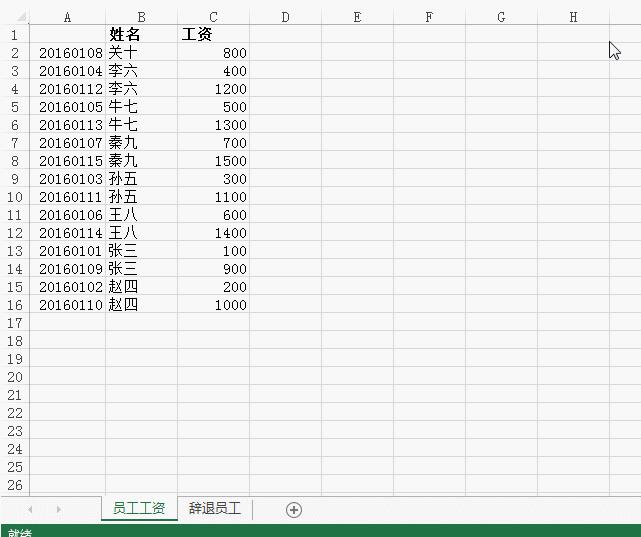
分类汇总也是一项经常用到的功能,能够汇总特定条件下的特定值(总和、平均值、乘积等等)
1、对需要分类的字段进行快速排序,以便同等内容汇总到一起。
2、全选需要汇总的数据。
3、数据页签-分类汇总-选择分类字段、分类方式及选定汇总项并确定即可。
4、在表格左上角有[1][2][3],分别代表全部数据的总计、分类条件下的总计、未分类时的明细,可以点选相应级别进行查看。
好了,这些就是窍门君为大家整理的一些关于Excel的小窍门,窍门君会在评论里选取大家的问题来整理更多的大家想要的小窍们,希望窍门君的整理能帮到大家。