随着现代企业电子化办公的推动,Excel软件在工作过程中起到至关重要的作用,Excel更直观,并且最主要的功能就是可以制作出各种各样的电子表格。利用其本身独特的超级链接功能,使用者可以快速打开局域网或者Internet上的文件。与世界上任何一处位置上的互联网用户共享工作簿文件。毫无疑问,每一个领导最欣赏的就是用最少的成本做最高效的事情。

身处职场的你只要用好一个办公软件——Excel,掌握它的各种使用技巧,不仅会效率飙升,还能够升职加薪。大家在日常工作中,应该经常会遇到不少别人给你的表格中有各种各样的合并单元格的情况吧?合并单元格在视觉上会让表格结构清晰不少,大多数情况下可以比较直观的看到哪些内容有着同样的性质。但是合并单元格在表格和数据处理的时候真的是灾难:比如不能方便的选中单独的某行或者某列,不方便剪切移动行列,不能使用数据透视表,用条件公式时也会有各种问题,等等等等,说起来真是太多麻烦了。
下面直接给大家上干货!
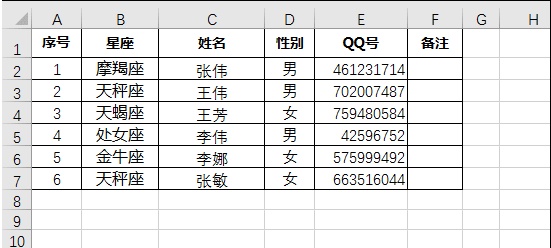
一 、批量插入表头
工作中领导要的不仅仅是准确的数据,更是要效率,HR每月都要面对大批量的工资数据,怎样才能快速制作出每个员工的工资条呢?Excel一分钟搞定它。
【技巧一】定位单元格
Step1:准备工作(在空白列[H和I列]错位添加数字1,方便定位)——定位单元格(Ctrl+G或F5)——单击“定位条件”——勾选“常量”——按一下“菜单键”(位于Alt与Ctrl中间,具有鼠标右键的功能)——插入整行
Step2:复制表头(Ctrl+C)——选中序号列——定位单元格——勾选“空值”——粘贴(Ctrl+V)
【技巧二】排序
Step1:添加辅助列(分别录入数字1-26的奇数,偶数)——按升序排序
Step2: 同技巧一中步骤2
二 、批量删除表头
批量插入与批量删除表头是成对出现的,批量插入弄明白了,接下来看看批量删除表头如何操作。
【技巧】定位单元格
Step1:添加辅助列(隔行输入数字1)——选中辅助列——定位——定位单元格——勾选“常量”
Step2:按一下“菜单键”(右键功能)——删除整行
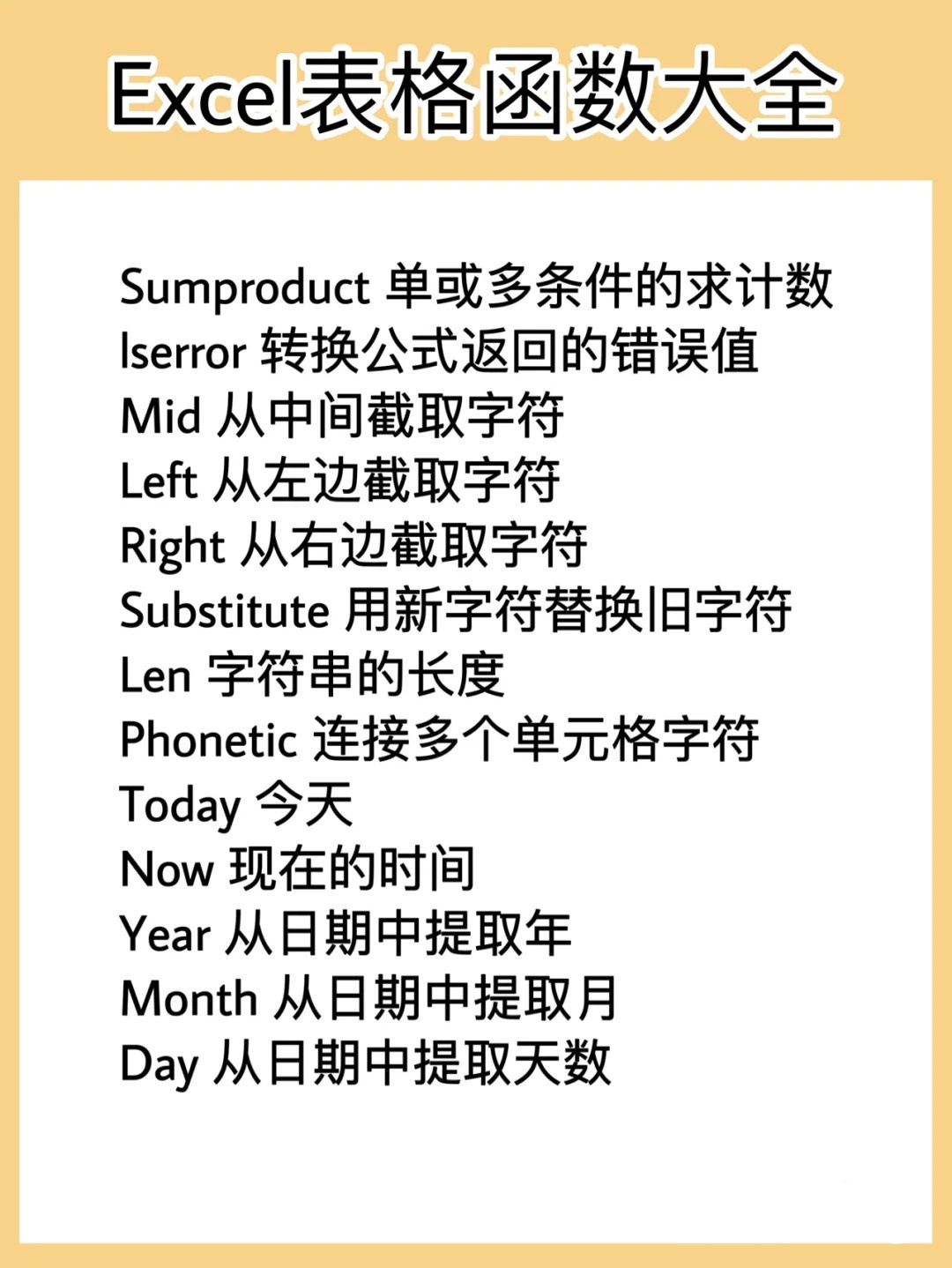
更多快捷键技巧请留心文末!
三、表头元与万元切换
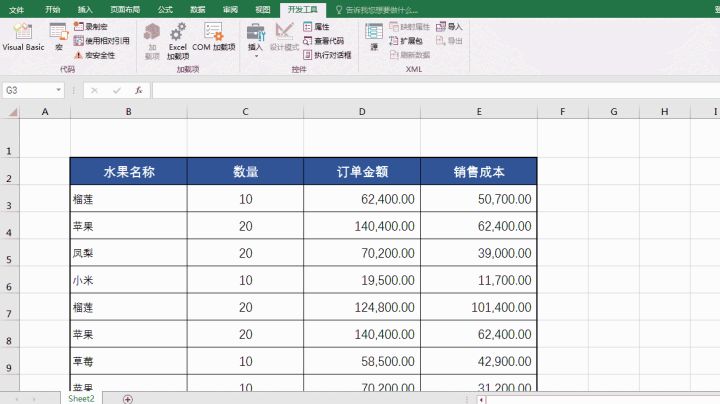
一般数据库中的数据是以元为单位的,但是给领导提供数据时,(Excel大神教程已经为您打包,注关众公号:么古 ,回复“表格”获取)为了方便阅读需要改为万元,元与万元转换有多种方法,下面看如何通过控件转换。
【技巧】插入控件-复选框
Step1:开发工具——插入表单控件“复选框”——选择控制窗格——右键“设置控制格式”(勾选未选择,单元格链接E1)
Step2:任意选择某个单元格输入公式=IF($E$1,E3/10000,E3)
四、表头填充底纹
不要再仅仅给表头添加颜色、边框,来点高大上的填充底纹。
【技巧】设置单元格格式——填充
Step:选中表头——设置单元格格式——填充——选择图案样式和图案颜色
五、倾斜表头
有时我们还会碰到倾斜表头,其中包含有斜线文字,许多初学者往往对此束手无策,若方法采取不当,结果还会花了很长的时间却达不到理想的效果。
【技巧】设置单元格格式——文本倾斜方向
Step:选中表头——设置单元格格式——对齐——方向为45°
六、表头告别合并单元格
合并单元格虽然常用,但却存在隐患,例如合并单元格后无法使用数据透视表,复制时也受到影响。
【技巧】设置单元格格式——跨列居中
Step:选中需要合并的单元格——设置单元格格式——对齐——水平对齐——跨列居中
七、斜线表头
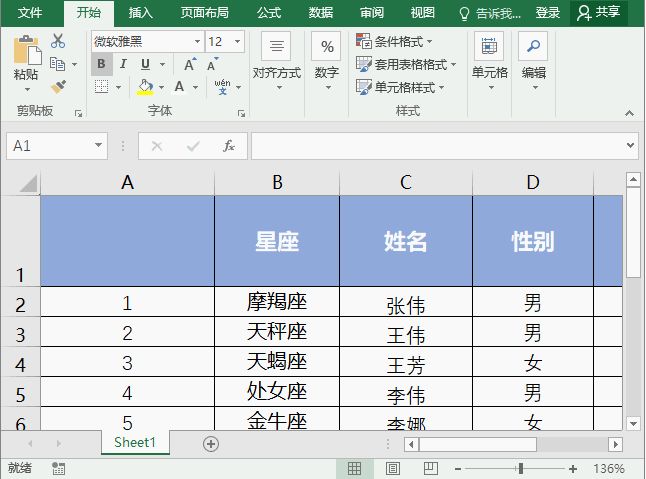
编辑表格时,有时需要在同一个单元格里表达多个内容,说明表格中不同方向的内容类型,这个时候就可以利用斜线,那么怎么在一个单元格中表达多个内容呢?一起学习下面两种方法:
【技巧一】单栏斜线表头
Step:单元格内换行(Alt+回车)——设置单元格格式——边框——选择样式、颜色,添加斜
【技巧二】多栏斜线表头
Step:选中单元格——插入形状斜线——插入文本框添加文本
八、锁定表头
查看大批量数据时,鼠标向下滑动看更下方的数据时,往往不知道是哪一项的数据了,这时可锁定表头保持位置不变,以方便阅读。
【技巧】冻结窗格
Step:将光标放在表头下方单元格——单击菜单栏“视图”——冻结窗格
九、打印时每页都带表头
给领导提供数据时,表格可能是十多页,如果只有第一页带表头,后面不带表头的就很难区分每列都是什么数据,此时一键为每页添加表头就尤为重要。
【技巧】打印标题
Step:将光标放在任意单元格——单击菜单栏“页面布局”——打印标题——在“顶端标题行”中选中表头区域
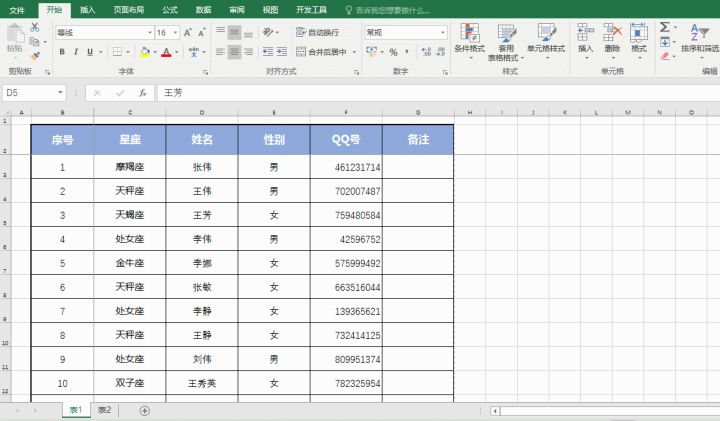
十、一键美化表头
工作中给领导提供的表格不仅需要数据准确,更要美观得体,能一键搞定的不要再手动设置格式,重要事情说三遍,要效率、要效率、要效率……
【技巧】创建表(Ctrl+L)
Step:将光标放在有内容的单元格上——快捷键给表格添加格式
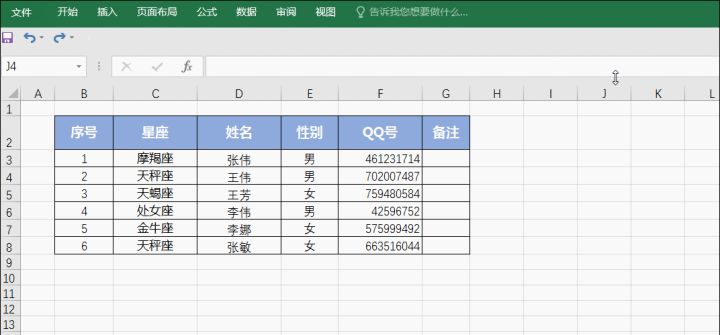
表格的处理是每一个身处职场的工作者都要经历的事情。Excel这个软件具有一般电子表格软件所不具备的强大的数据处理和数据分析功能。它可以应用于财务系统,数据库文本逻辑和信息等等几百类内置函数。也可以满足多种领域的数据处理与数据分析要求。
学好Excel技能,能帮助你的工作效率提升10倍! 今天毛豆为大家整理了一份超神Excel从零到大神大礼包~
这份大礼包有什么?
· Office+WPS表格零基础教程
· 46个Excel表格制作高级教程
· Excel图表实战技巧精粹教程
· 世界500强Excel经典图表模板
· Excel使用思维电子参考书PDF
· Excel高级设计案例参考书PDF
请按需*载下** ▼ 01 Office+WPS表格零基础教程 Office2013-2016零基础表格制作教程 纯MP4格式WPS零基础表格制作教程 ▼ 02 46个Excel表格制作高级教程 字不如表,表不如图 图表制作是给Excel加分的必备技能! 03 Excel图表实战技巧精粹教程 图表九大实战技巧精粹 助你一步步进阶Excel大神 ▼

04 世界500强Excel经典图表模板 自己图表制作没思绪 这些经典图表肯定能帮助到你 ▼

05 ▼ Excel使用思维电子参考书PDF 《用EXCEL图表说话》PDF 《EXCEL常用表格设计案例精讲》PDF 《Excel电子表格与数据处理一本Go》PDF
Excel作为办公软件中的当之无愧的number one。它的功能十分全面,日常工作和数据分析都可以通过它来完成。直观且易懂的软件界面,出色的电子计算功能和图表制作工具,再加上微软公司成功的市场营销策略,这所有的条件都促使Excel成为当下最为流行的个人计算机数据处理系统。
以上为本次资料库部分截图,更多精美素材在大礼包中等你开启,想要的小伙伴给我点个赞喔~下篇文章教大家3分钟快速做出让人惊艳的PPT,记得关注我,手把手带你升职加薪!