ai鎬庝箞鍒朵綔鍊掑奖 (姘翠腑鍊掑奖鎬庝箞鍒朵綔)

鎵嬫満姘存尝鍊掑奖鍒朵綔,ps鎬庝箞鍒朵綔鍊掑奖

很多朋友在拍摄风光作品的时候,都会碰到地面留白过多、杂乱的情况,在本次后期视频教学中,我们以这幅晴川桥为例,教大家一招快速处理地景杂乱问题的技巧。

修图前后对比

鎵嬫満姘存尝鍊掑奖鍒朵綔,ps鎬庝箞鍒朵綔鍊掑奖

成片

鎵嬫満姘存尝鍊掑奖鍒朵綔,ps鎬庝箞鍒朵綔鍊掑奖

原图

我们看一下这张原图,有一个非常明显的问题,画面下方留白过多,使得画面中的主体不突出。

今天,我们通过一种镜像的手法,把地面换成桥的倒影,使得整张画面的主体突出、不杂乱。

整体调整

1.首先我们在PS里打开一张图

鎵嬫満姘存尝鍊掑奖鍒朵綔,ps鎬庝箞鍒朵綔鍊掑奖

2.对他进行裁剪,只保留桥的整体即可

鎵嬫満姘存尝鍊掑奖鍒朵綔,ps鎬庝箞鍒朵綔鍊掑奖

裁剪范围如下

鎵嬫満姘存尝鍊掑奖鍒朵綔,ps鎬庝箞鍒朵綔鍊掑奖

3.裁剪完成之后我们打开画布工具

鎵嬫満姘存尝鍊掑奖鍒朵綔,ps鎬庝箞鍒朵綔鍊掑奖

宽度、高度改为像素

鎵嬫満姘存尝鍊掑奖鍒朵綔,ps鎬庝箞鍒朵綔鍊掑奖

高度这一栏我一般改成画面的二分之三,

本图原高度是2000,

我这里改成3000,定位按图中显示

鎵嬫満姘存尝鍊掑奖鍒朵綔,ps鎬庝箞鍒朵綔鍊掑奖

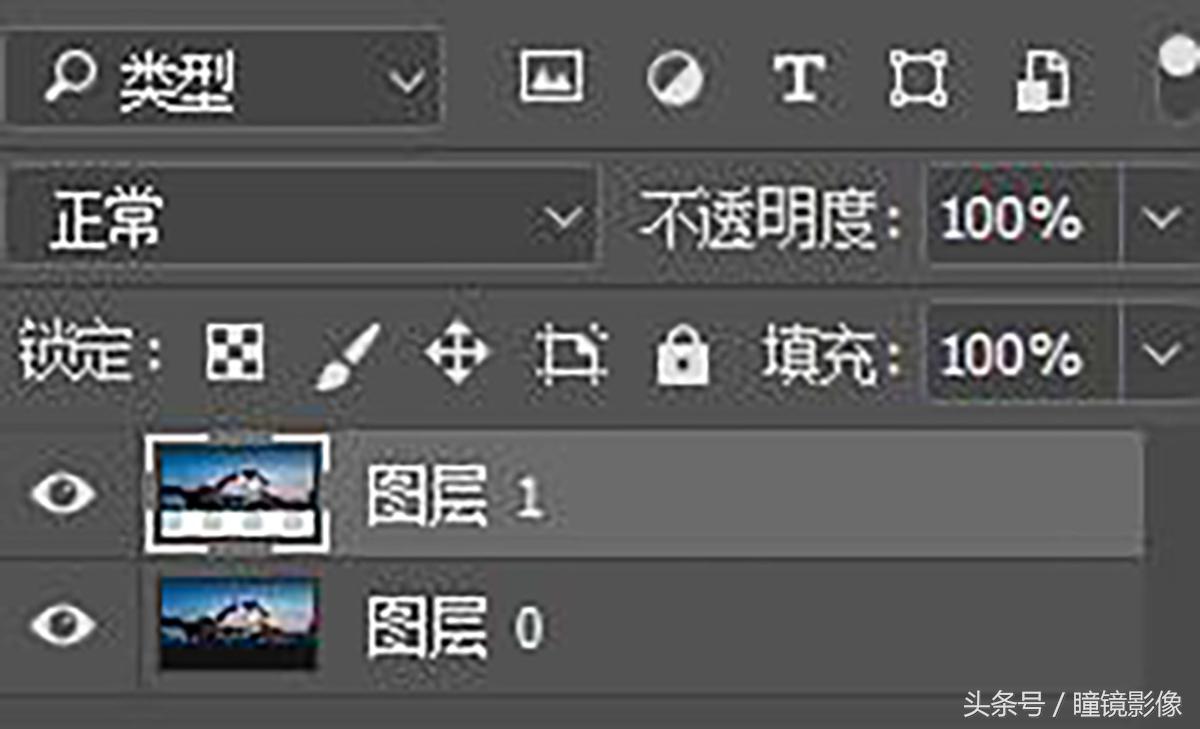
4.接下来我们对图层复制一遍,快捷键ctrl+j

鎵嬫満姘存尝鍊掑奖鍒朵綔,ps鎬庝箞鍒朵綔鍊掑奖

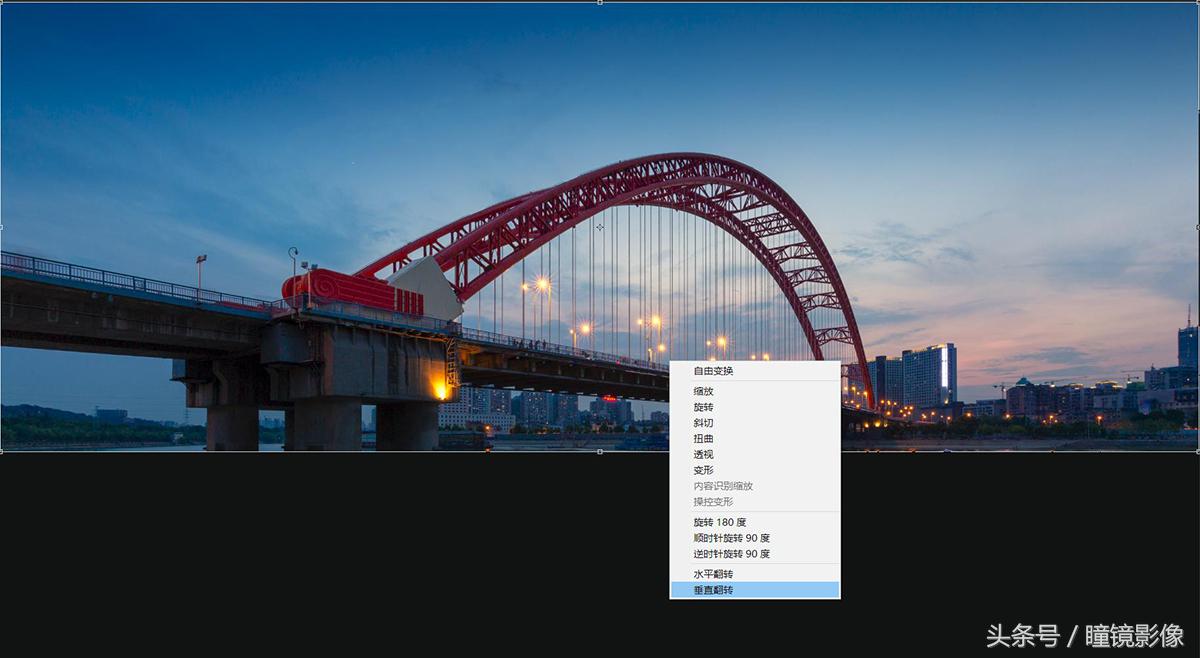
5.选中复制的图层,按住ctrl+t,

进行变换图层

鎵嬫満姘存尝鍊掑奖鍒朵綔,ps鎬庝箞鍒朵綔鍊掑奖

选择垂直翻转

鎵嬫満姘存尝鍊掑奖鍒朵綔,ps鎬庝箞鍒朵綔鍊掑奖

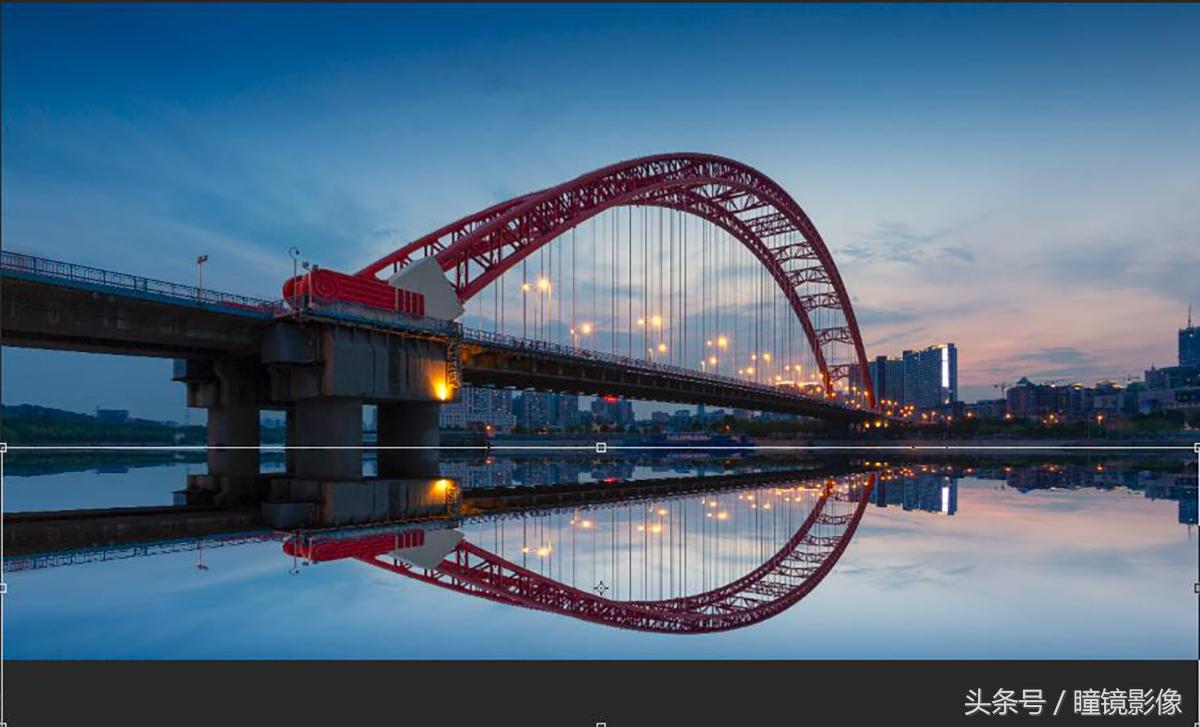
再进行翻转后的图层进行调整

鎵嬫満姘存尝鍊掑奖鍒朵綔,ps鎬庝箞鍒朵綔鍊掑奖

现在倒影的雏形已经完成了

鎵嬫満姘存尝鍊掑奖鍒朵綔,ps鎬庝箞鍒朵綔鍊掑奖

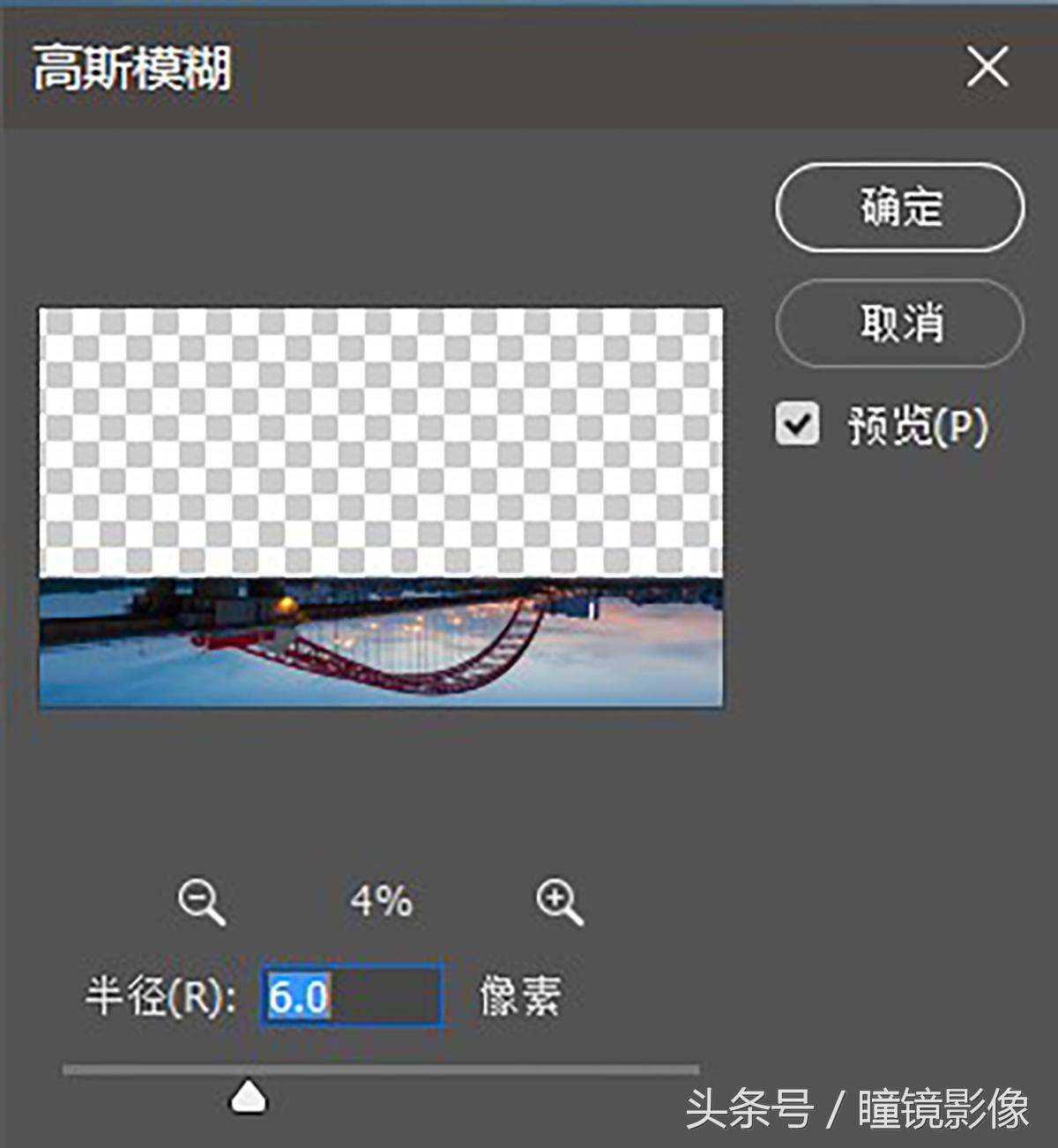
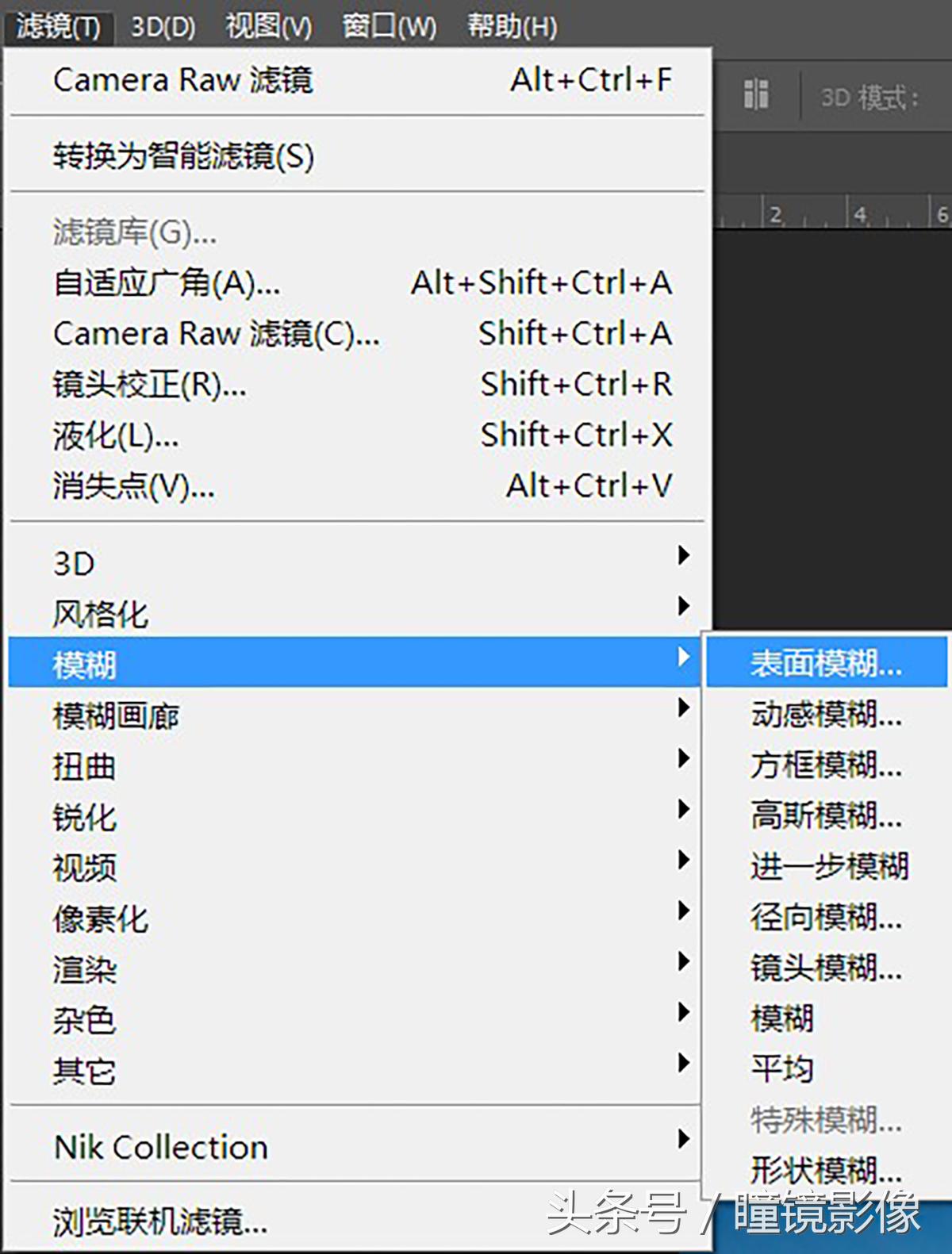
6.选择图层1,对下面的倒影进行

一些模糊处理,让倒影更逼真

(表面模糊、动感模糊等等都可以)
鎵嬫満姘存尝鍊掑奖鍒朵綔,ps鎬庝箞鍒朵綔鍊掑奖

模糊半径的值根据自己的喜好来

鎵嬫満姘存尝鍊掑奖鍒朵綔,ps鎬庝箞鍒朵綔鍊掑奖

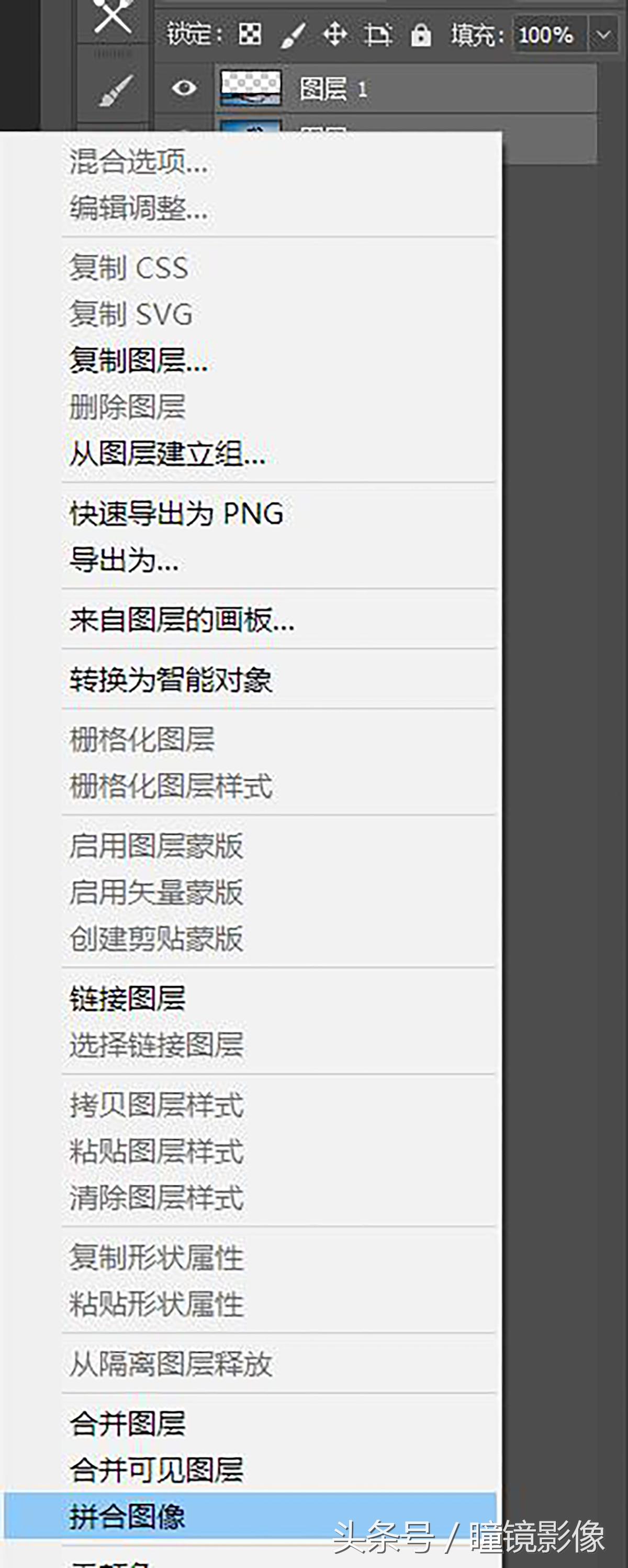
7.接下来我们将两张图进行合并,

选中两张图点击右键

鎵嬫満姘存尝鍊掑奖鍒朵綔,ps鎬庝箞鍒朵綔鍊掑奖

合成后,我们图放入ACR中打开

鎵嬫満姘存尝鍊掑奖鍒朵綔,ps鎬庝箞鍒朵綔鍊掑奖

8.选择径向工具,对曝光进行压暗,

色温降低,饱和度适当减一点,

效果选择外部,使中间晴川桥部分更突出

鎵嬫満姘存尝鍊掑奖鍒朵綔,ps鎬庝箞鍒朵綔鍊掑奖

径向选择范围

鎵嬫満姘存尝鍊掑奖鍒朵綔,ps鎬庝箞鍒朵綔鍊掑奖

鎵嬫満姘存尝鍊掑奖鍒朵綔,ps鎬庝箞鍒朵綔鍊掑奖

使用径向工具

鎵嬫満姘存尝鍊掑奖鍒朵綔,ps鎬庝箞鍒朵綔鍊掑奖

未使用径向工具

最后调整

最后我们对画面影调进行最后的

调整,强化画面

鎵嬫満姘存尝鍊掑奖鍒朵綔,ps鎬庝箞鍒朵綔鍊掑奖

这样一幅水面倒影的作品就完成了,

相比原图而言,

主题鲜明,层次感更强。

鎵嬫満姘存尝鍊掑奖鍒朵綔,ps鎬庝箞鍒朵綔鍊掑奖

瞳镜摄影交流群

微信:曈镜影像